Abra "Configuración" en la pantalla de inicio.

Toque "General" en el panel izquierdo y luego toque "VPN".

Pulse "Añadir configuración de VPN...".

Rellene el formulario con los valores que se muestran a continuación. Active la opción "Enviar todo el tráfico".
Descripción: Trust.Zone-VPN
Servidor: vpn.trust.zone
Cuenta: OCULTO. Entre o Regístrese para ver.
Contraseña: OCULTO. Entre o Regístrese para ver.
Secreto: trustzone
 Trust.Zone-VPN
vpn.trust.zone
trustzone
Toque "Guardar configuración de VPN".
 Trust.Zone-VPN
vpn.trust.zone
trustzone
Toque el botón de conexión para iniciar la conexión VPN.
 Trust.Zone-VPN
Si la conexión se ha establecido con éxito, verá el estado "Conectado". Puede administrar su conexión VPN en "Ajustes", en la pestaña "General".
 Trust.Zone-VPN
Si la conexión se ha establecido correctamente, el estado se muestra en la barra de menú. Puede administrar su conexión VPN en la configuración de red.
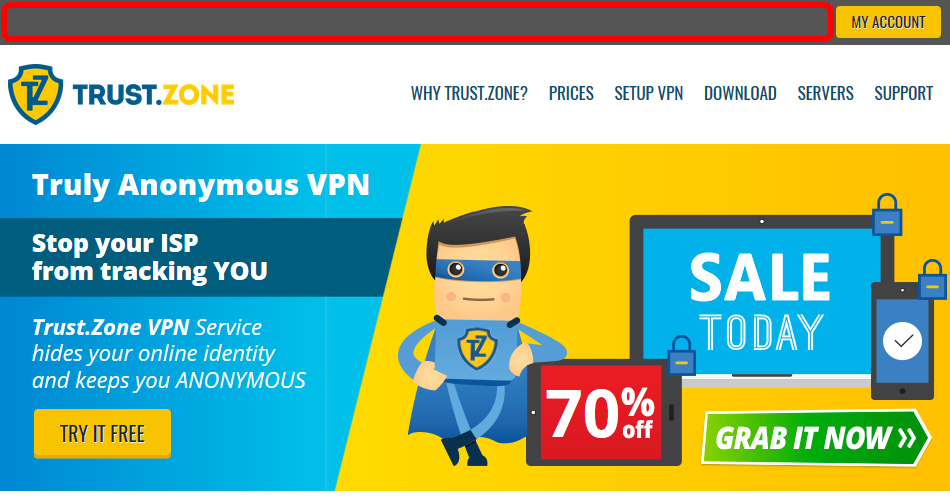
Abra la página principal de Trust.Zone o vuelva a cargarla si ya está abierta para comprobar si su conexión con Trust.Zone VPN está establecida correctamente.
También puede visitar nuestra página de comprobación de conexión.
 Su IP: x.x.x.x ·
 Estados Unidos ·
¡Está protegido por TRUST.ZONE! ¡Su ubicación real está oculta!