Installez l'application AmneziaVPN depuis le amnezia.org.
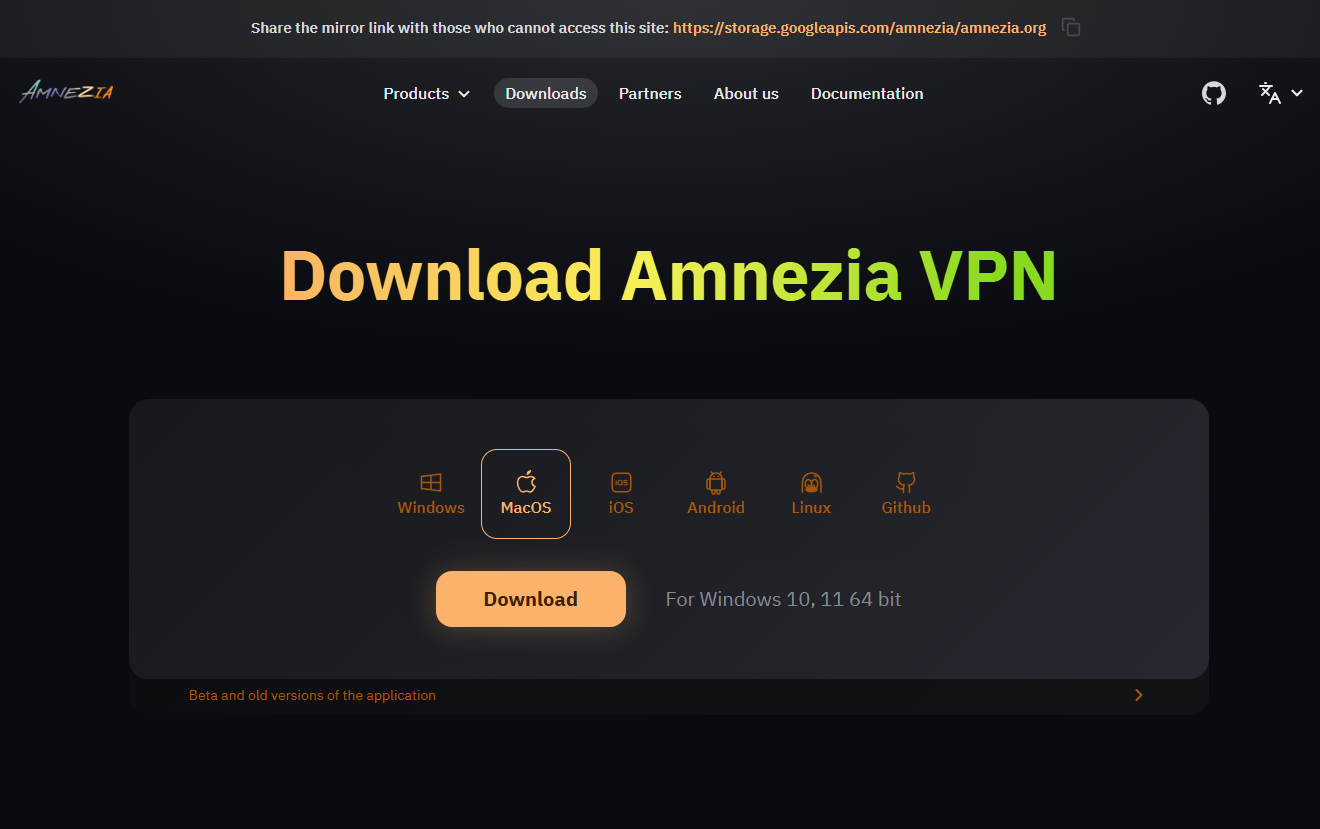
Téléchargez le fichier de configuration AmneziaVPN ci-dessous (Trust.Zone_Amnezia_WireGuard.backup) :
Toutes les connexions VPN WireGuard sous forme de fichier .backup Amnezia: Caché. Connectez-vous ou inscrivez-vous pour voir.
Lancez l'application AmneziaVPN, appuyez sur le bouton Commencer, puis appuyez sur le bouton Restaurer à partir de la sauvegarde et sélectionnez le fichier Trust.Zone_Amnezia_WireGuard.backup téléchargé.
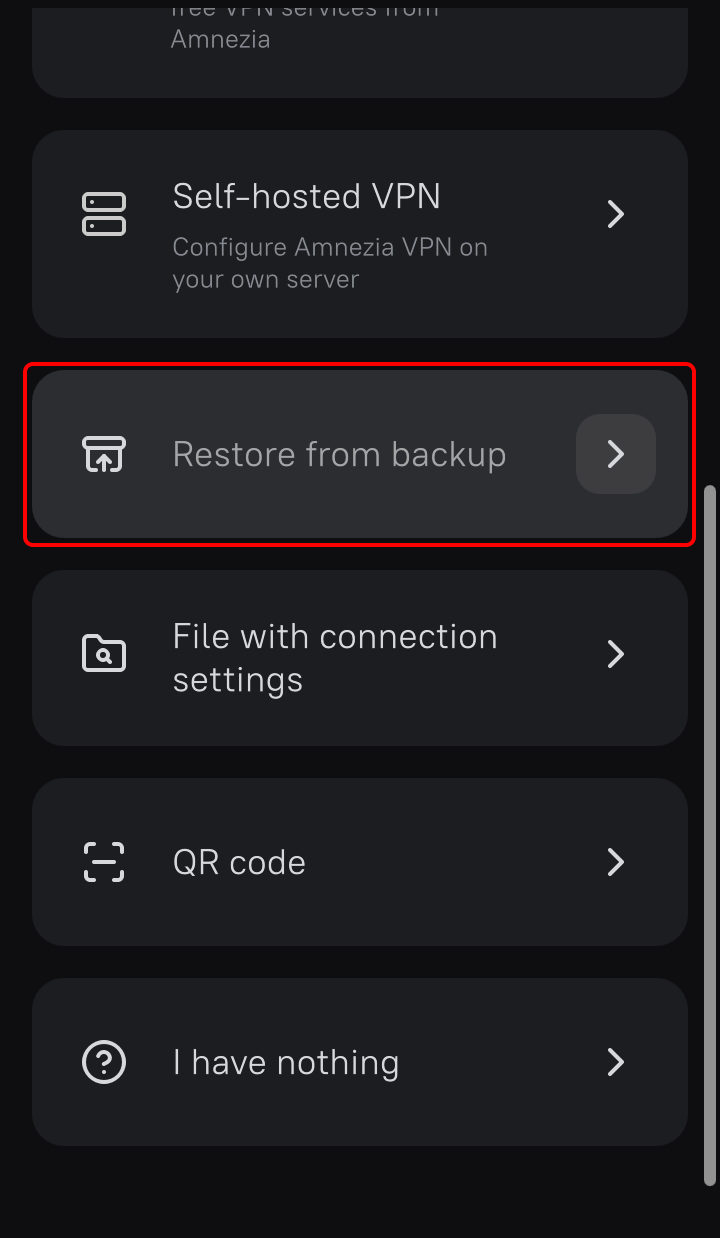
Sélectionnez le fichier Trust.Zone_Amnezia_WireGuard.backup téléchargé.
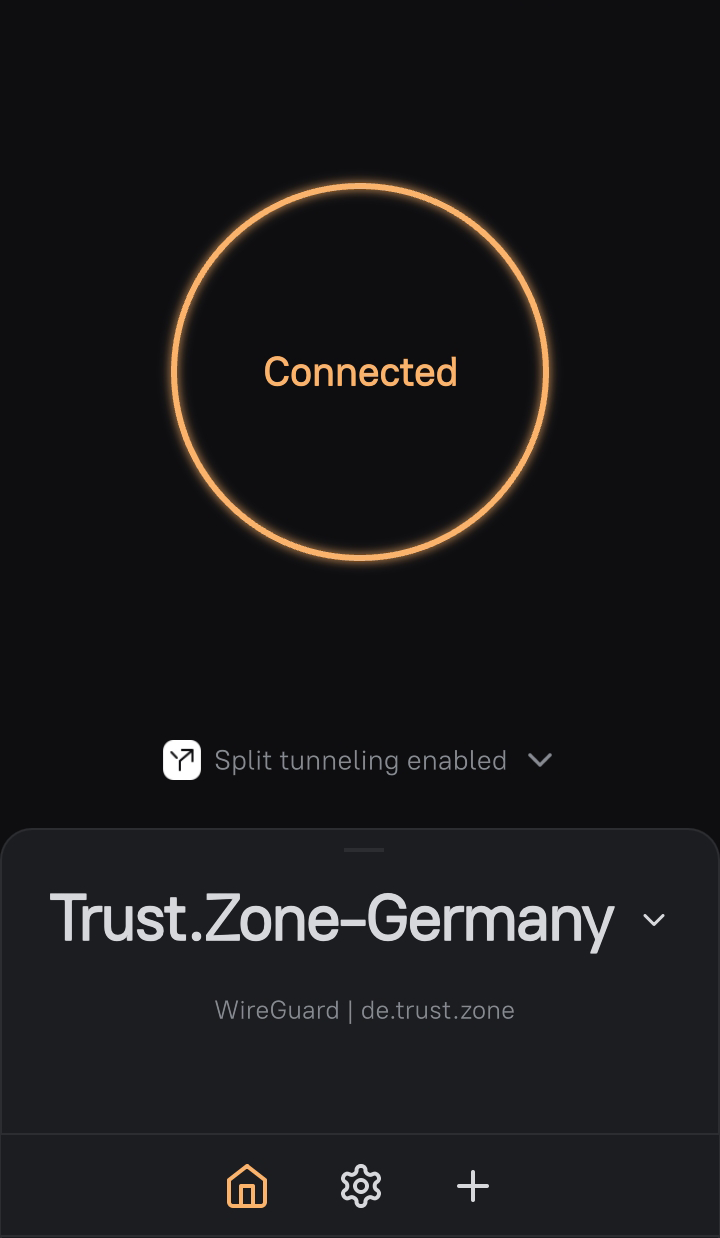
Appuyez sur la liste des connexions et sélectionnez une zone VPN à laquelle vous souhaitez vous connecter.
Après l'établissement réussi de la connexion, le texte sur le bouton "Se connecter" changera en "Connecté".
Ouvrez la page principale de Trust.Zone ou rechargez-la si elle est déjà ouverte afin de vérifier si votre connexion avec le VPN Trust.Zone est correctement établie.
Vous pouvez également visiter notre Page de Vérification de Connexion.
 Votre IP: x.x.x.x ·
  Australie ·
Vous êtes protégé par TRUST.ZONE ! Votre emplacement réel est caché !
Australie ·
Vous êtes protégé par TRUST.ZONE ! Votre emplacement réel est caché !