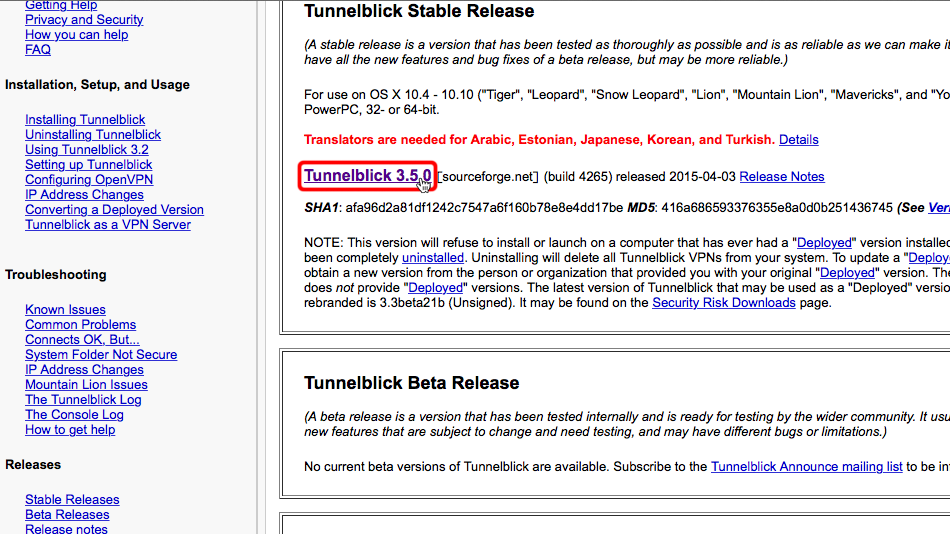
Descargue la última versión estable de Tunnelblick. La versión de la captura de pantalla puede diferir.
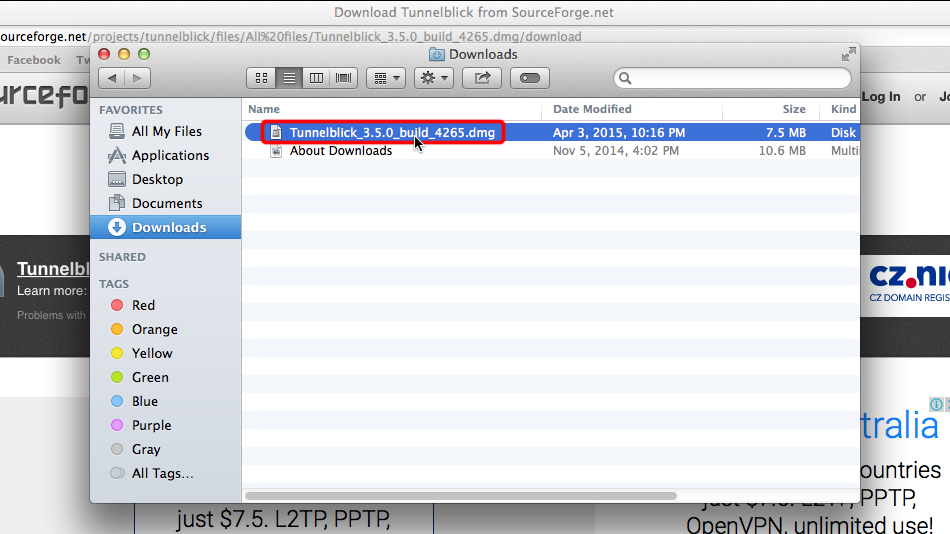
Vaya a "Descargas" en Finder y haga doble clic en el archivo dmg de Tunnelblick descargado.
Cuando se abra el instalador de Tunnelblick, haga doble clic en el icono de Tunnelblick para comenzar a instalar.

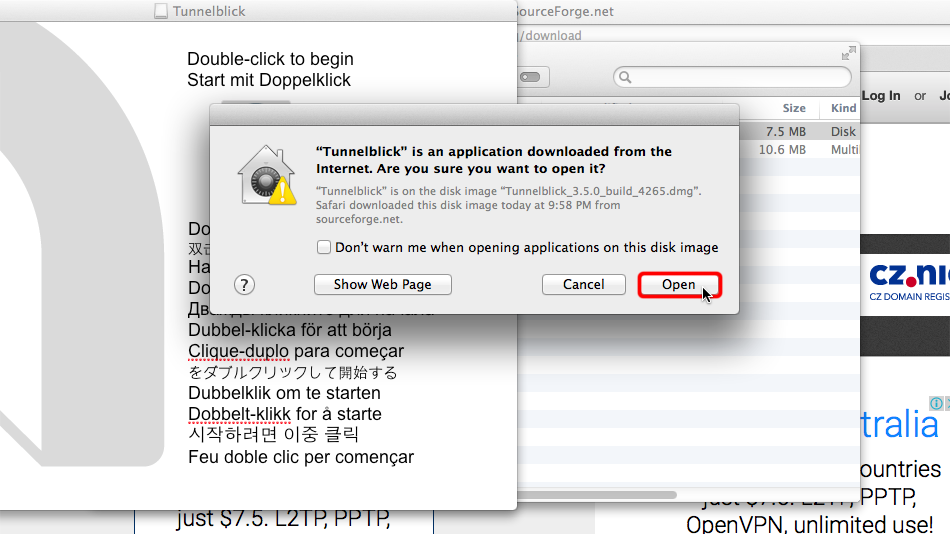
Haga clic en "Abrir" para continuar.
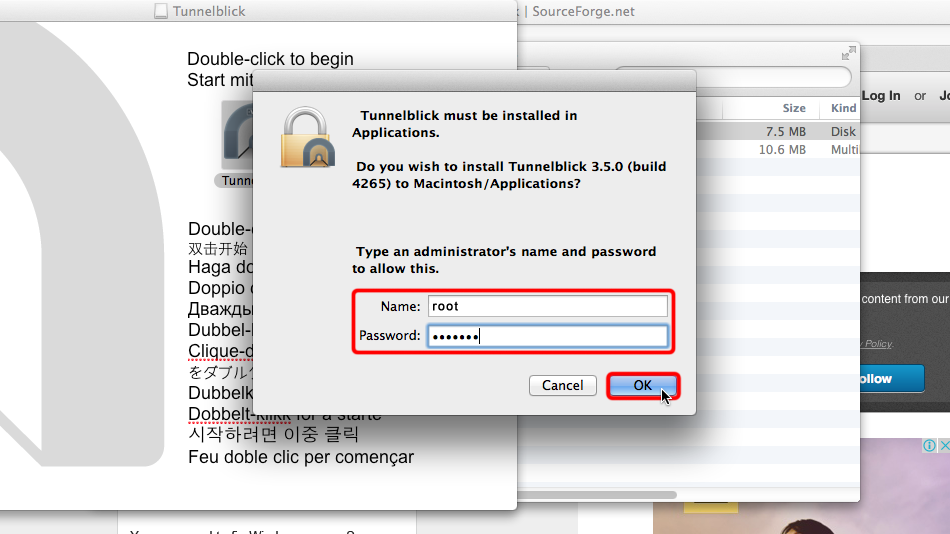
Ingrese el nombre de usuario y la contraseña de su administrador de Mac y haga clic en "Aceptar" para confirmar la instalación.
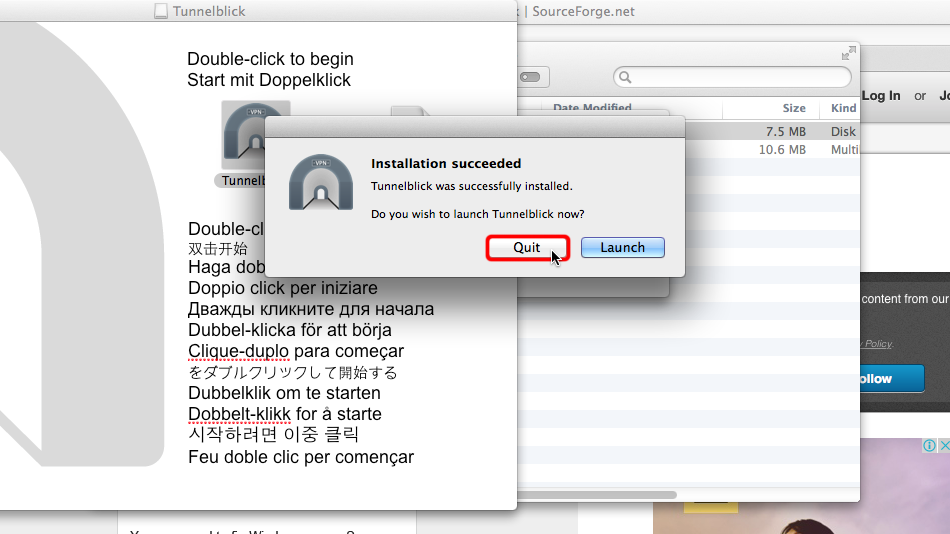
Haga clic en "Salir". Todavía no necesitamos ejecutar la aplicación.
Descargue el archivo .ovpn. Vaya a "Descargas" en Finder y haga doble clic en el archivo ovpn.
Archivo OpenVPN (.ovpn): OCULTO. Entre o Regístrese para ver.
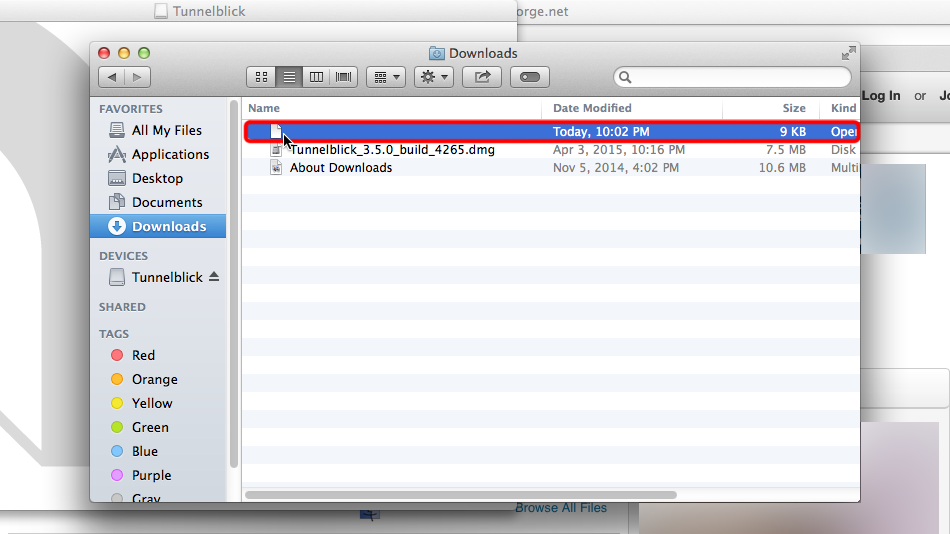 Trust.Zone-New-Zealand.ovpn
Haga clic en el botón "Solo yo" si desea mantener esta conexión solo para su perfil de Mac OS X o haga clic en "Todos los usuarios" si desea permitir que todos los usuarios usen esta conexión en su Mac.

Haga clic en el icono de Tunnelblick y elija su conexión VPN.
 Trust.Zone-New-Zealand
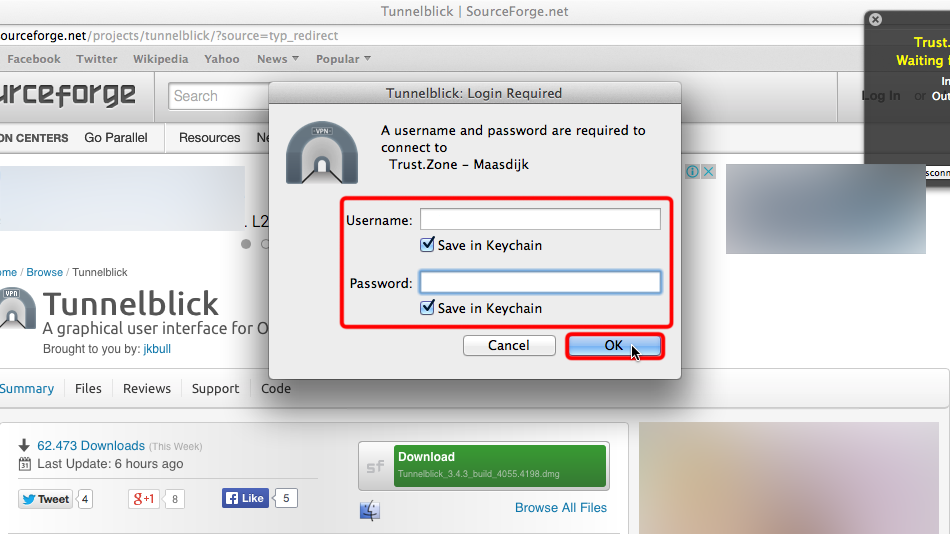
Introduzca su usuario de VPN y contraseña
Your VPN VPN Username: OCULTO. Entre o Regístrese para ver.
Your VPN VPN Password: OCULTO. Entre o Regístrese para ver.
Marque "Guardar en llavero" si no desea ingresar el usuario de VPN y / o la contraseña de VPN cada vez que desee conectarse a Trust.Zone.
Se le notificará cuando se establezca su conexión con Trust.Zone.
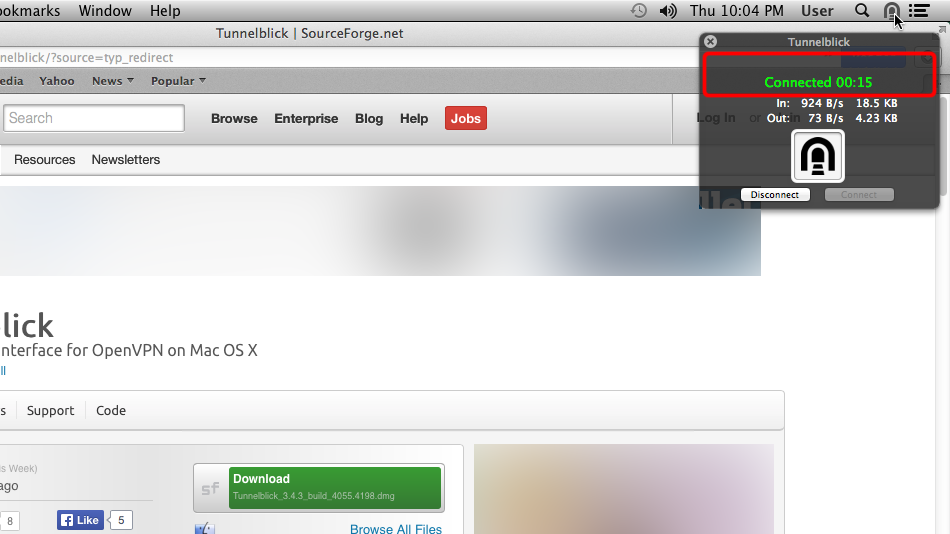 Trust.Zone-New-Zealand
Abra la página principal de Trust.Zone o vuelva a cargarla si ya está abierta para comprobar si su conexión con Trust.Zone VPN está establecida correctamente.
También puede visitar nuestra página de comprobación de conexión.
 Su IP: x.x.x.x ·
  Nueva Zelanda ·
¡Está protegido por TRUST.ZONE! ¡Su ubicación real está oculta!
Nueva Zelanda ·
¡Está protegido por TRUST.ZONE! ¡Su ubicación real está oculta!