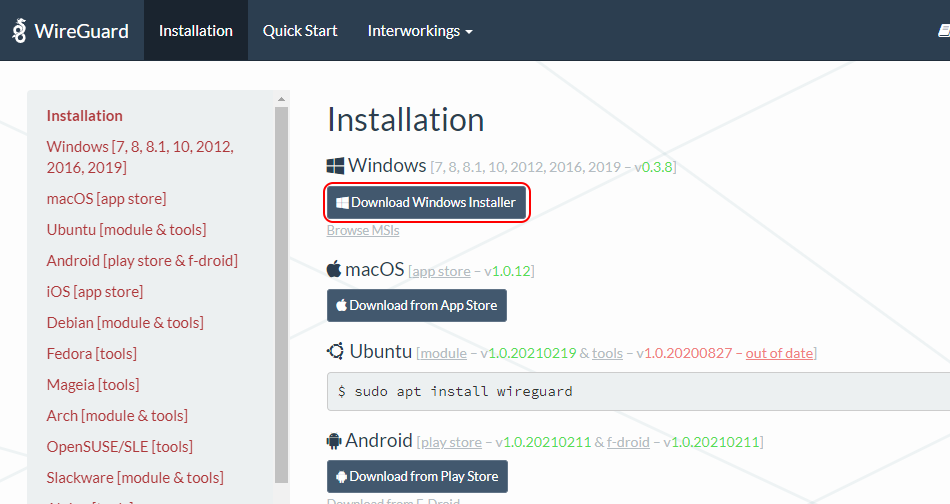
Descargue e instale el cliente oficial de WireGuard para Windows desde la siguiente página:https://www.wireguard.com/install/
Después de la instalación, se debe abrir el cliente WireGuard. Por favor, no lo cierre todavía.
Asegúrese de que ha iniciado sesión en su cuenta de Trust.Zone con una suscripción activa abriendo la página de suscripciones.
Descargue el archivo ZIP wireguard.zip que contiene todas las configuraciones de WireGuard disponibles para su cuenta de Trust.Zone:
Todos los archivos .conf en ZIP: OCULTO. Entre o Regístrese para ver.
No comparta el archivo wireguard.zip con nadie, ya que contiene sus credenciales personales de VPN.
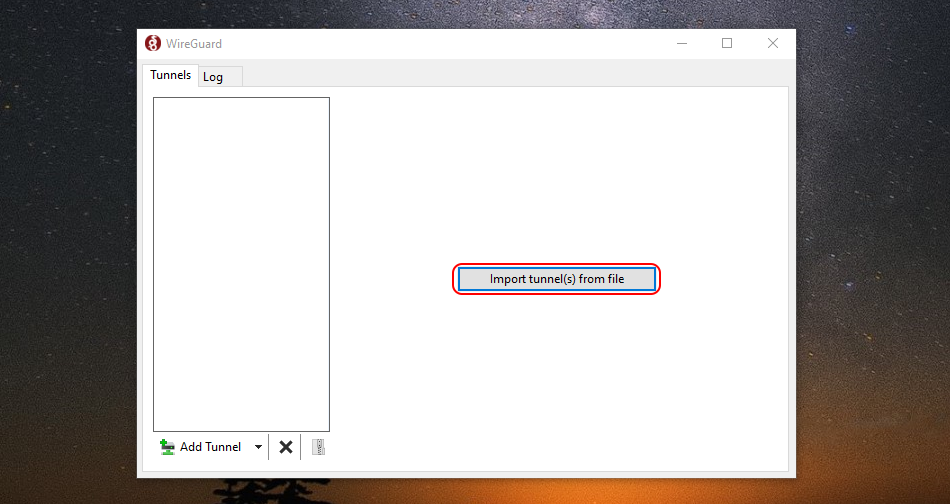
Cambie a la aplicación cliente WireGuard y haga clic en el botón Importar túnel(es) desde archivo (o presione Ctrl-O en su teclado en caso de que no vea dicho botón) para abrir el cuadro de diálogo de importación.
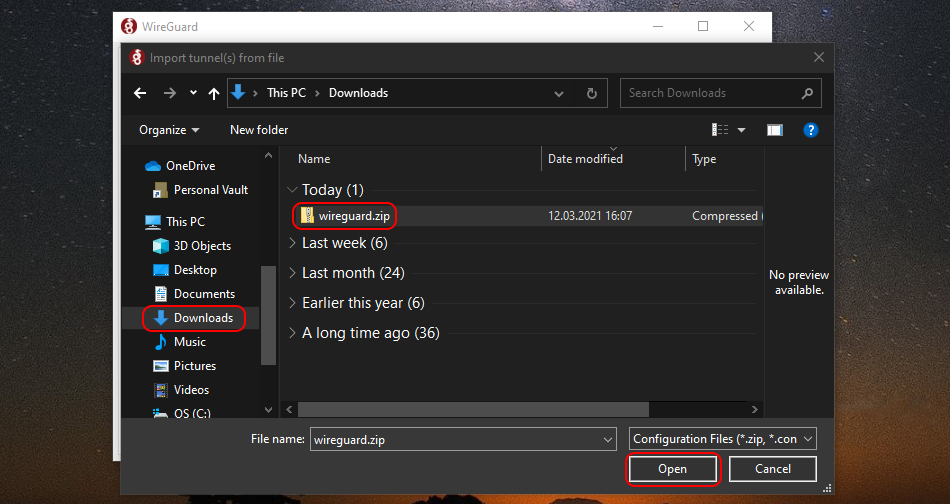
Navegue hasta el archivo wireguard.zip descargado y haga doble clic en él para importar las configuraciones de VPN.
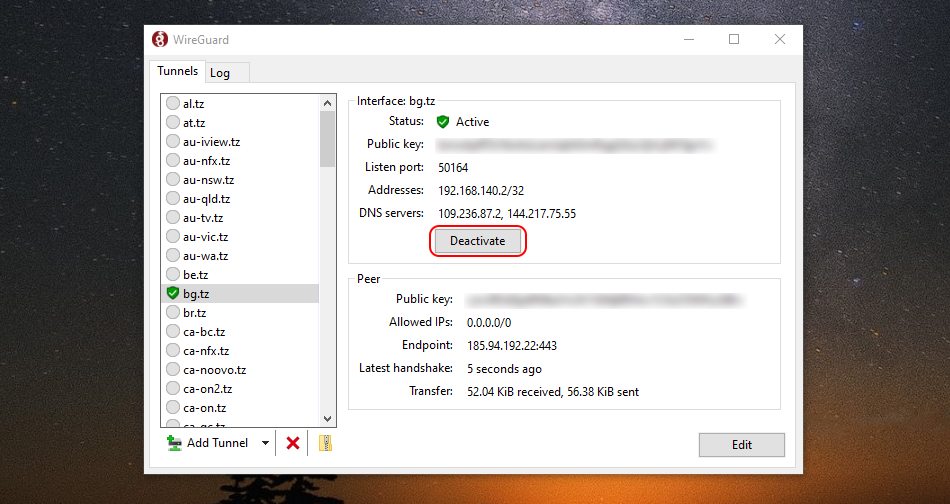
Seleccione la conexión deseada de la lista de conexiones importadas y haga doble clic en ella para conectarse.
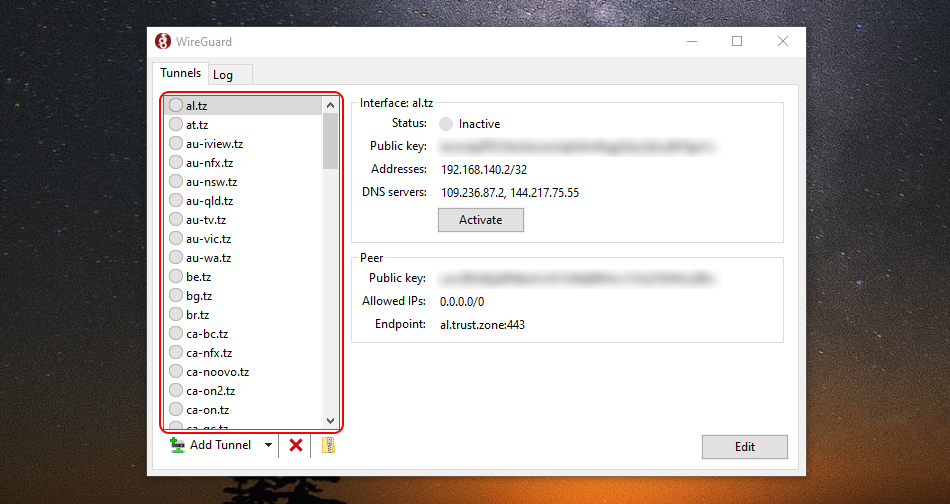
Para desconectarse, haga clic en el botón Desactivar.
Abra la página principal de Trust.Zone o vuelva a cargarla si ya está abierta para comprobar si su conexión con Trust.Zone VPN está establecida correctamente.
También puede visitar nuestra página de comprobación de conexión.
 Su IP: x.x.x.x ·
  República Checa ·
¡Está protegido por TRUST.ZONE! ¡Su ubicación real está oculta!
República Checa ·
¡Está protegido por TRUST.ZONE! ¡Su ubicación real está oculta!