进入下载文件夹(或您下载时选择的文件夹),右键点击 Trust.Zone_VPN_Client_v1.3.0_b2125.exe 文件打开菜单,选择以管理员身份运行开始安装。
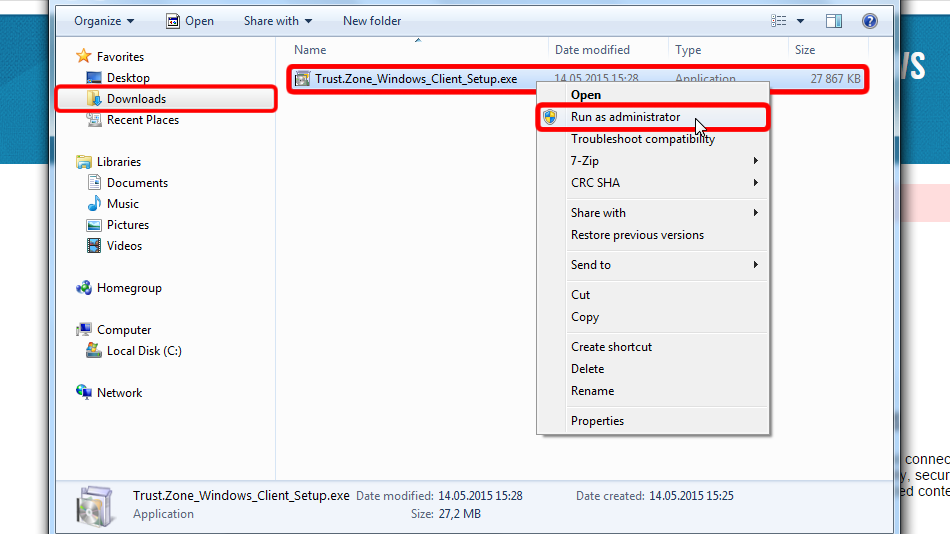
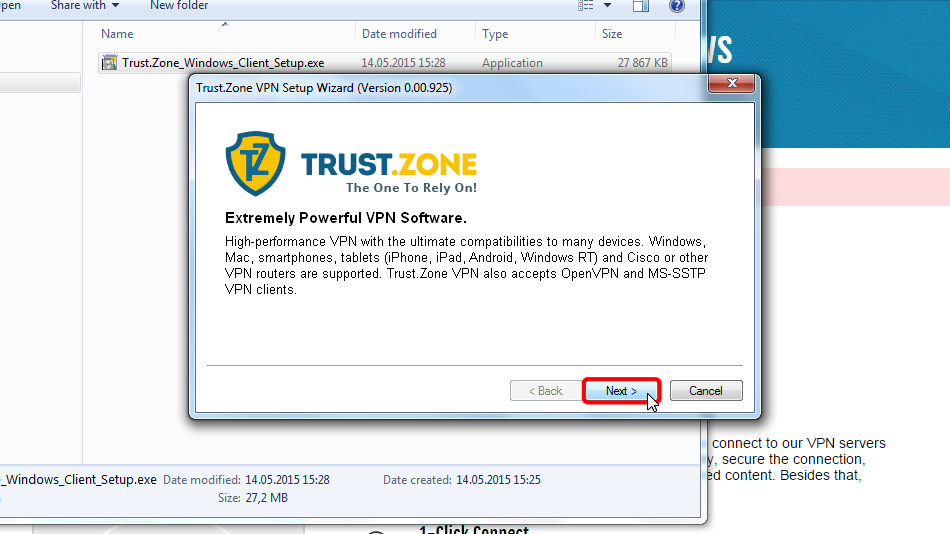
点击 Next >
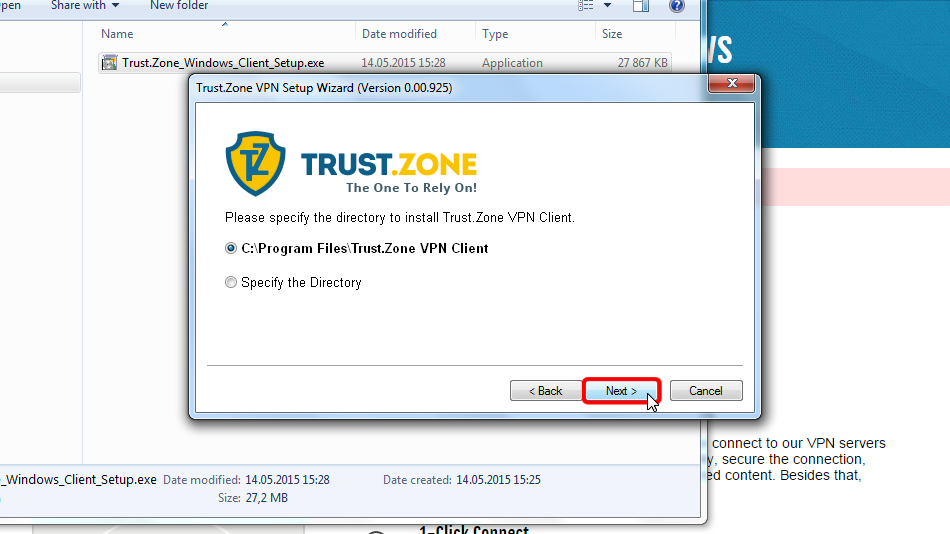
如果安装到默认位置,直接点击 Next >。
您也可以选择 Specify the Directory 指定安装目录,选好目录后点击 Next >。
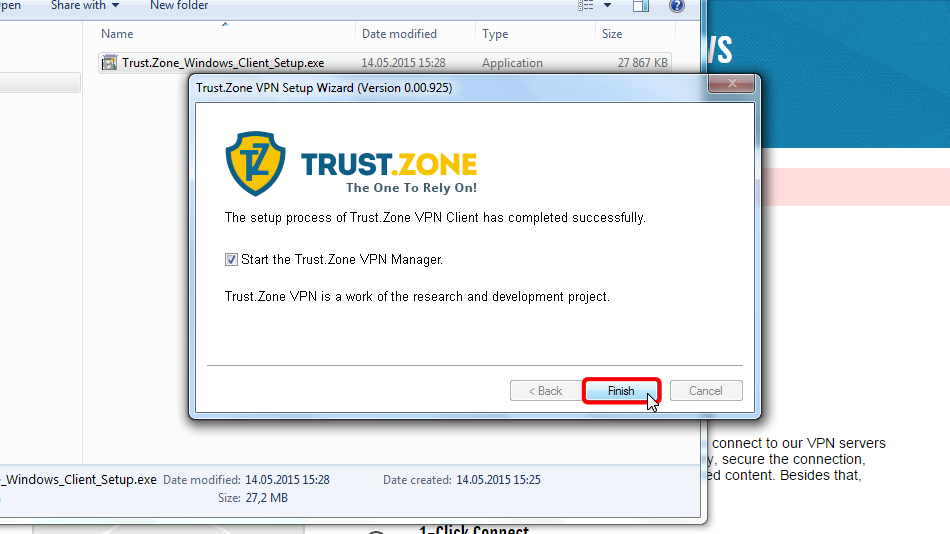
点击 Finish 关闭安装程序,并启动 Windows 版 Trust.Zone VPN 客户端。
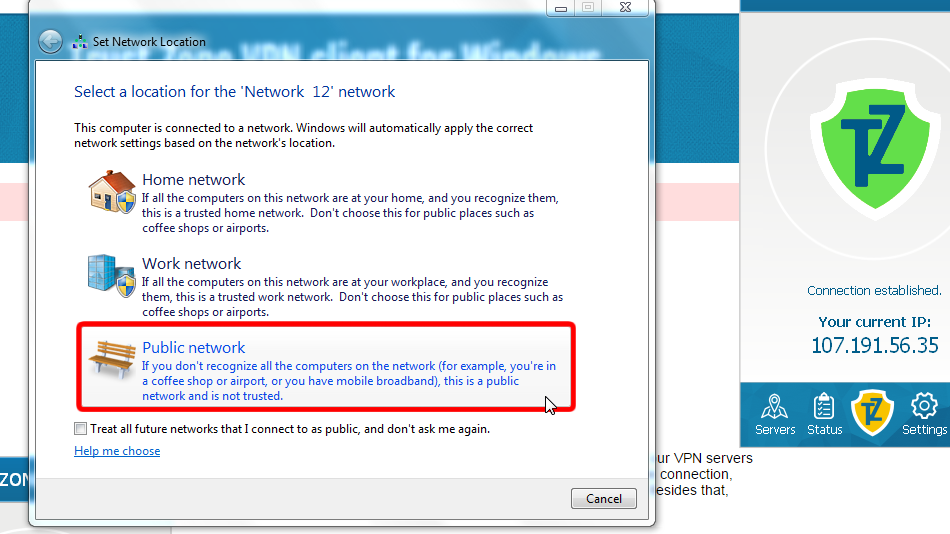
当 Windows 询问新网络的位置类型时,请选择公用网络。
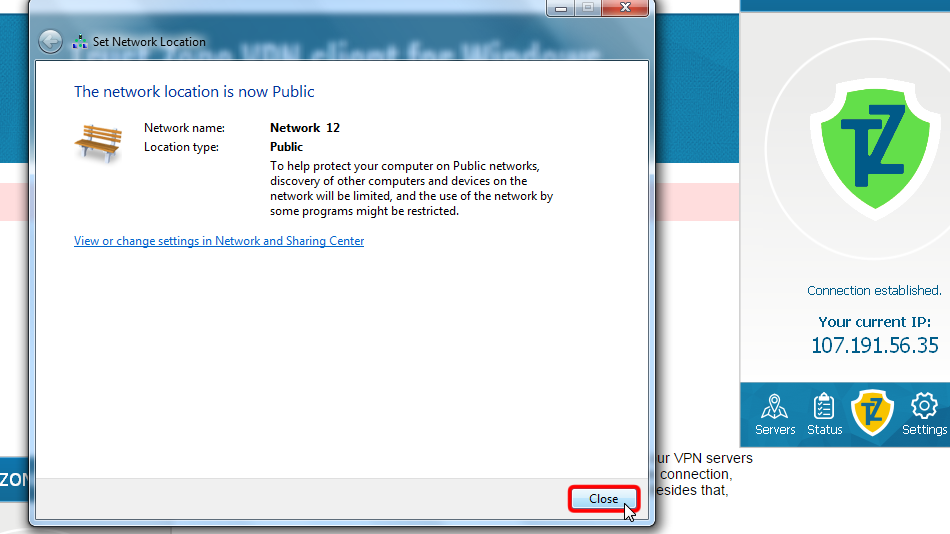
点击关闭按钮关闭该对话框。
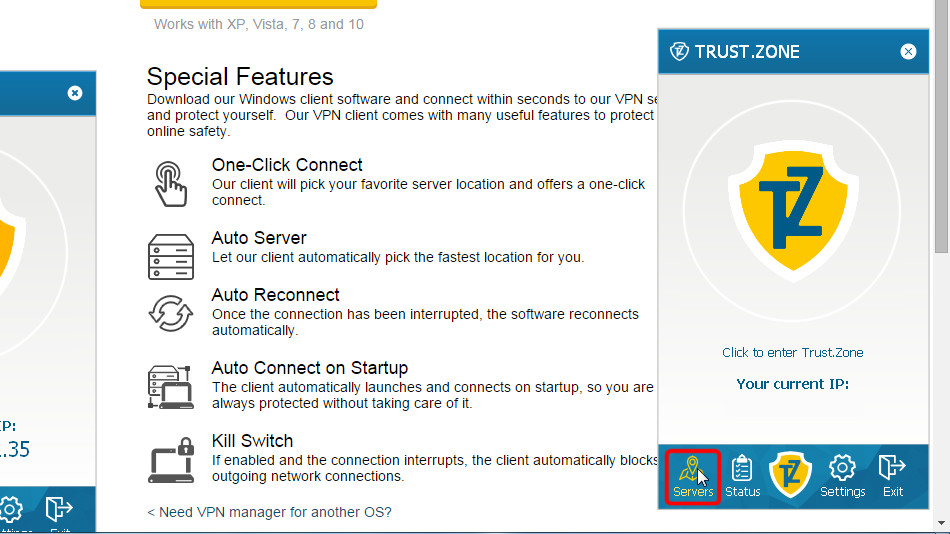
点击 “Servers” 菜单项进入服务器列表。
 216.73.217.105
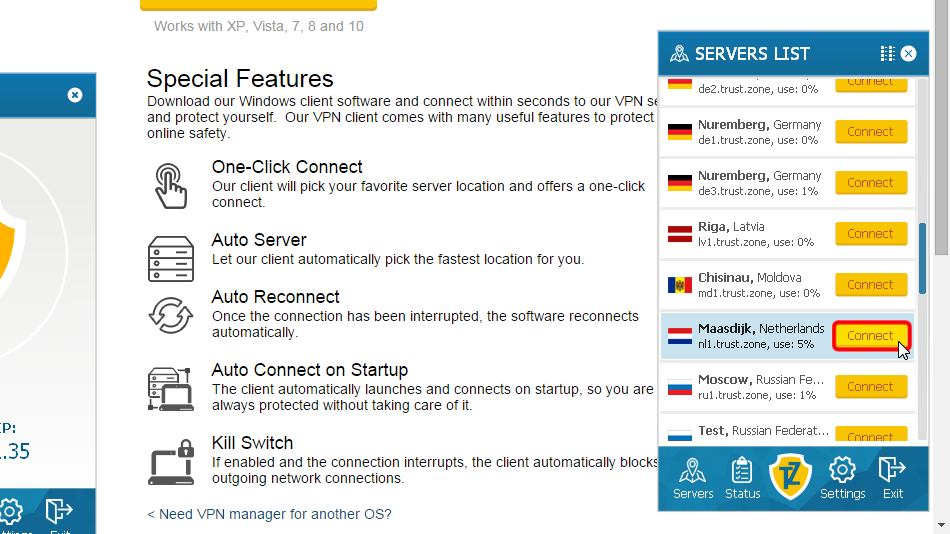
选择想要连接的服务器,点击 Connect 按钮。
客户端会显示连接进度。
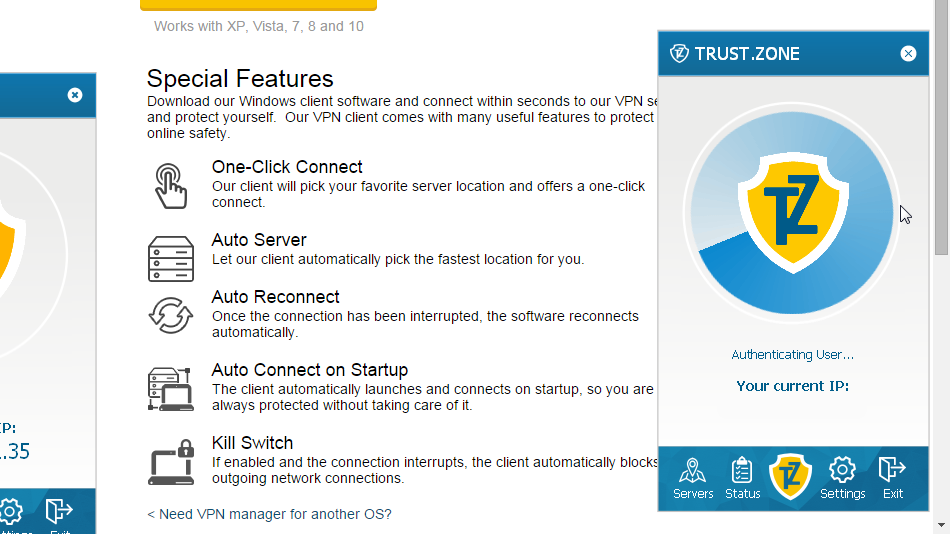 216.73.217.105
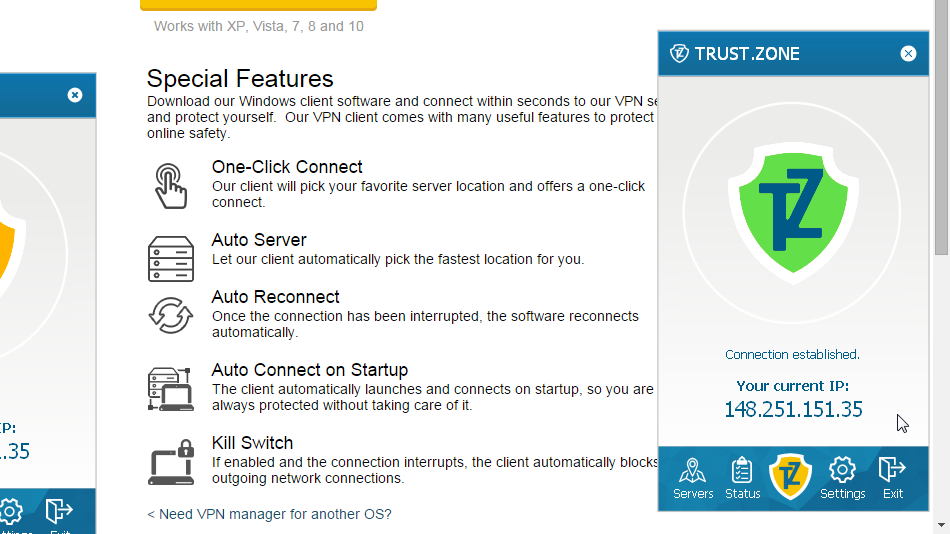
当 Trust.Zone 图标变成绿色、IP 地址随之改变时,就说明已连接到 Trust.Zone 服务器。
现在您电脑上所有的对外连接都受到保护了!
为避免 Trust.Zone VPN 客户端与杀毒/安全软件或防火墙发生冲突,我们强烈建议把 Trust.Zone VPN 客户端加入白名单。
详情请阅读以下常见问题:
杀毒软件与 Trust.Zone:如何把 Windows 版 Trust.Zone VPN 客户端加入杀毒/安全软件的白名单?
打开 Trust.Zone 首页(如果已经打开,请刷新),确认与 Trust.Zone VPN 的连接是否正常建立。
您也可以访问我们的连接检测页面。
 您的 IP: x.x.x.x ·
  塞尔维亚 ·
您现在显示在 TRUST.ZONE!真实位置已隐藏!
塞尔维亚 ·
您现在显示在 TRUST.ZONE!真实位置已隐藏!


