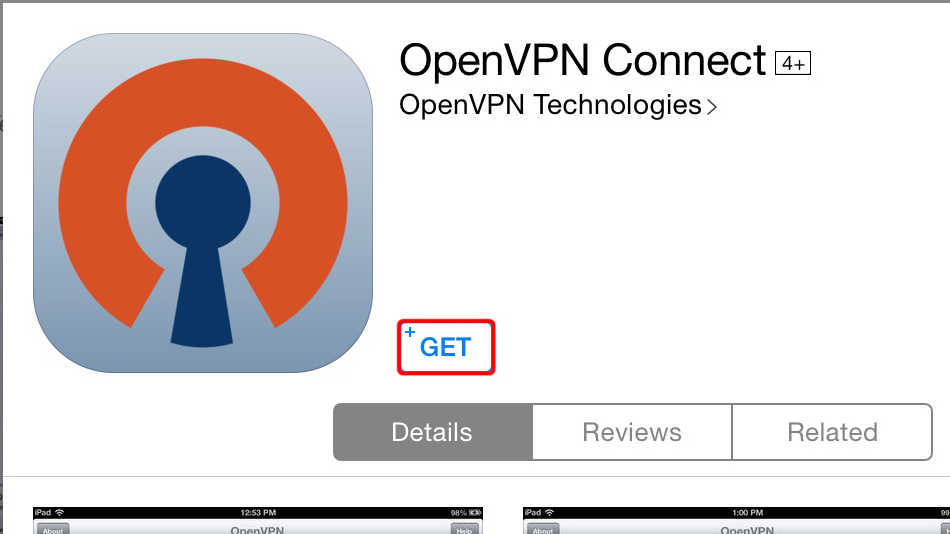
从 AppStore 安装 “OpenVPN Connect” 应用。
下载 OpenVPN 配置文件(.ovpn)和证书文件(.cer)
OpenVPN(.ovpn)文件: 已隐藏. 登录或注册后可见。
Certificate file (.cer): 已隐藏. 登录或注册后可见。
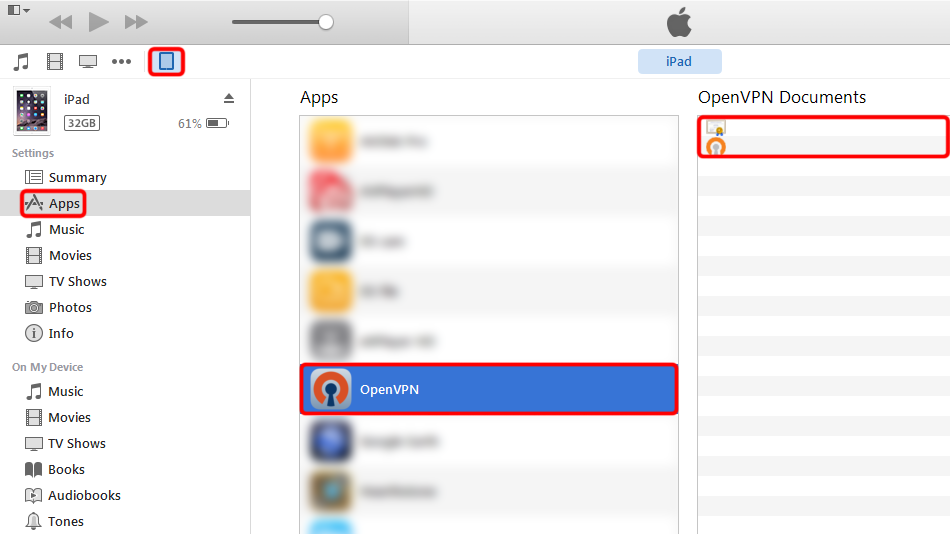
在电脑上打开 iTunes,连接 iPad,点击顶部的 iPad 图标,点击“应用”并选择 “OpenVPN” 应用。
把下载目录中的 .ovpn 和 .cer 文件拖放到 “OpenVPN Documents” 中。
 Trust.Zone-VPN.cer
Trust.Zone-VPN.ovpn
Trust.Zone-VPN.cer
Trust.Zone-VPN.ovpn
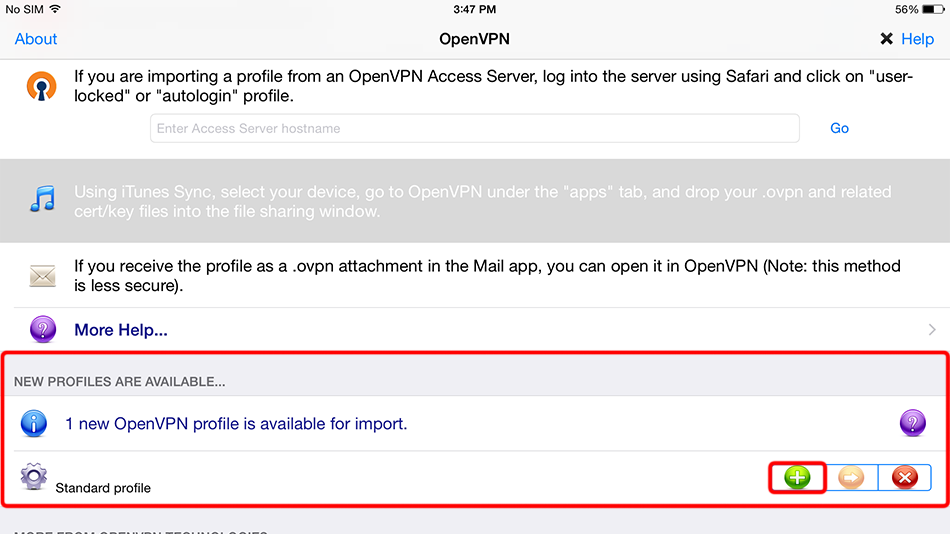
运行 “OpenVPN Connect” 应用,点击 Trust.Zone 配置名称右侧带 “+” 的绿色图标,导入刚刚复制的配置。
 vpn.trust.zone/Trust.Zone-VPN
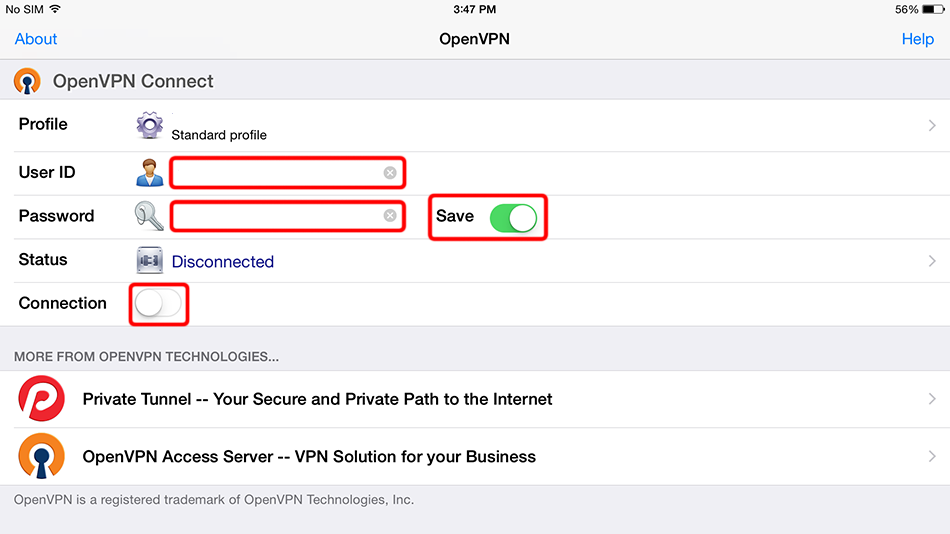
输入您的 Trust.Zone VPN 登录凭据;如果希望应用记住凭据,请打开 “Save” 开关。
您的用户 ID: 已隐藏. 登录或注册后可见。
您的密码: 已隐藏. 登录或注册后可见。
点击 “Connection” 开关,开始连接 Trust.Zone VPN。
 vpn.trust.zone/Trust.Zone-VPN
连接过程中会显示连接状态。
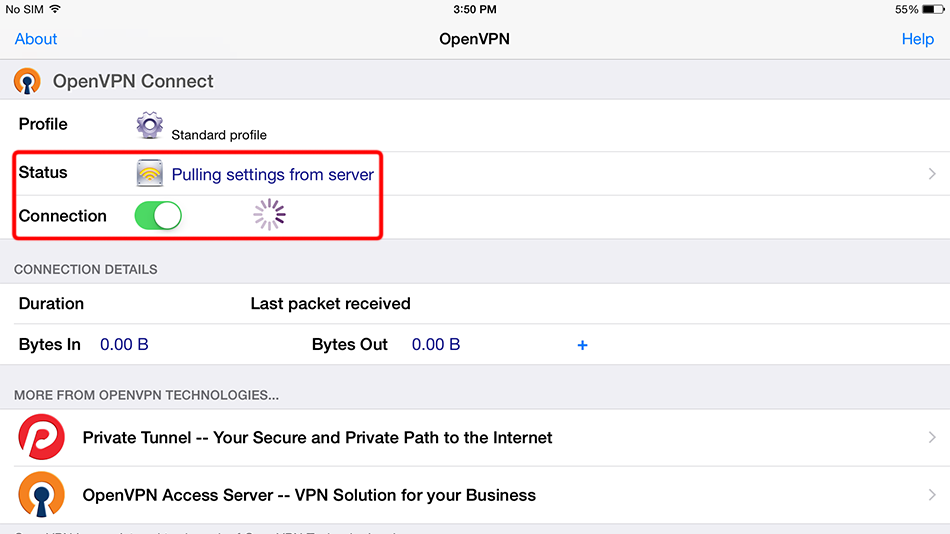 vpn.trust.zone/Trust.Zone-VPN
连接成功后,“Status” 会显示为 “Connected”。
您可以在 “OpenVPN Connect” 应用中管理自己的 VPN 连接。
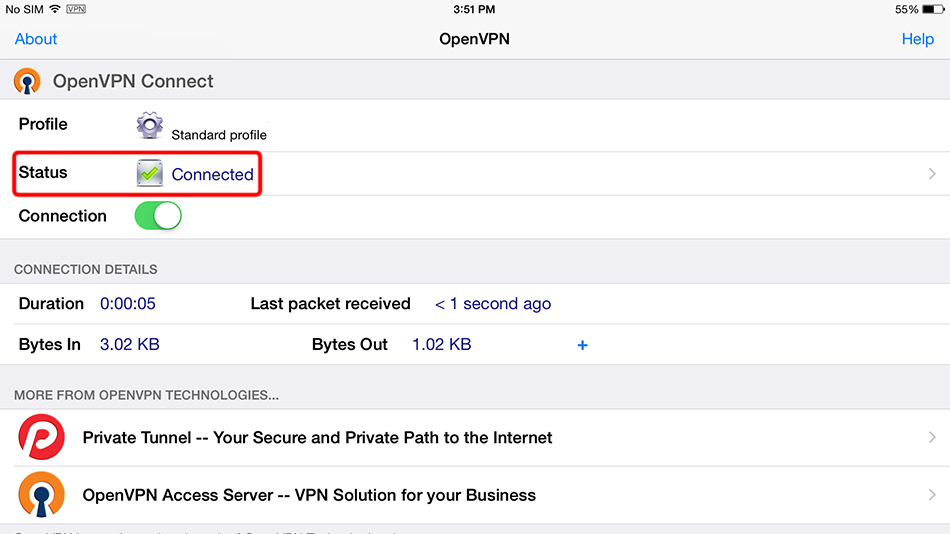 vpn.trust.zone/Trust.Zone-VPN
打开 Trust.Zone 首页(如果已经打开,请刷新),确认与 Trust.Zone VPN 的连接是否正常建立。
您也可以访问我们的连接检测页面。
 您的 IP: x.x.x.x ·
  乌克兰 ·
您现在显示在 TRUST.ZONE!真实位置已隐藏!
乌克兰 ·
您现在显示在 TRUST.ZONE!真实位置已隐藏!


