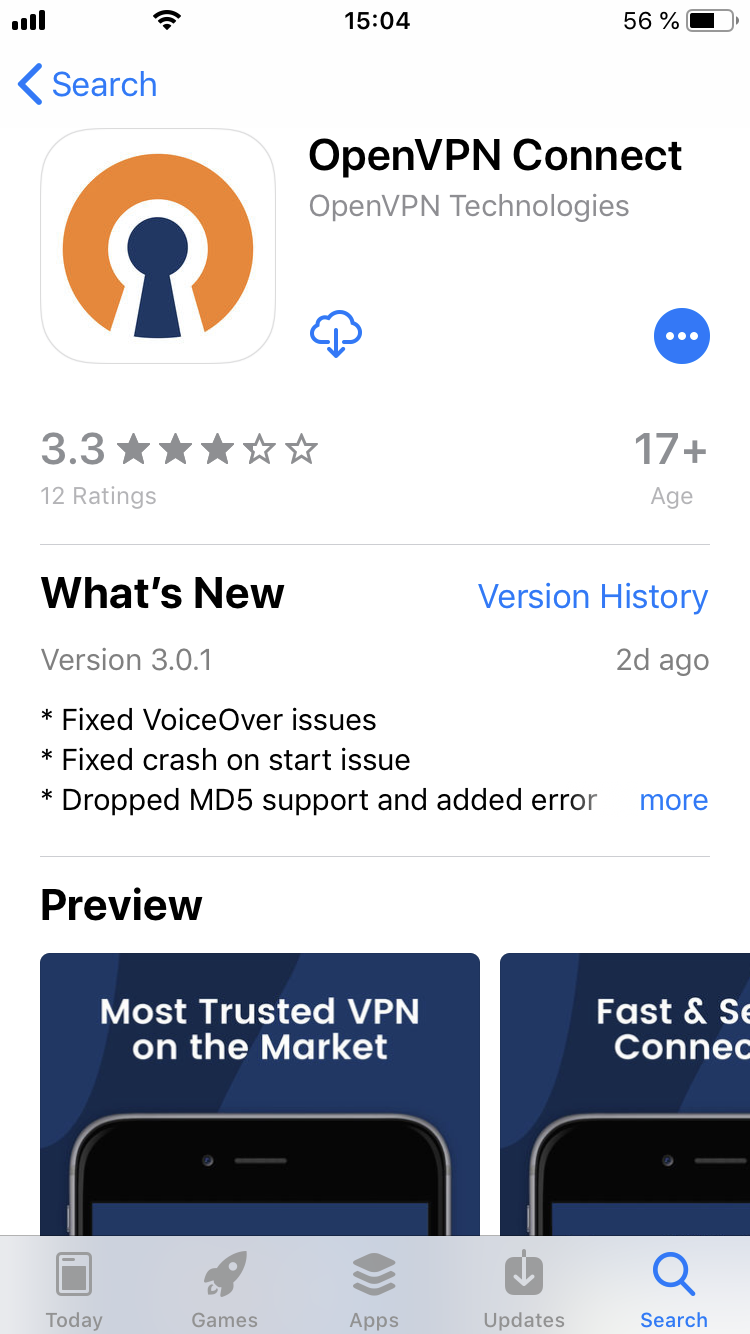
从 AppStore 安装 OpenVPN Connect 应用。
在 iOS 设备上运行 Safari 并打开本配置说明页面。
点击下方的 OpenVPN 配置文件链接(.ovpn),然后点击在“OpenVPN”中打开,把它导入 OpenVPN Connect 应用。
OpenVPN(.ovpn)文件: 已隐藏. 登录或注册后可见。
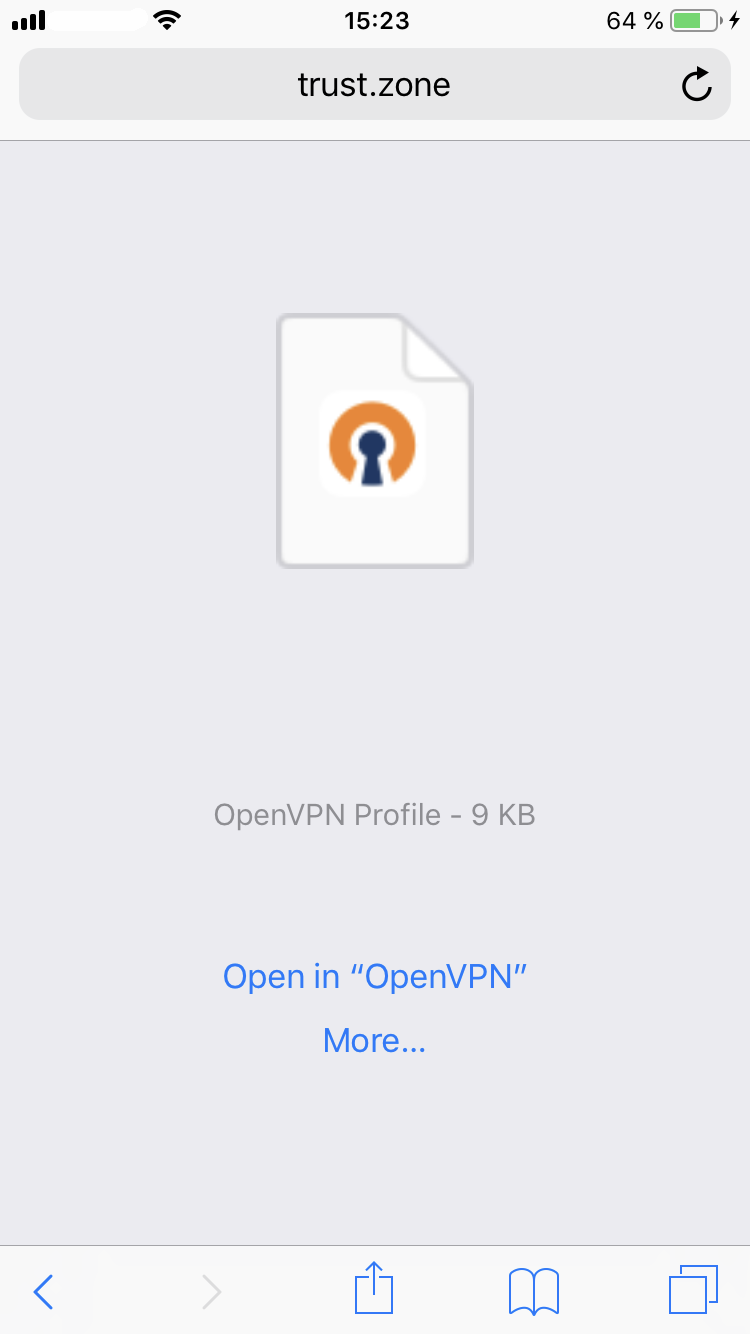 Trust.Zone-VPN.ovpn
OpenVPN Connect 应用启动后,点击 vpn.trust.zone/Trust.Zone-VPN 旁边的 ADD,即可导入刚刚复制的配置。
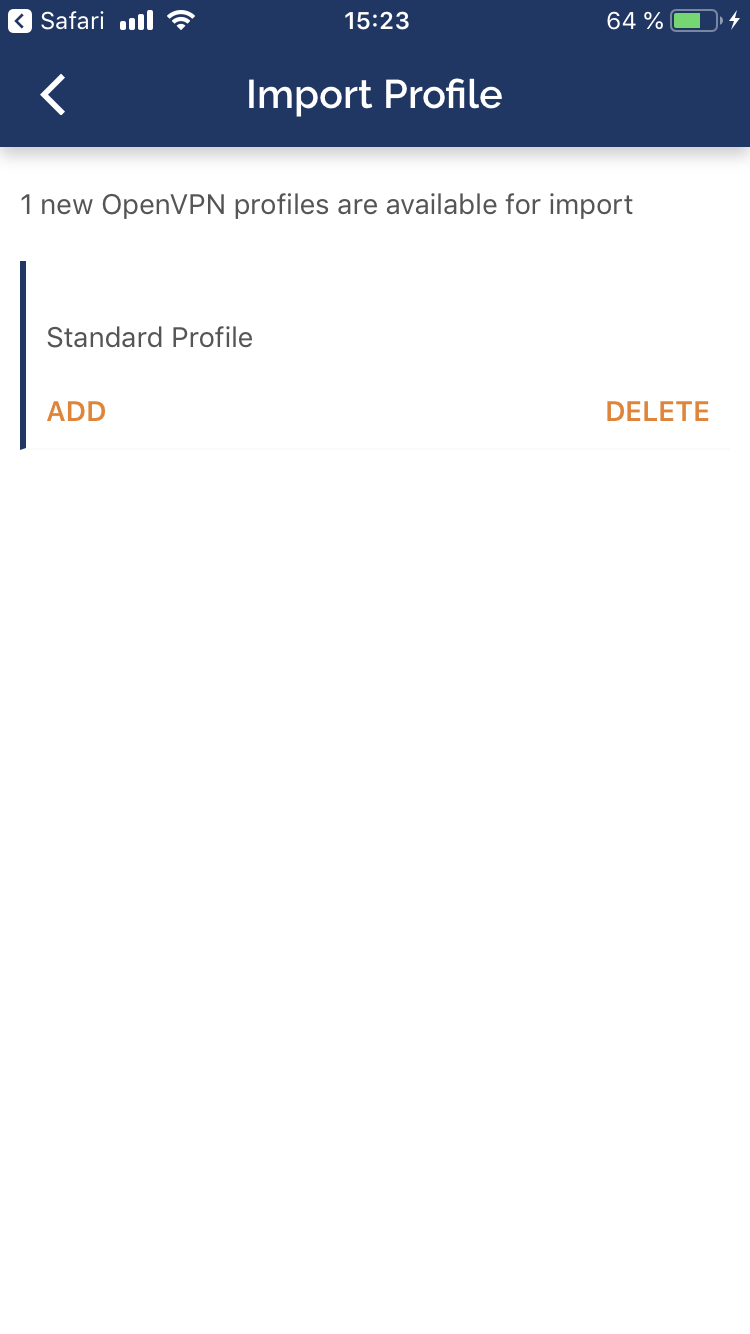 vpn.trust.zone/Trust.Zone-VPN
输入您的 Trust.Zone VPN 用户名和密码;如果希望应用记住凭据,请勾选 Save password。
您的 VPN 用户名: 已隐藏. 登录或注册后可见。
您的 VPN 密码: 已隐藏. 登录或注册后可见。
点击 ADD 按钮,把连接添加到 OpenVPN Connect 应用中。
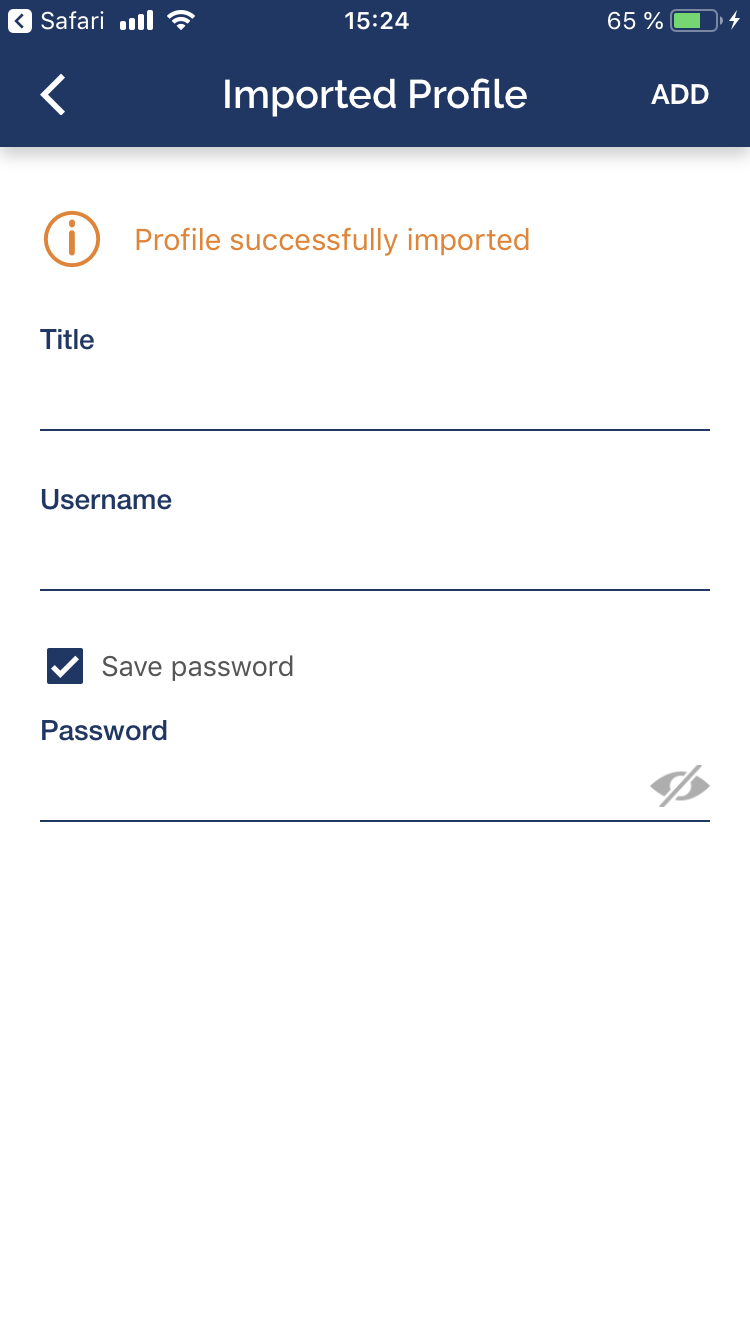 vpn.trust.zone/Trust.Zone-VPN
点击 Allow,允许 OpenVPN Connect 向 iOS 添加 VPN 配置。
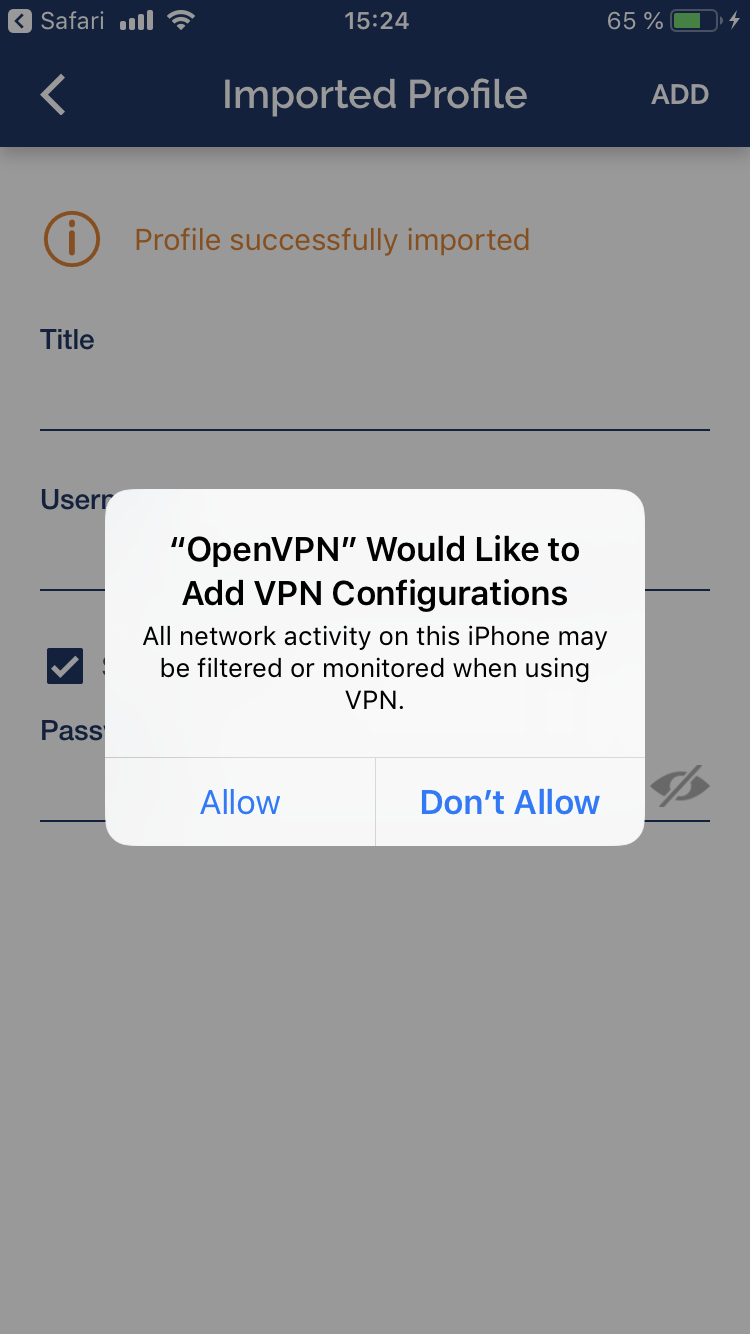 vpn.trust.zone/Trust.Zone-VPN
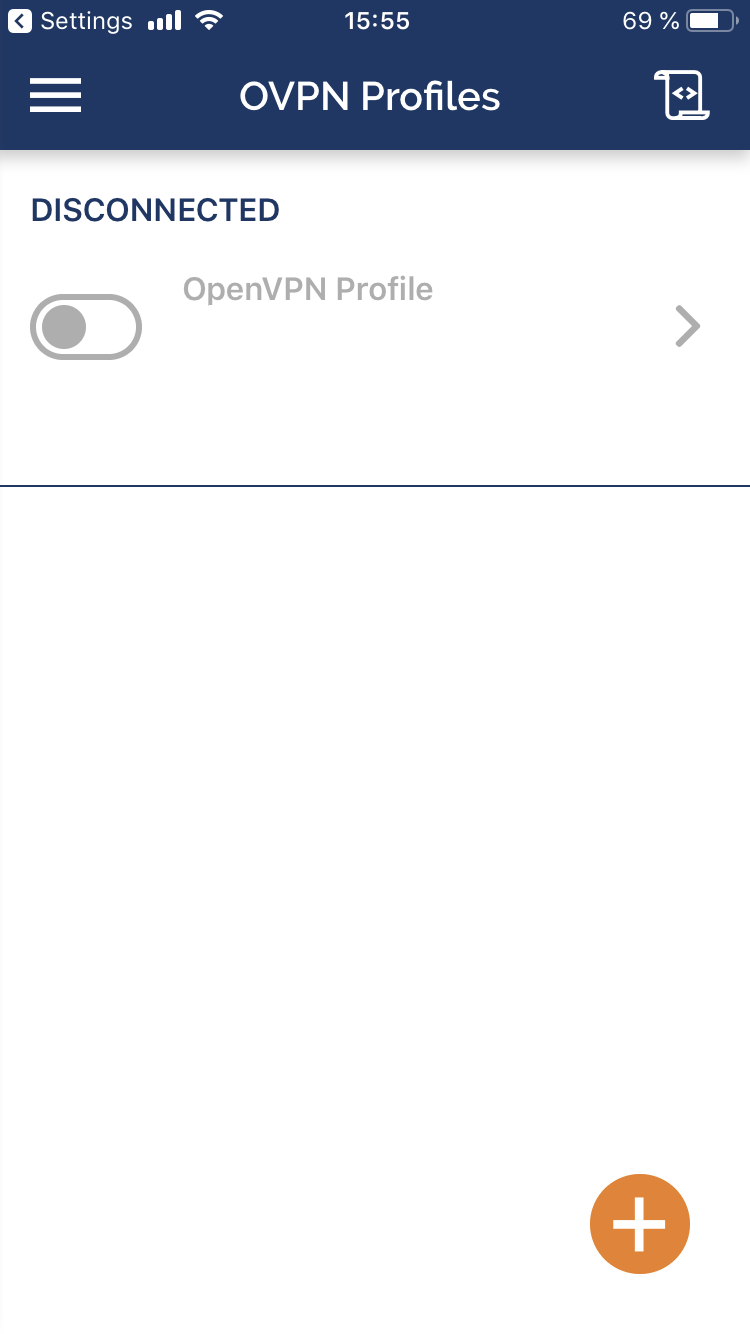
点击新建 VPN 连接名称旁的开关即可开始连接。
连接过程中会显示连接状态。
 vpn.trust.zone/Trust.Zone-VPN
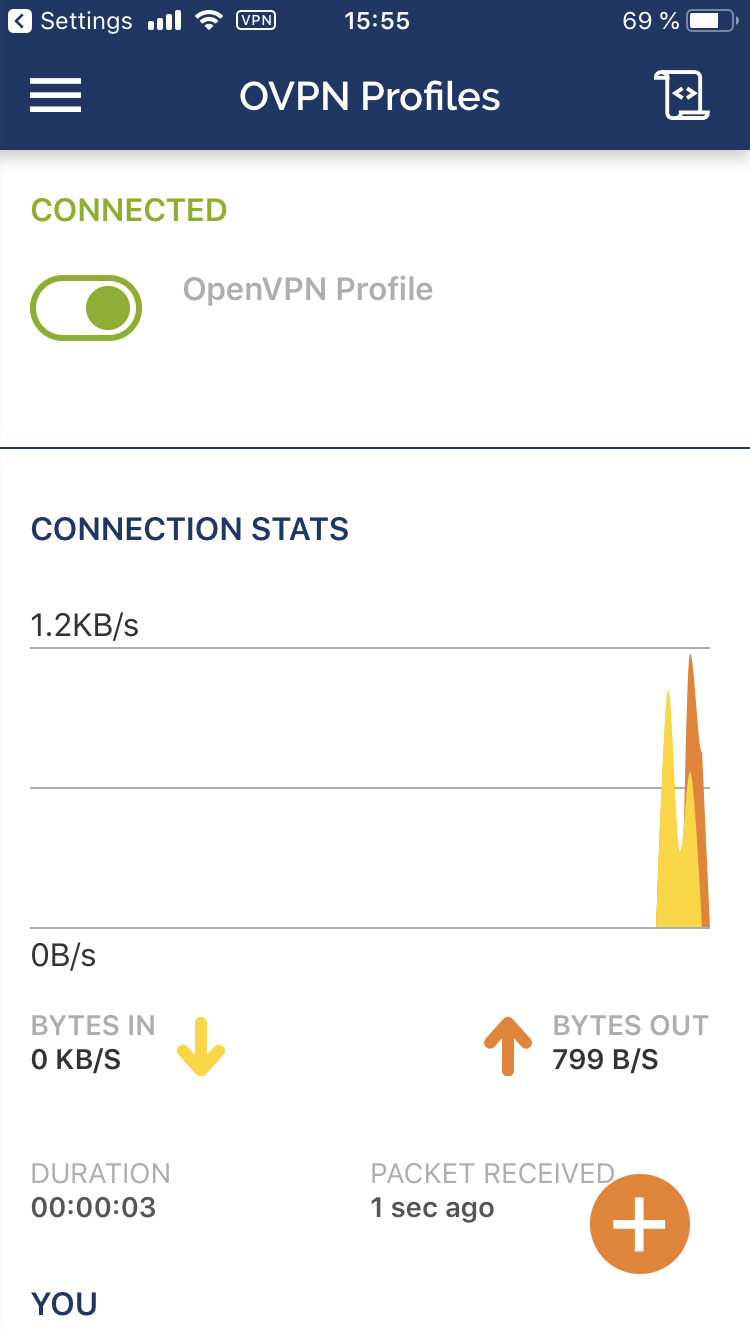
连接成功建立后,连接名称旁会显示 CONNECTED。
您可以在 OpenVPN Connect 应用中管理自己的 VPN 连接。
 vpn.trust.zone/Trust.Zone-VPN
打开 Trust.Zone 首页(如果已经打开,请刷新),确认与 Trust.Zone VPN 的连接是否正常建立。
您也可以访问我们的连接检测页面。
 您的 IP: x.x.x.x ·
  以色列 ·
您现在显示在 TRUST.ZONE!真实位置已隐藏!
以色列 ·
您现在显示在 TRUST.ZONE!真实位置已隐藏!


