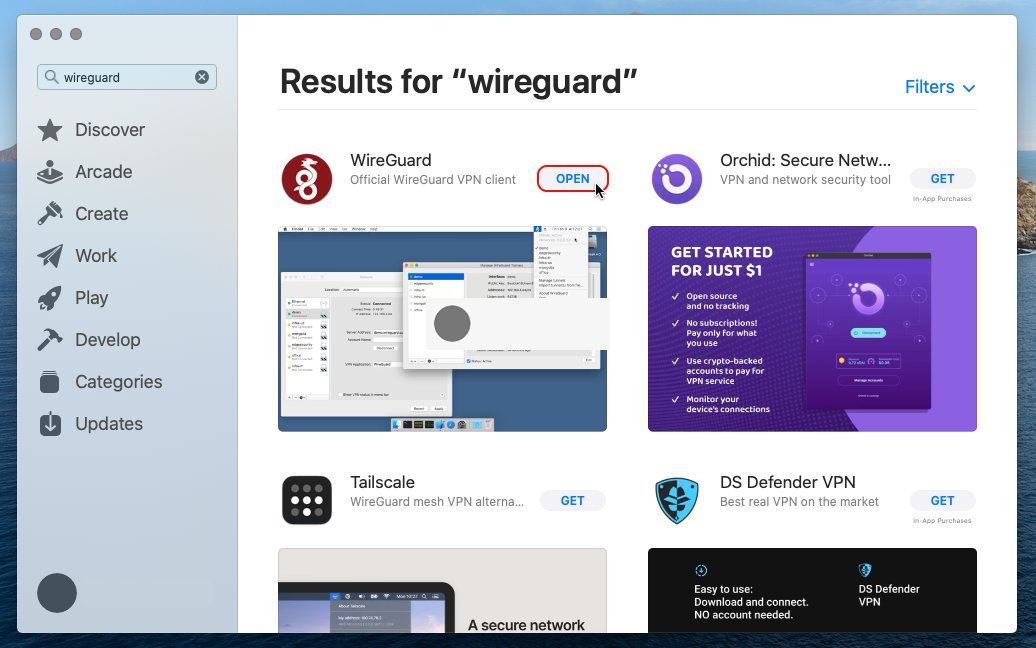
Installieren Sie den offiziellen WireGuard-Client aus dem Apple App Store: https://apps.apple.com/app/wireguard/id1451685025
Falls es keine WireGuard-App für Ihre MacOS-Version im Apple App Store gibt, versuchen Sie bitte, die Datei WireGuard_1.0.15.app.zip herunterzuladen, sie bei Bedarf zu extrahieren (sie wird möglicherweise automatisch extrahiert) und die WireGuard_1.0.15.app in den Ordner "Programme" zu kopieren: WireGuard_1.0.15.app.zip
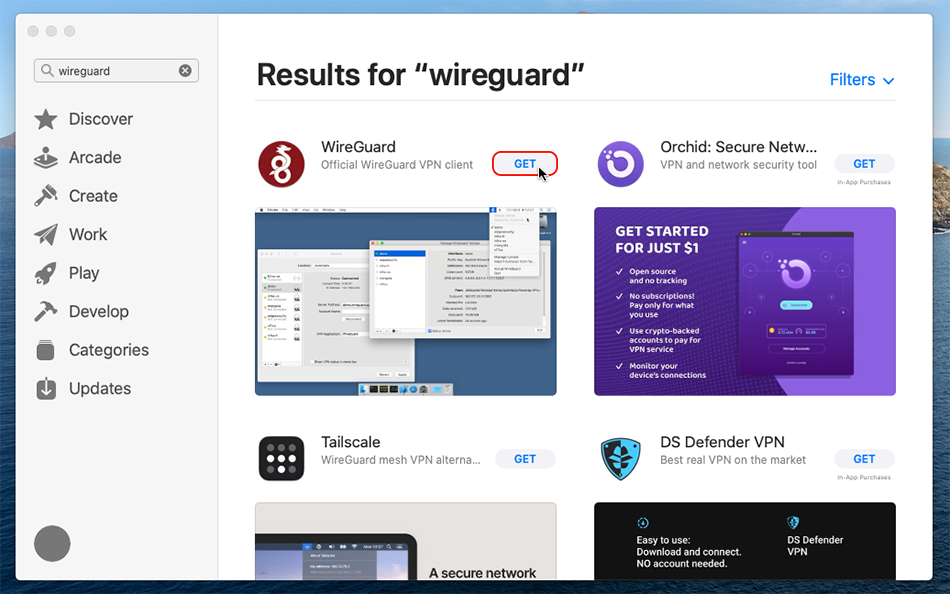
Nach der Installation öffnen Sie bitte den WireGuard-Client.
Stellen Sie sicher, dass Sie mit einem aktiven Abonnement in Ihrem Trust.Zone-Konto angemeldet sind, indem Sie die Seite Abonnements öffnen.
Laden Sie das ZIP-Archiv wireguard.zip herunter, das alle für Ihr Trust.Zone-Konto verfügbaren WireGuard-Konfigurationen enthält.
In Safari müssen Sie mit der rechten Maustaste auf den folgenden Link klicken und den Menüpunkt Verknüpfte Datei herunterladen auswählen:
Alle .conf-Dateien in ZIP: AUSGEBLENDET. Melden Sie sich an oder registrieren Sie sich, um den Inhalt zu sehen.
Bitte geben Sie die Datei wireguard.zip nicht an Dritte weiter, da sie Ihre persönlichen VPN-Anmeldeinformationen enthält.
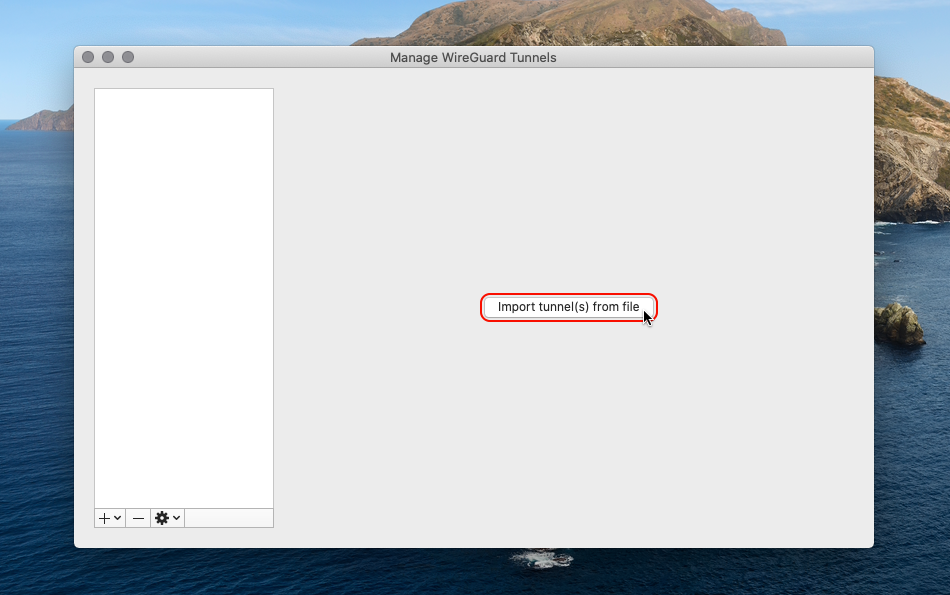
Wechseln Sie zur WireGuard-Client-App und klicken Sie auf die Schaltfläche Tunnel aus Datei importieren (oder drücken Sie Befehlstaste-O auf Ihrer Tastatur, falls Sie diese Schaltfläche nicht sehen), um den Importdialog zu öffnen.
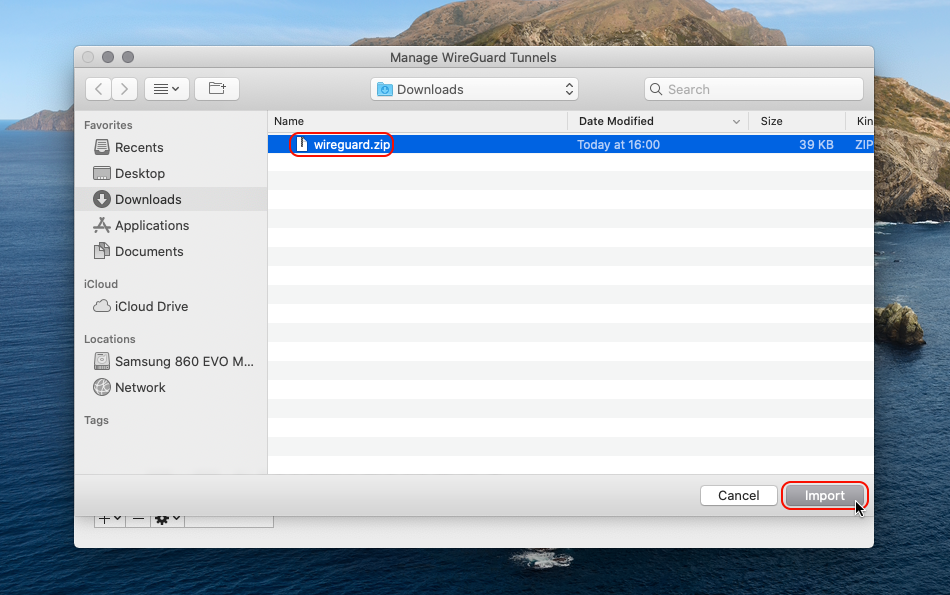
Navigieren Sie zur heruntergeladenen Datei wireguard.zip und klicken Sie auf die Schaltfläche Importieren, um VPN-Konfigurationen zu importieren.
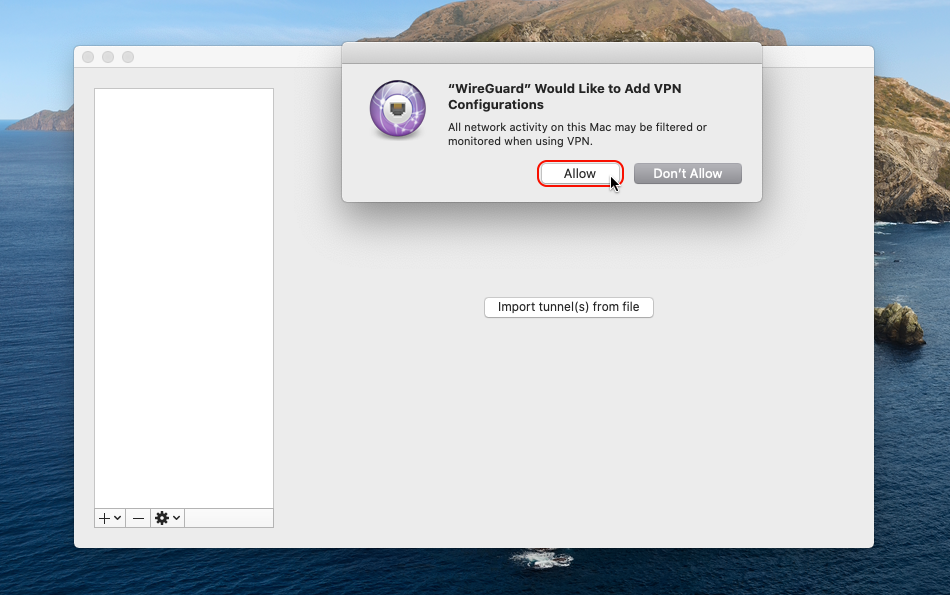
Bitte klicken Sie auf die Schaltfläche Zulassen im Dialog "WireGuard" möchte VPN-Konfiguration hinzufügen.
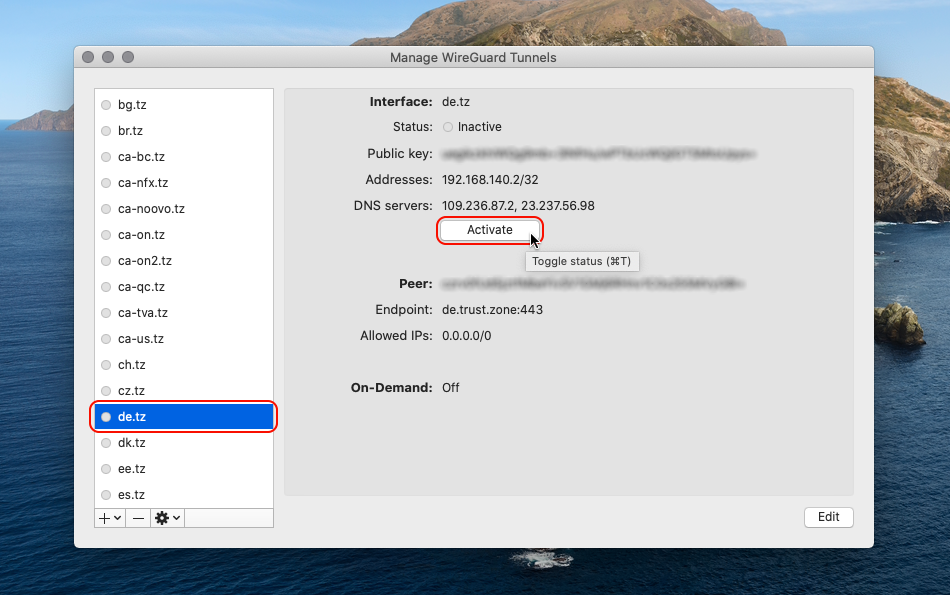
Wählen Sie die gewünschte Verbindung aus der Liste der importierten Verbindungen aus und doppelklicken Sie darauf, um eine Verbindung herzustellen.
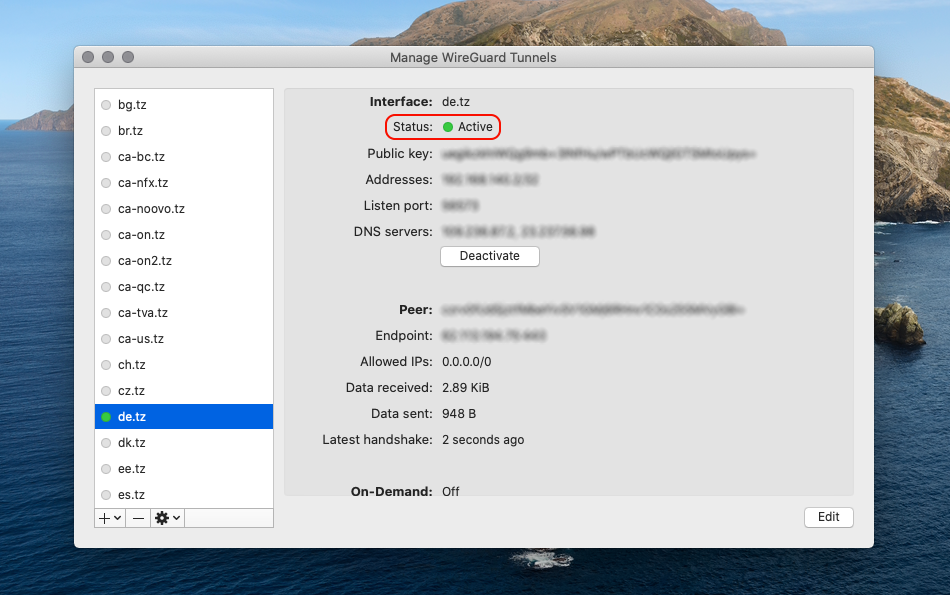
Der Status Aktiv bedeutet, dass Sie verbunden sind.
Um die Verbindung zu trennen, klicken Sie bitte auf die Schaltfläche Deaktivieren.
Der Kill Switch ist standardmäßig in den Trust.Zone-WireGuard-Konfigurationsdateien aktiviert (AllowedIPs: 0.0.0.0/0).
Sogar lokaler Datenverkehr wird durch den WireGuard-Tunnel geleitet, wenn AllowedIPs auf 0.0.0.0/0 festgelegt ist.
Wenn Sie möchten, dass der lokale Netzwerkverkehr NICHT durch den WireGuard-Tunnel geleitet wird, können Sie den Tunnel bearbeiten und die Option "Private IPs ausschließen" aktivieren.
Außerdem empfehlen wir, die On-Demand-Einstellung (für Ethernet und Wi-Fi) für jeden Tunnel in WireGuard zu aktivieren.
Sie können einen Tunnel in der WireGuard-App auswählen und auf Bearbeiten klicken, um diese Einstellungen zu ändern.
Öffnen Sie die Trust.Zone-Hauptseite oder laden Sie sie neu, wenn sie bereits geöffnet ist, um zu überprüfen, ob Ihre Verbindung mit Trust.Zone VPN korrekt hergestellt wurde.
Sie können auch unsere Verbindungsprüfungsseite besuchen.
 Ihre IP: x.x.x.x ·
  Irland ·
Sie sind durch TRUST.ZONE geschützt! Ihr wahrer Standort ist verborgen!
Irland ·
Sie sind durch TRUST.ZONE geschützt! Ihr wahrer Standort ist verborgen!