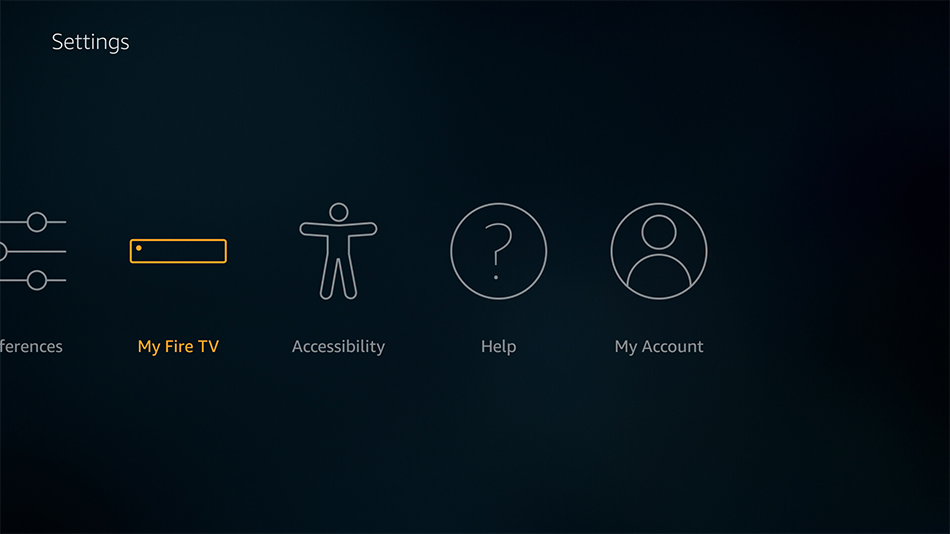
Encienda su Firestick, abra Configuración -> Mi Fire TV
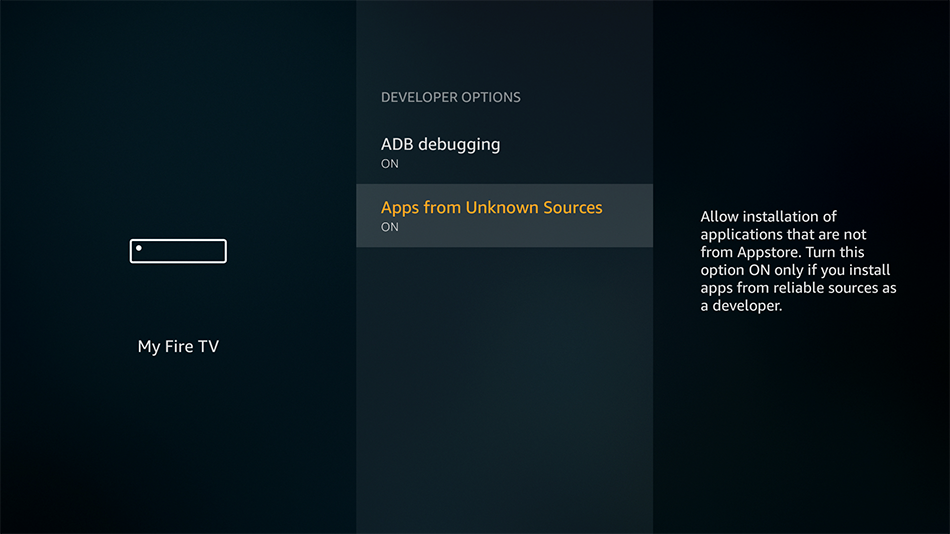
Vaya a Opciones de desarrollador y configure Aplicaciones de fuentes desconocidas en ACTIVADO
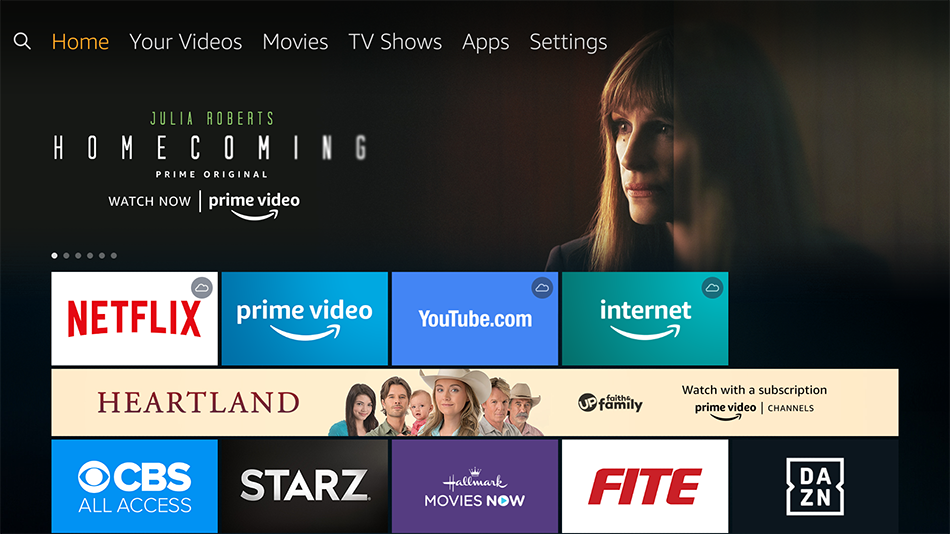
Vuelva a la pantalla de inicio presionando el botón Inicio en el control remoto de Fire TV
Cambie al icono de la lupa presionando hacia la izquierda y busque la aplicación Downloader
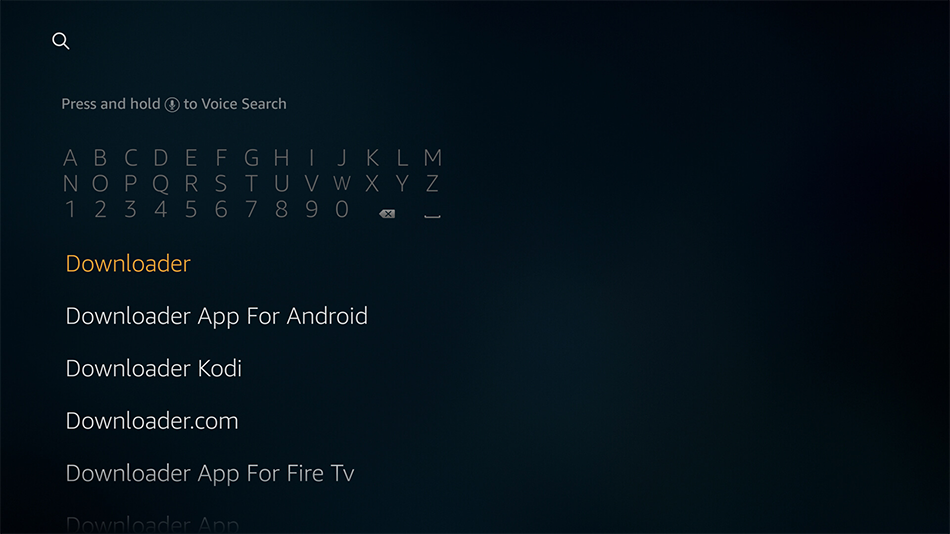
Seleccione la aplicación Downloader
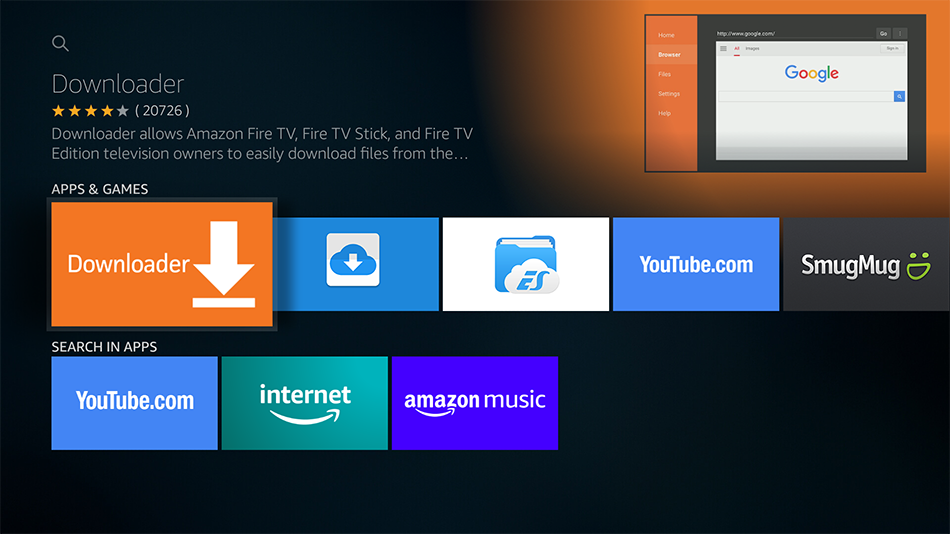
Haga clic en Obtener para instalar la aplicación Downloader
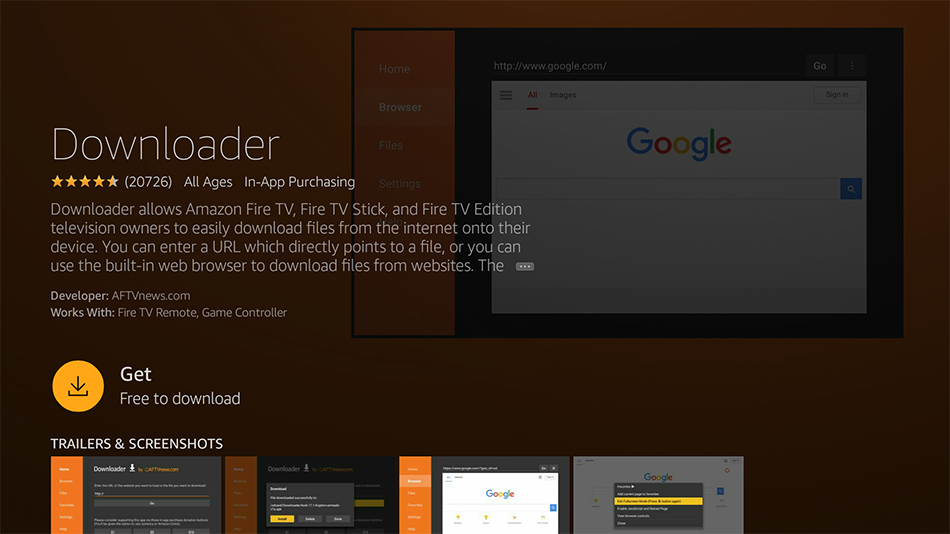
Haga clic en Abrir para ejecutar la aplicación Downloader
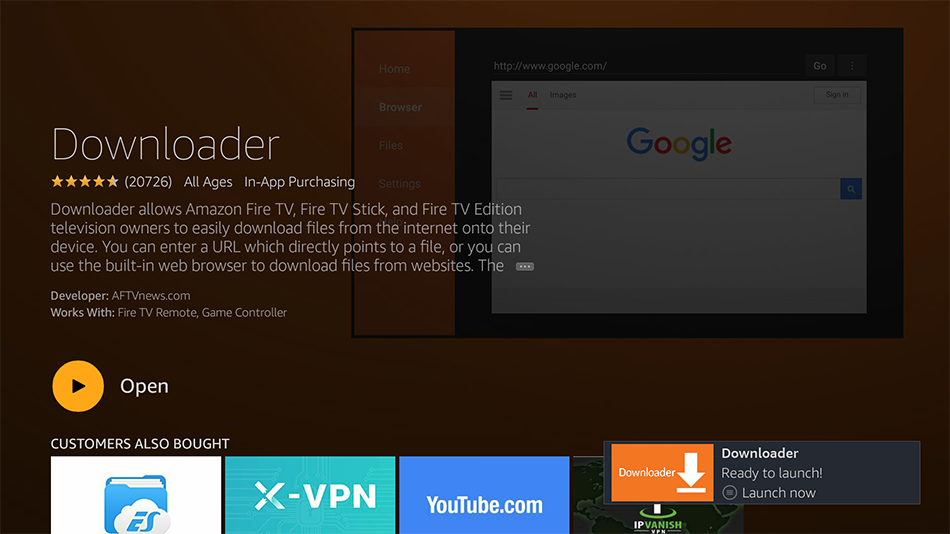
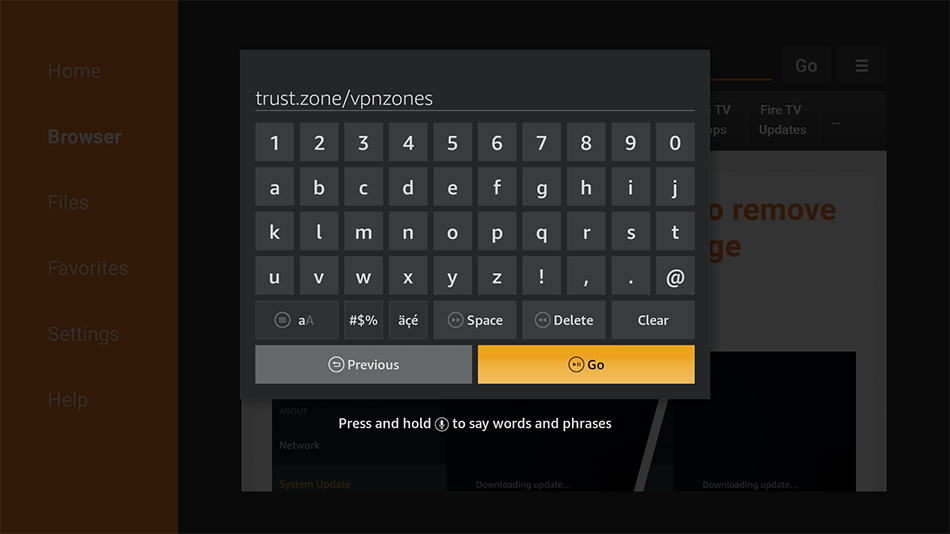
Cambie a Navegador en el panel izquierdo, escriba la siguiente dirección: https://trustedzone.info/es/vpnzones y, a continuación, pulse Ir
Haga clic en com.wireguard.android-x.x.xxxxxxxx.apk para descargarlo
Instale el archivo haciendo clic en el botón INSTALAR
Después de la instalación, haga clic en LISTO y luego vuelva a hacer clic en Listo. NO abra la aplicación todavía.
Haga clic en wireguard.zip para descargarlo. Deberá iniciar sesión en el sitio Trust.Zone para poder descargar.
Seleccione el perfil de conexión VPN y haga clic en él para conectarse.
Haga clic en Aceptar para aceptar la solicitud de conexión.
Abra la página principal de Trust.Zone o vuelva a cargarla si ya está abierta para comprobar si su conexión con Trust.Zone VPN está establecida correctamente.
También puede visitar nuestra página de comprobación de conexión.
 Su IP: x.x.x.x ·
  Hungría ·
¡Está protegido por TRUST.ZONE! ¡Su ubicación real está oculta!
Hungría ·
¡Está protegido por TRUST.ZONE! ¡Su ubicación real está oculta!