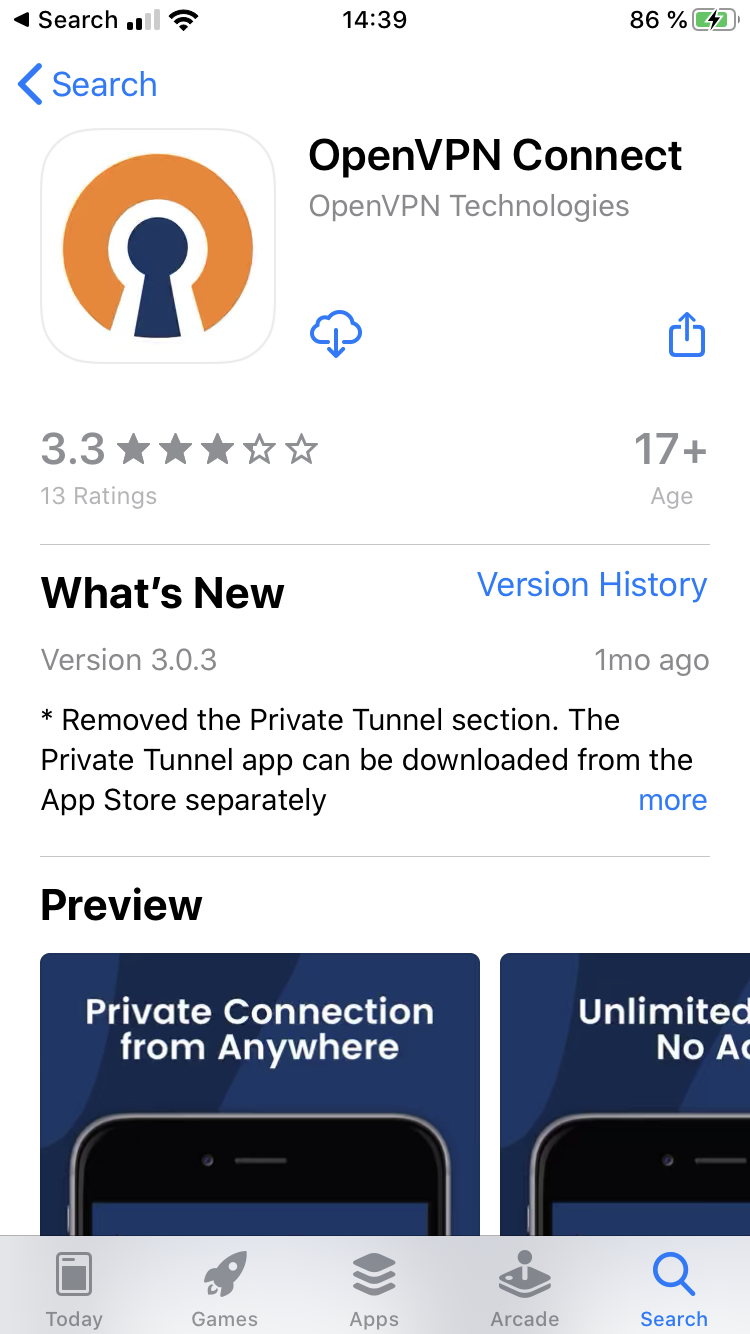
Instale la aplicación OpenVPN Connect desde la AppStore.
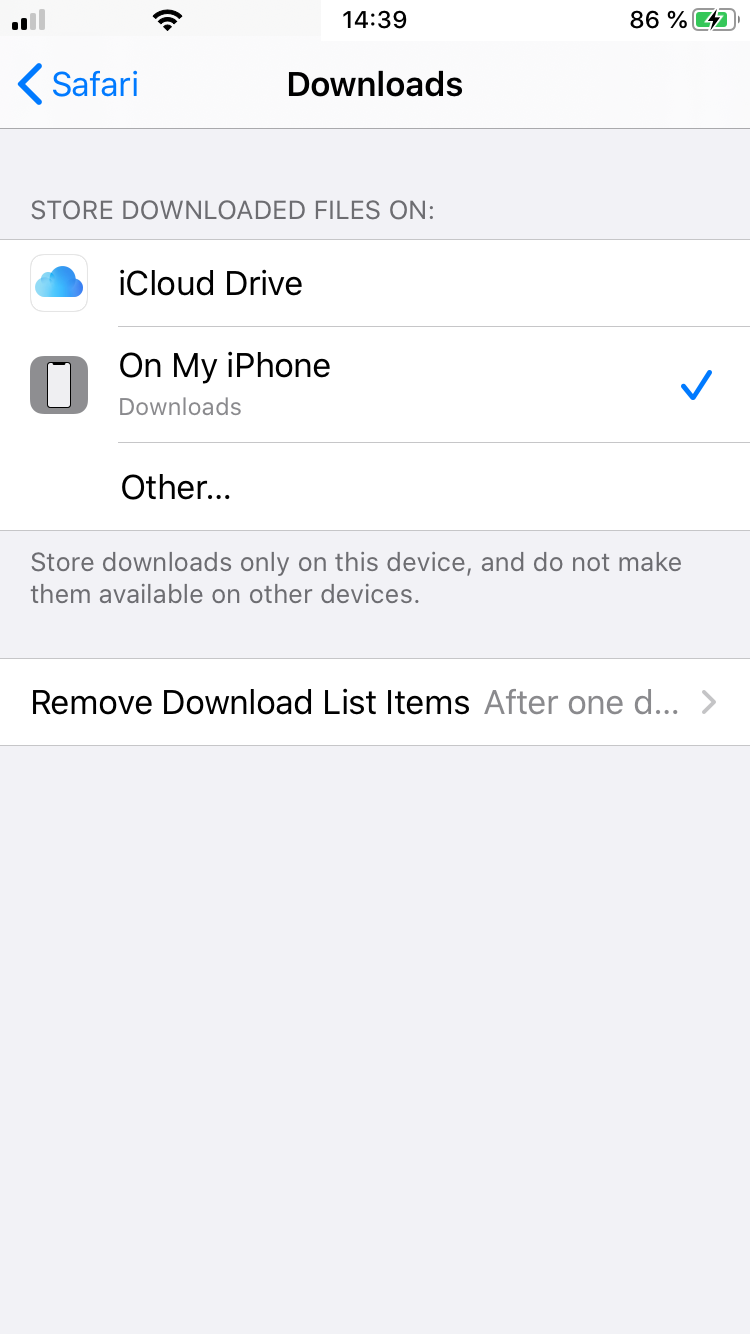
Ejecute Configuración desde la pantalla principal, vaya a Safari y cambie la configuración de Descargas al valor En mi iPhone.
Ejecute la aplicación Safari en su dispositivo iOS y abra esta página de instrucciones.
Toque el enlace del archivo de configuración de OpenVPN a continuación (.ovpn), luego toque Descargar para comenzar a descargar.
Archivo OpenVPN (.ovpn): OCULTO. Entre o Regístrese para ver.
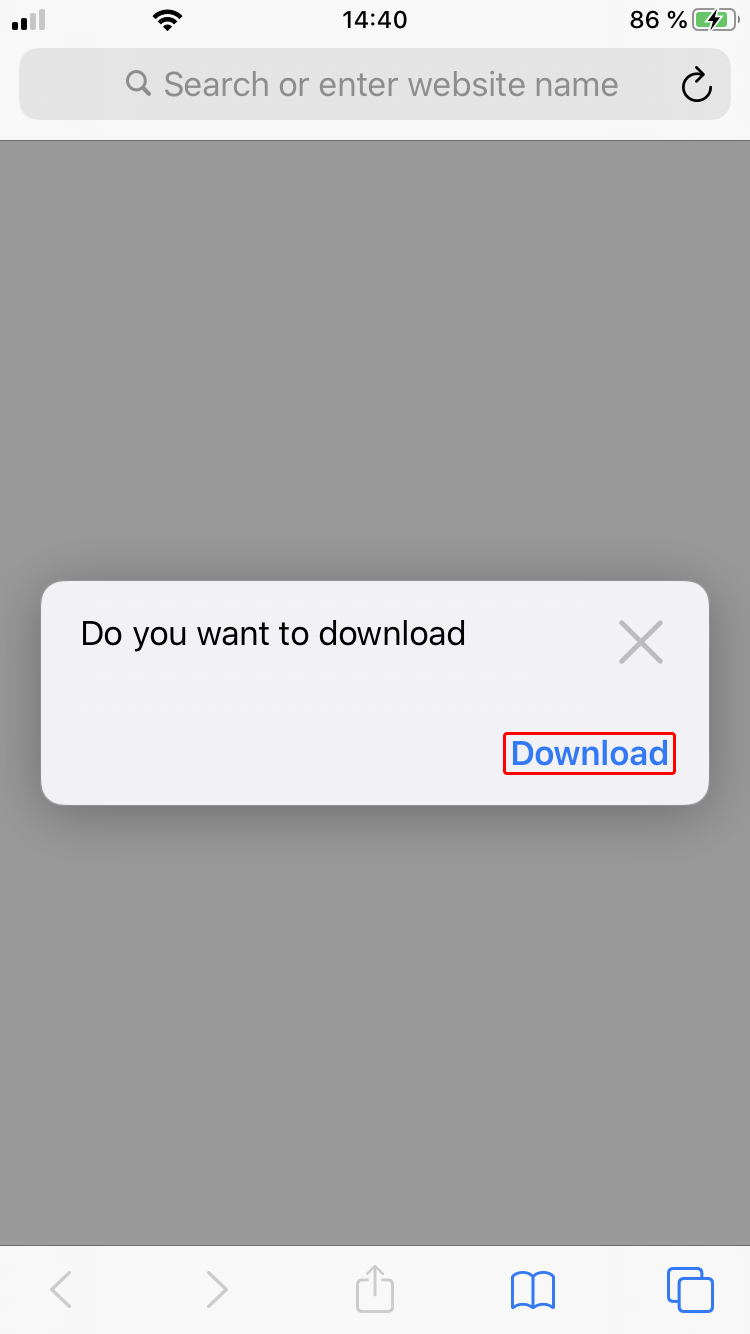 "Trust.Zone-Turkey.ovpn"?
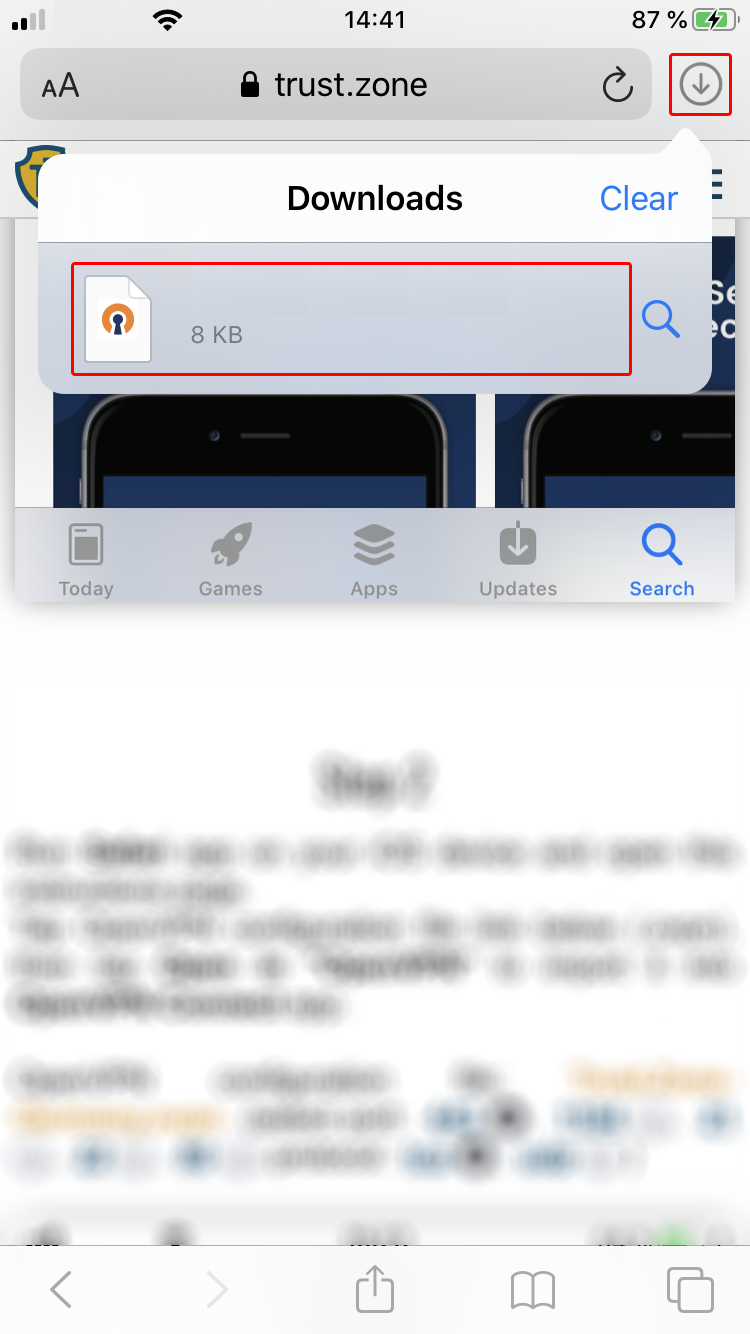
Pulse el icono de descargas en la parte superior (flecha en el círculo) y, a continuación, pulse el archivo descargado.
 Trust.Zone-Turkey
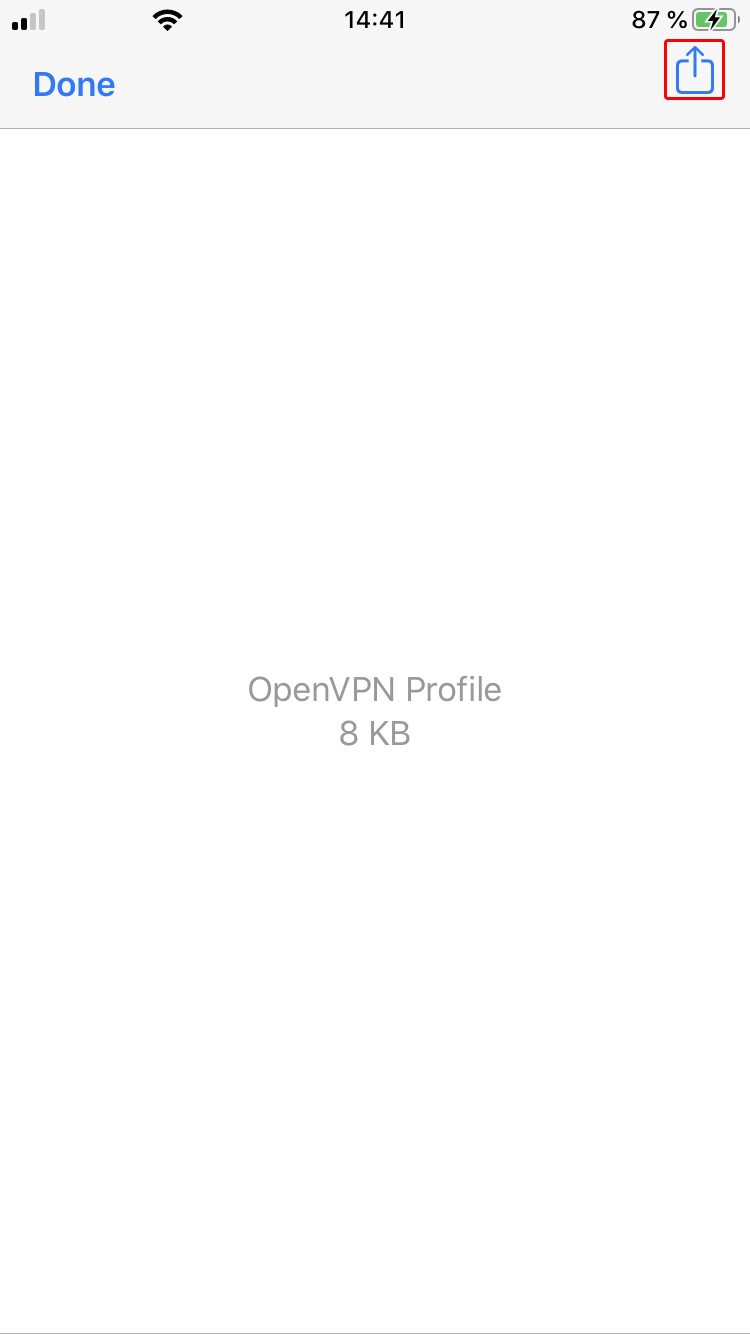
Toque el icono de compartir en la parte superior.
 Trust.Zone-Turkey
Trust.Zone-Turkey
Trust.Zone-Turkey
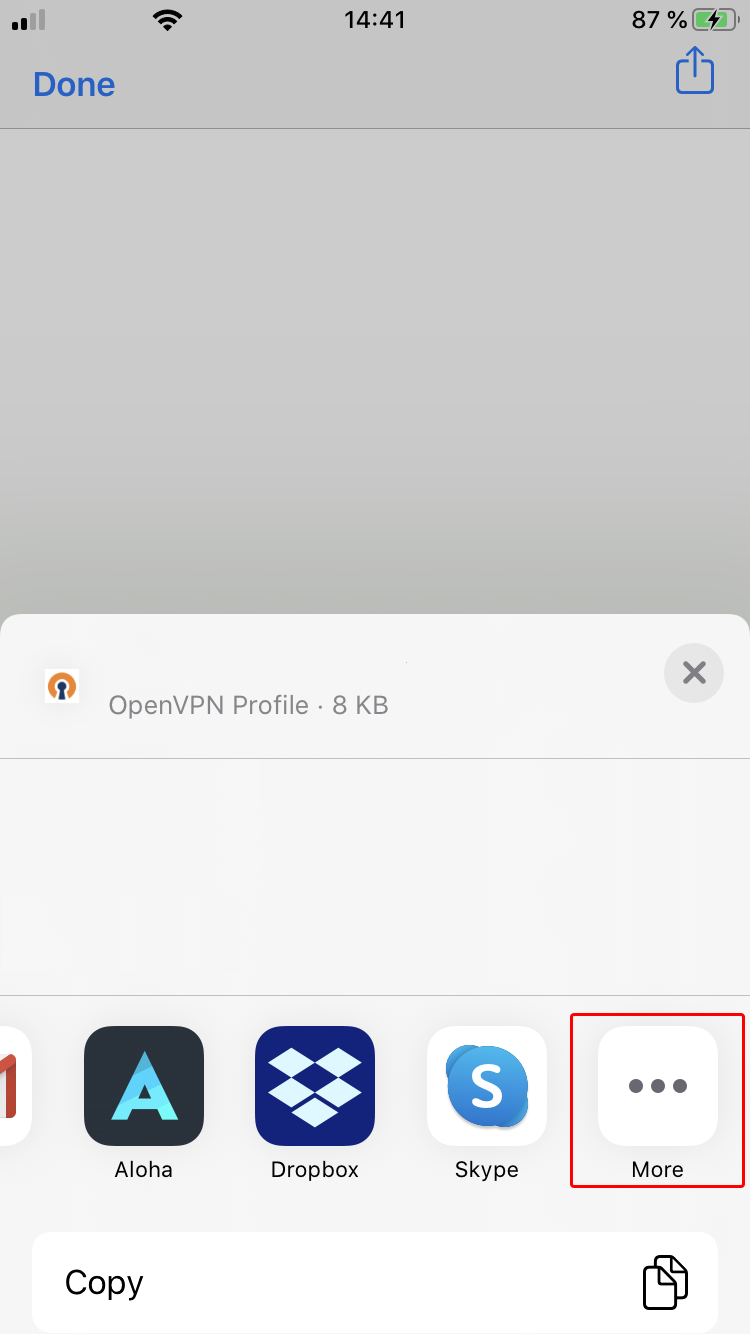
Desplácese hacia la derecha para encontrar el icono de la aplicación OpenVPN. En caso de que no haya una aplicación OpenVPN, toque el icono Más (...).
 Trust.Zone-Turkey
Trust.Zone-Turkey
Trust.Zone-Turkey
Trust.Zone-Turkey
Trust.Zone-Turkey
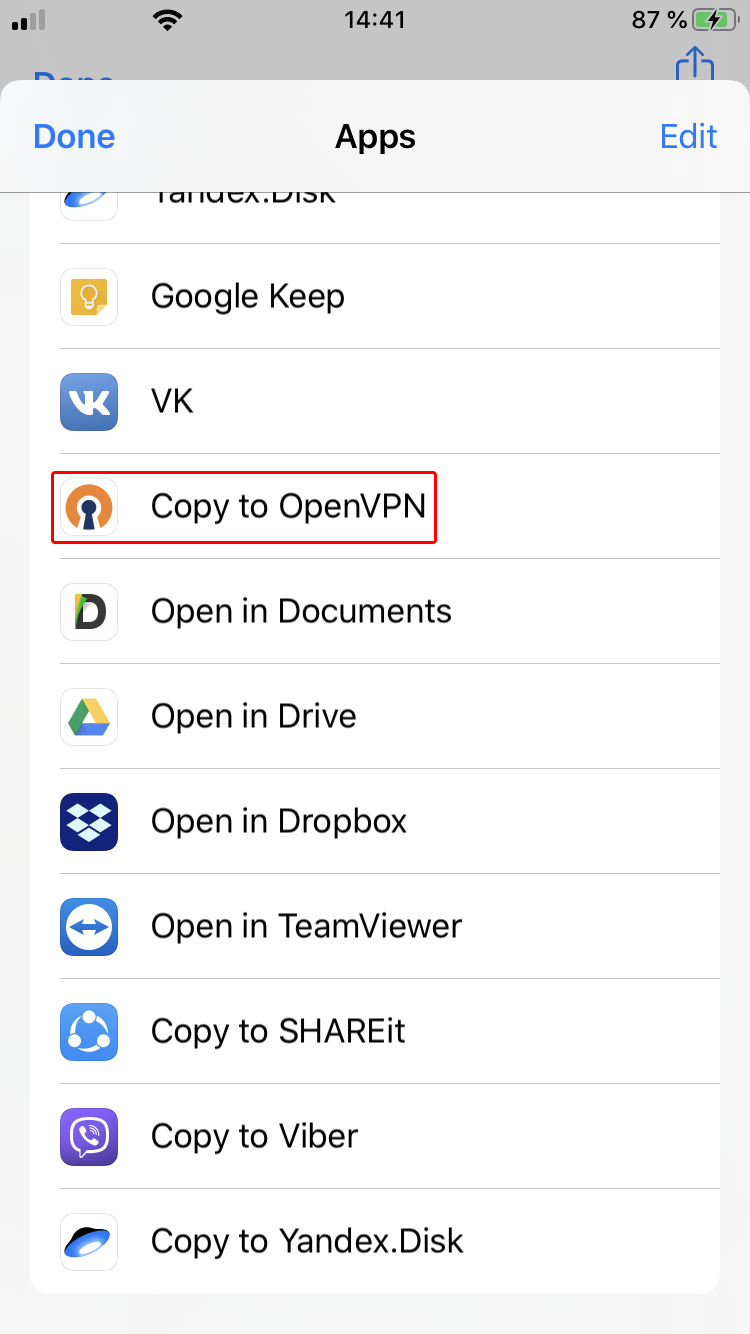
Busque el elemento Copiar a OpenVPN en la lista y tóquelo.
 Trust.Zone-Turkey
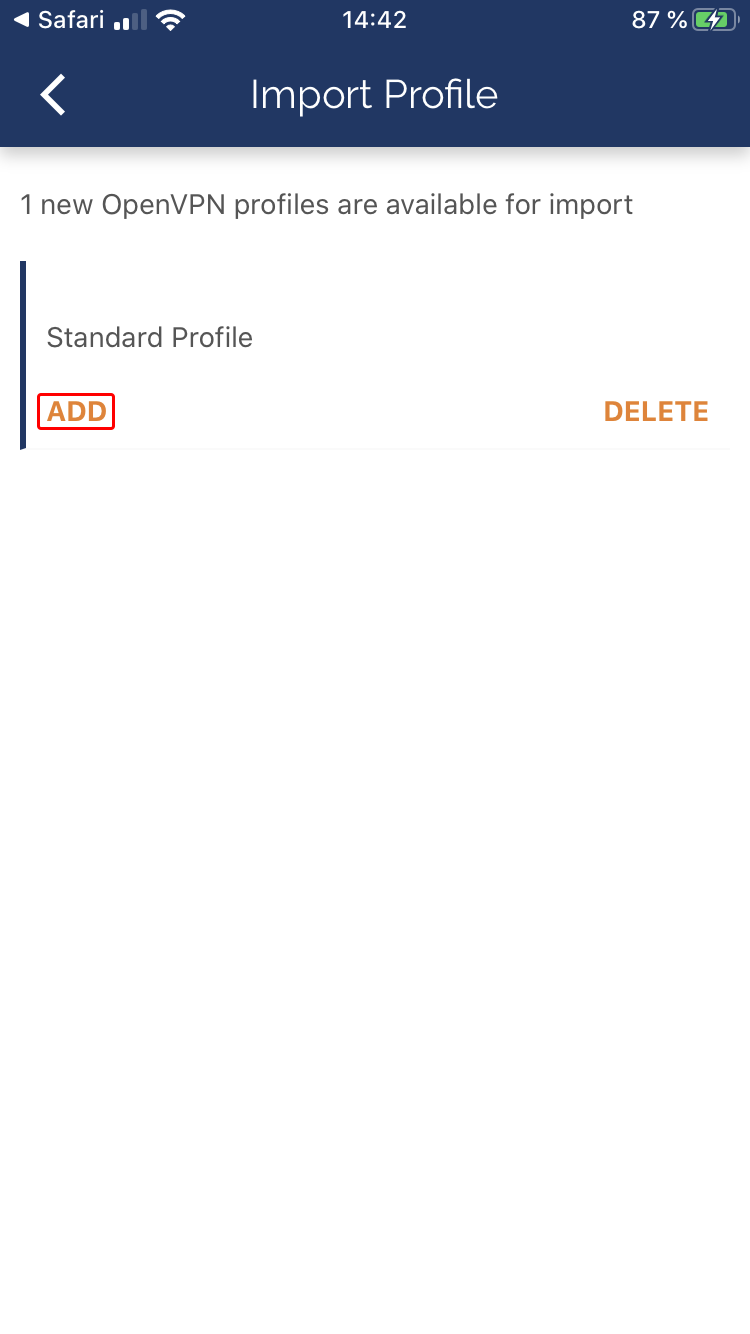
Después de iniciar la aplicación OpenVPN Connect, toque AGREGAR cerca de tr.trust.zone [Trust.Zone-Turkey] para importar la configuración que acaba de copiar.
 tr.trust.zone [Trust.Zone-Turkey]
Ingrese el nombre de usuario y la contraseña de VPN de Trust.Zone, active la casilla de verificación Guardar contraseña si necesita que la aplicación recuerde sus credenciales.
Su nombre de usuario VPN: OCULTO. Entre o Regístrese para ver.
Su contraseña de VPN: OCULTO. Entre o Regístrese para ver.
Toque el botón AGREGAR para agregar una conexión a la aplicación OpenVPN Connect.
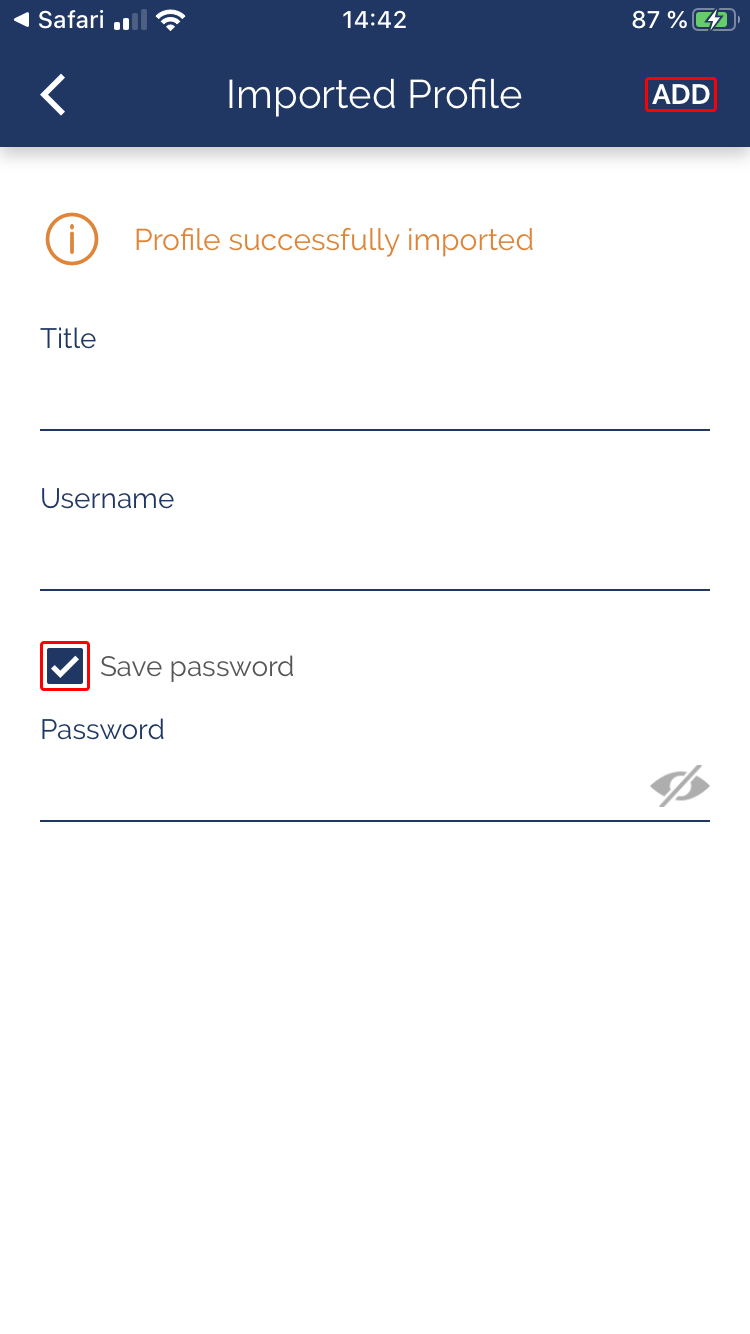 tr.trust.zone [Trust.Zone-Turkey]
Toque Permitir para permitir que la aplicación OpenVPN Connect agregue la configuración de VPN en iOS.
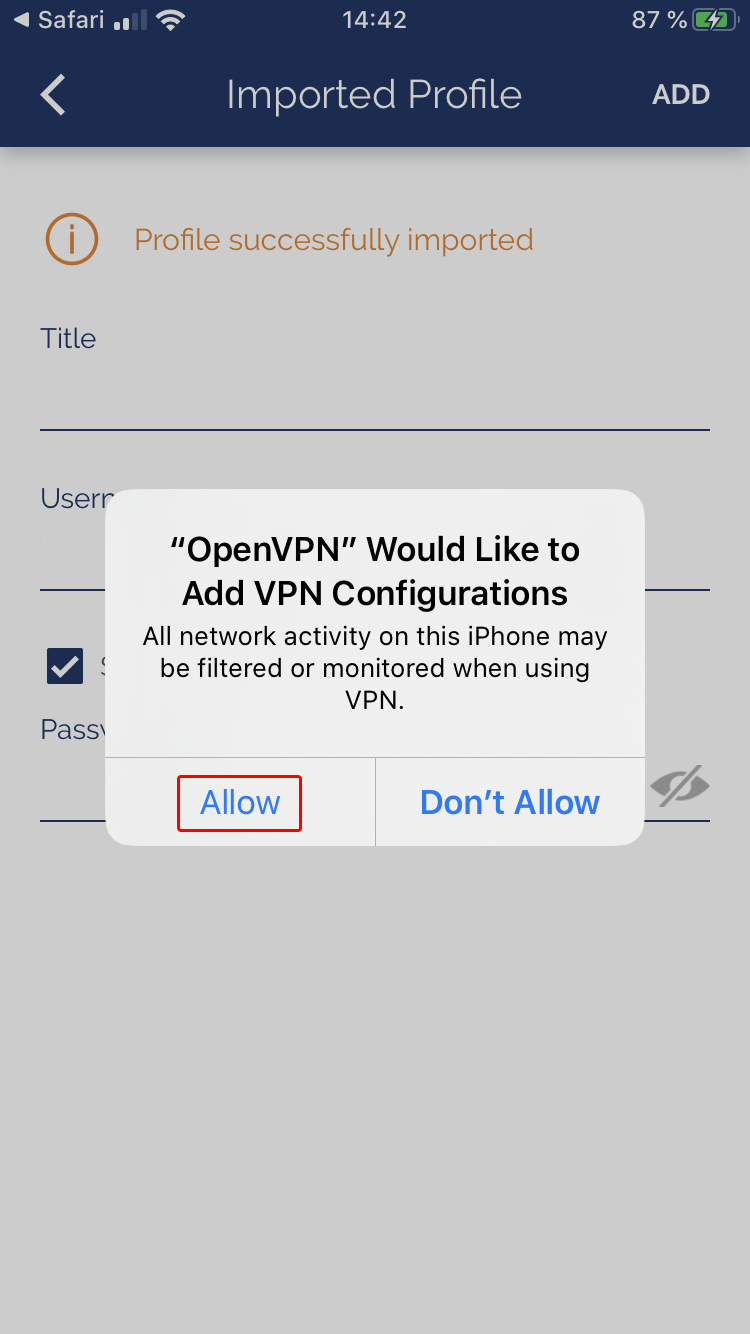 tr.trust.zone [Trust.Zone-Turkey]
Toque el interruptor cerca del nuevo nombre de conexión VPN para comenzar a conectarse.
Verá el estado de la conexión durante el proceso de conexión.
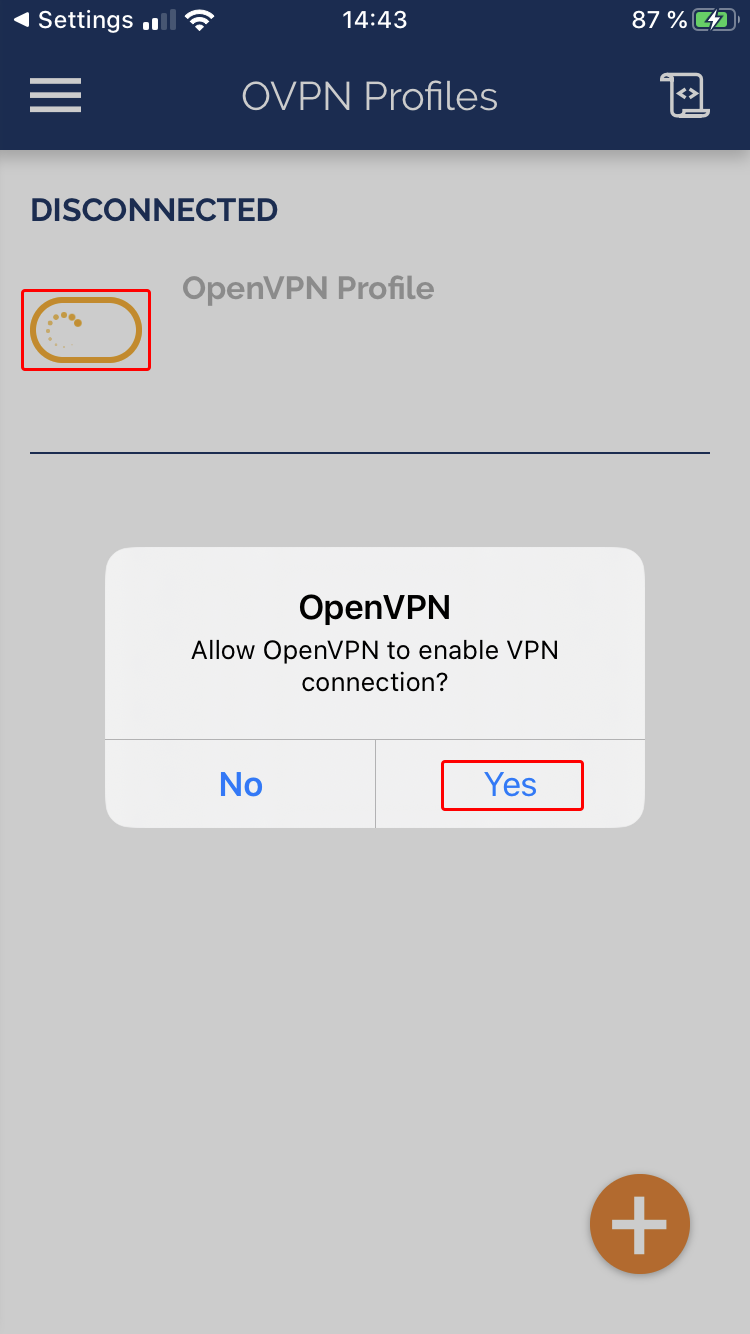 tr.trust.zone/Trust.Zone-Turkey
Una vez que la conexión se haya establecido correctamente, CONNECTED se mostrará cerca del nombre de la conexión.
Puede administrar sus conexiones VPN con la aplicación OpenVPN Connect.
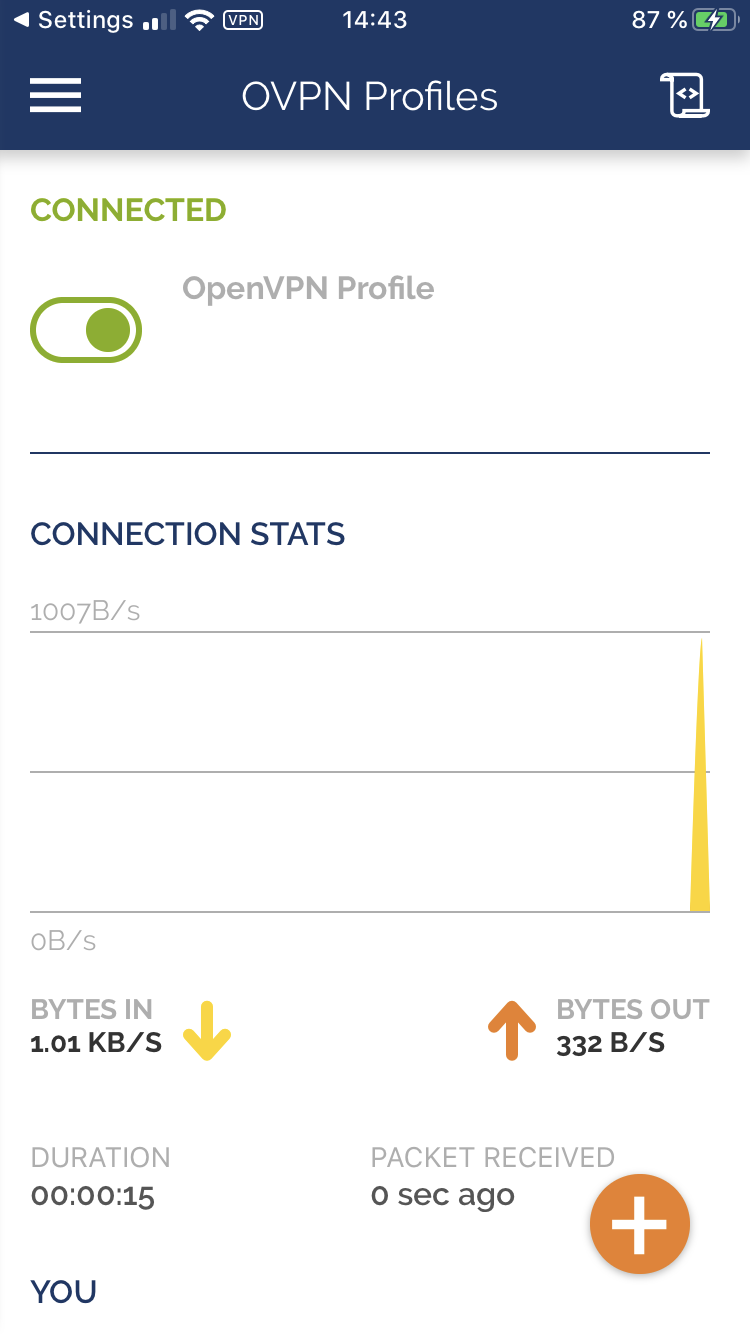 tr.trust.zone [Trust.Zone-Turkey]
Abra la página principal de Trust.Zone o vuelva a cargarla si ya está abierta para comprobar si su conexión con Trust.Zone VPN está establecida correctamente.
También puede visitar nuestra página de comprobación de conexión.
 Su IP: x.x.x.x ·
  Turquía ·
¡Está protegido por TRUST.ZONE! ¡Su ubicación real está oculta!
Turquía ·
¡Está protegido por TRUST.ZONE! ¡Su ubicación real está oculta!