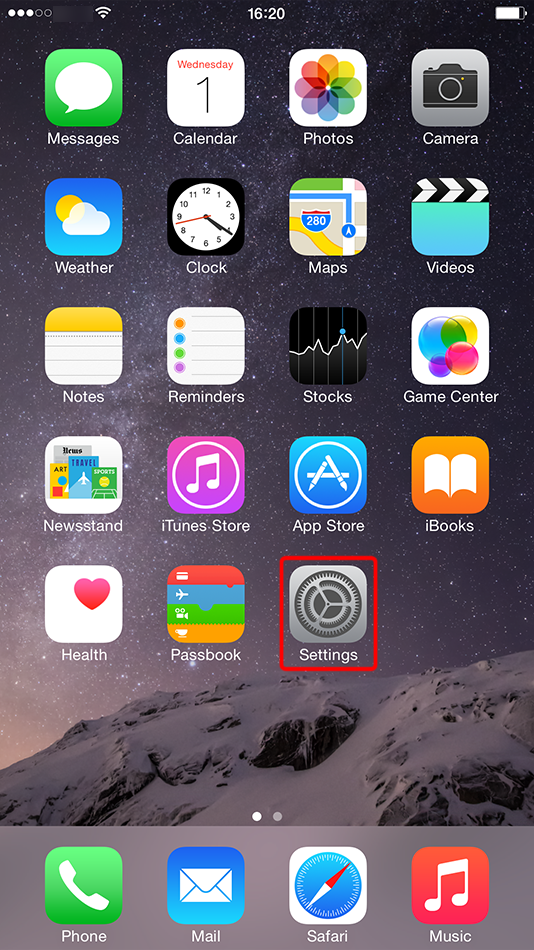
Ouvrez « Réglages » sur l’écran d’accueil.
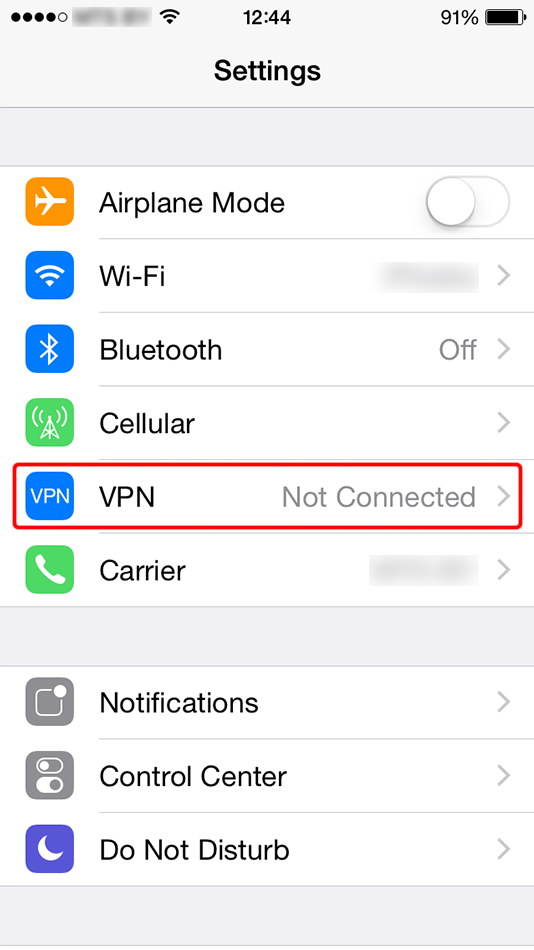
Appuyez sur « VPN ».
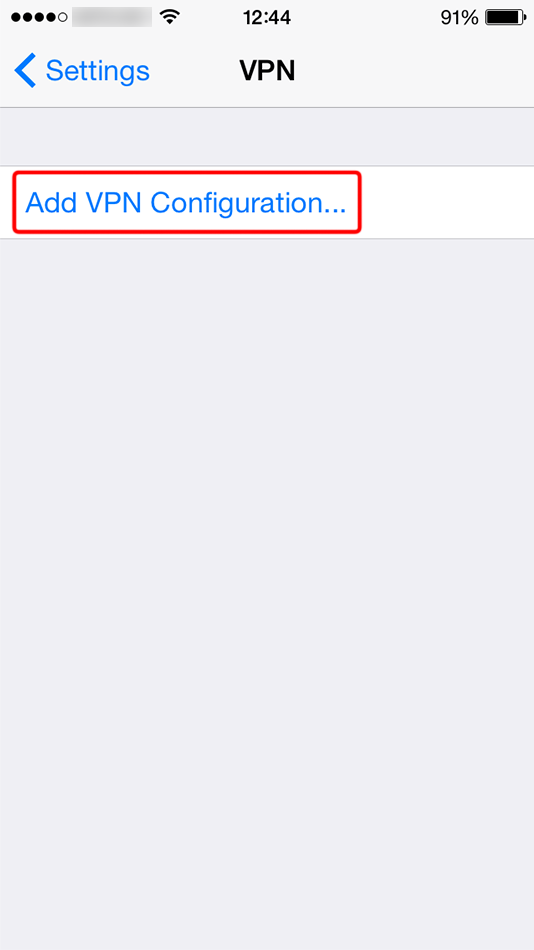
Appuyez sur « Ajouter une configuration VPN... ».
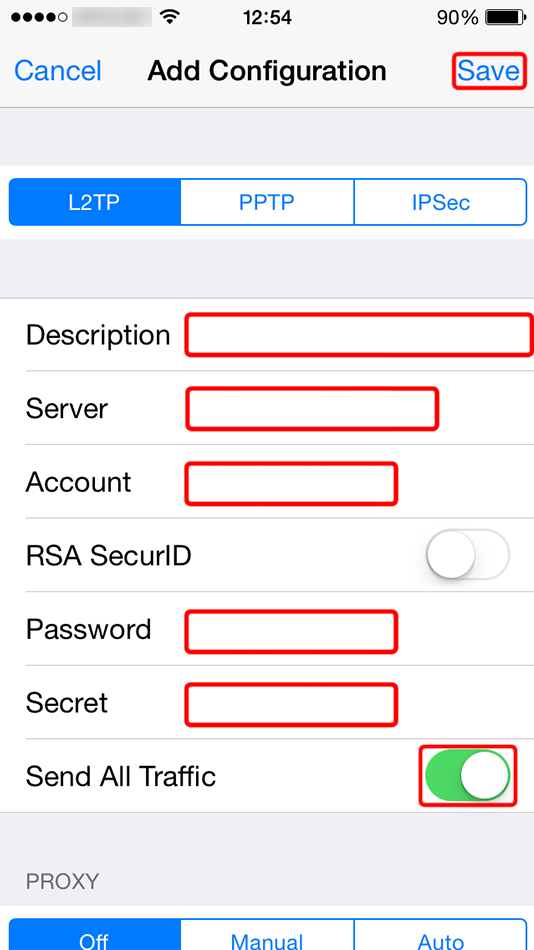
Remplissez le formulaire avec les valeurs indiquées ci-dessous. Activez l’option « Envoyer tout le trafic ».
Description: Trust.Zone-VPN
Serveur: vpn.trust.zone
Compte: Caché. Connectez-vous ou inscrivez-vous pour voir.
Mot de passe: Caché. Connectez-vous ou inscrivez-vous pour voir.
Secret: trustzone
Enfin, appuyez sur « Enregistrer ».
 Trust.Zone-VPN
vpn.trust.zone
trustzone
Appuyez sur le bouton de connexion afin de démarrer la connexion VPN.
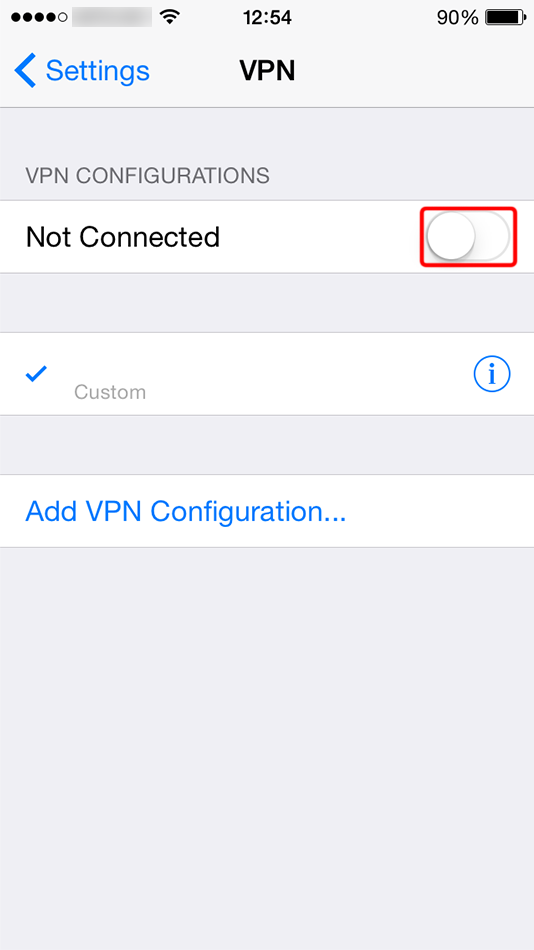 Trust.Zone-VPN
Vous verrez le texte « Connexion... » pendant que votre iOS se connecte au serveur VPN.
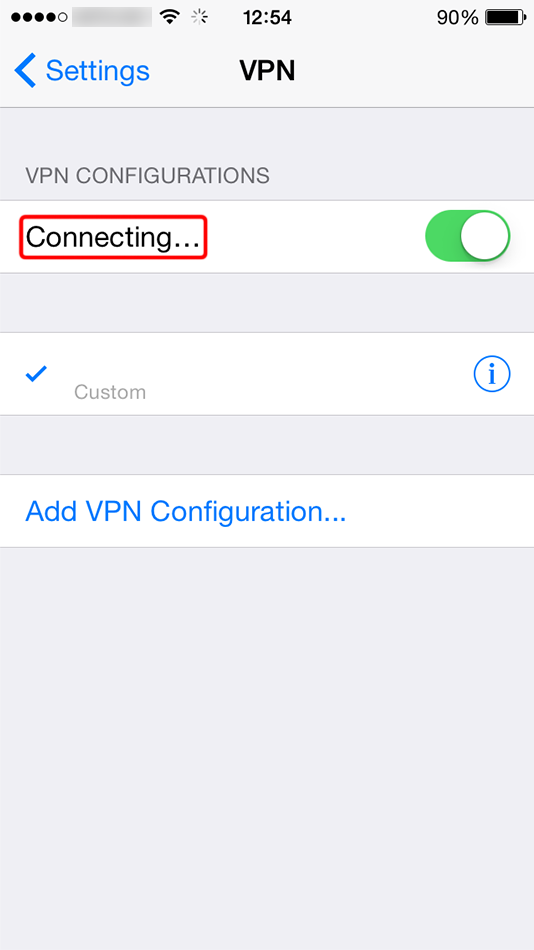 Trust.Zone-VPN
Si la connexion a été établie avec succès, vous verrez l’état « Connecté ». Vous pouvez gérer votre connexion VPN dans « Réglages », section « Général ».
 Trust.Zone-VPN
Ouvrez la page principale de Trust.Zone ou rechargez-la si elle est déjà ouverte afin de vérifier si votre connexion avec le VPN Trust.Zone est correctement établie.
Vous pouvez également visiter notre Page de Vérification de Connexion.
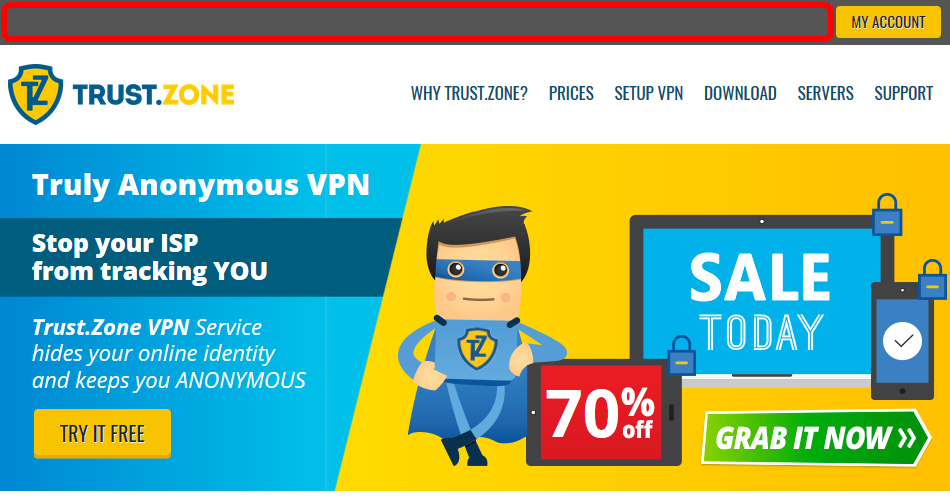 Votre IP: x.x.x.x ·
 États-Unis ·
Vous êtes protégé par TRUST.ZONE ! Votre emplacement réel est caché !