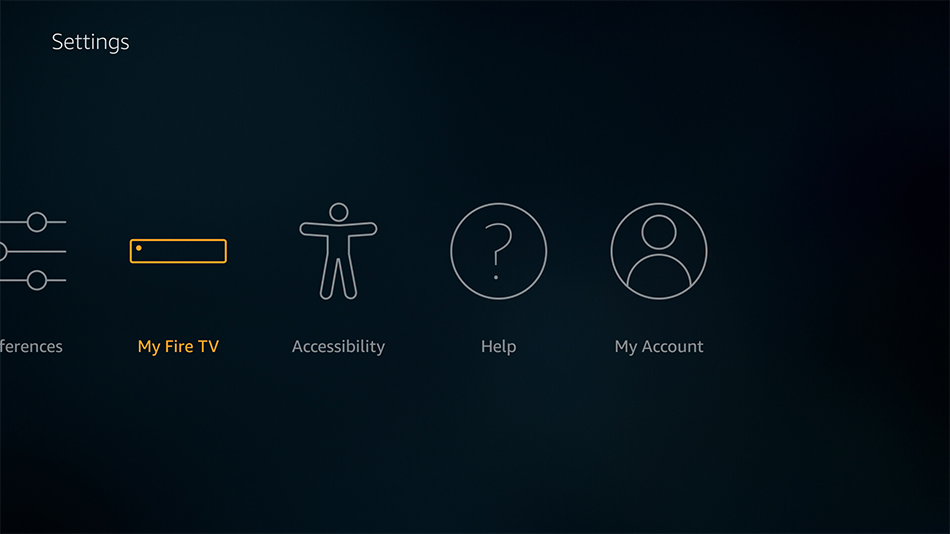
Démarrez votre Firestick, ouvrez Paramètres -> My Fire TV
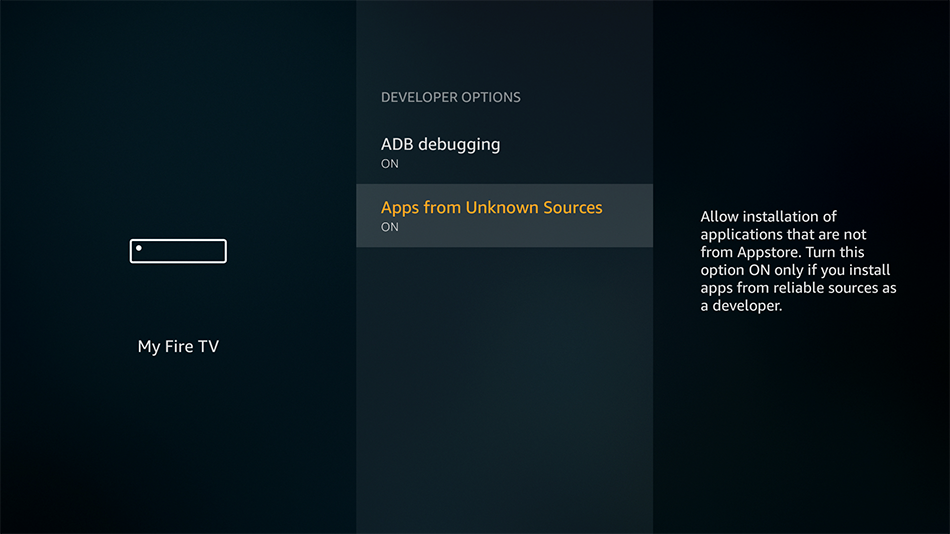
Allez dans les Options du développeur et définissez Applications provenant de sources inconnues sur ON
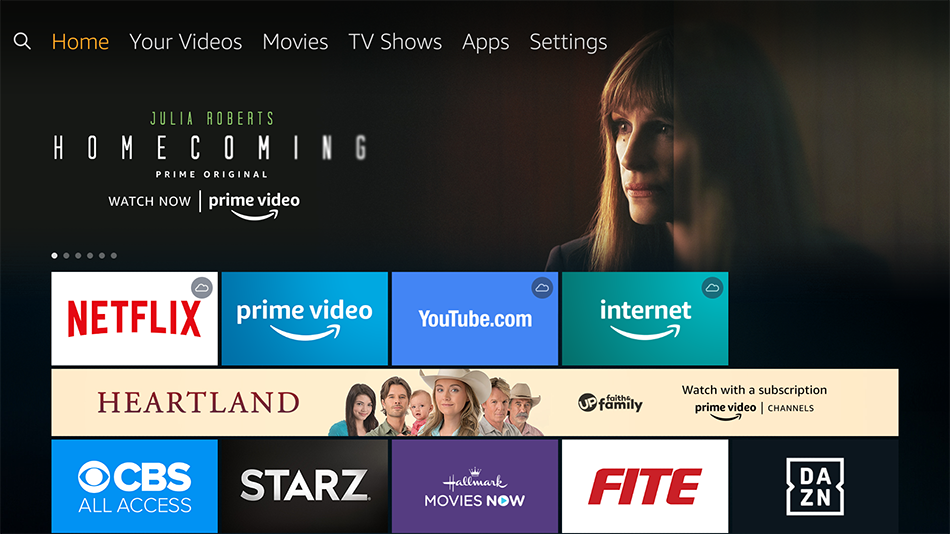
Retournez à l’écran d’accueil en appuyant sur le bouton Accueil de la télécommande Fire TV
Passez à l’icône de la loupe en appuyant sur la gauche et recherchez l’application Downloader
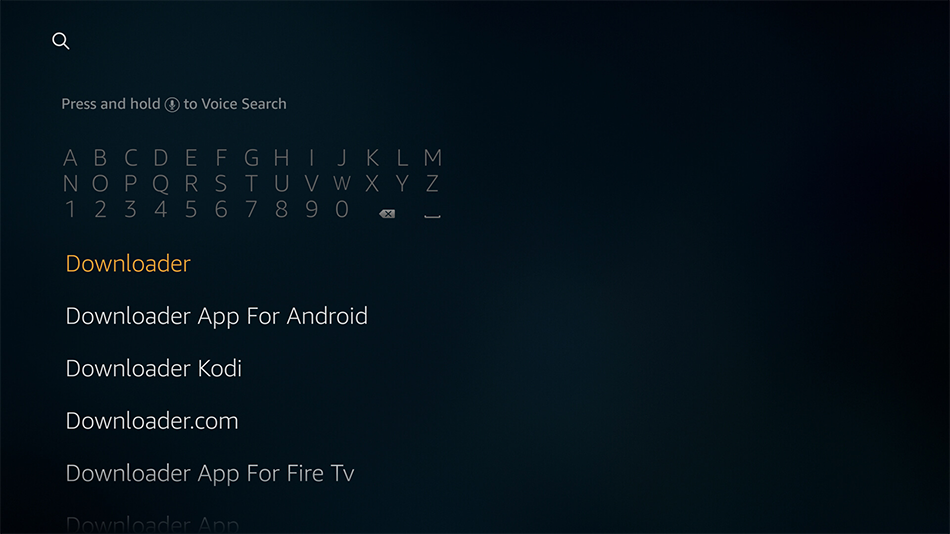
Sélectionnez l’application Downloader
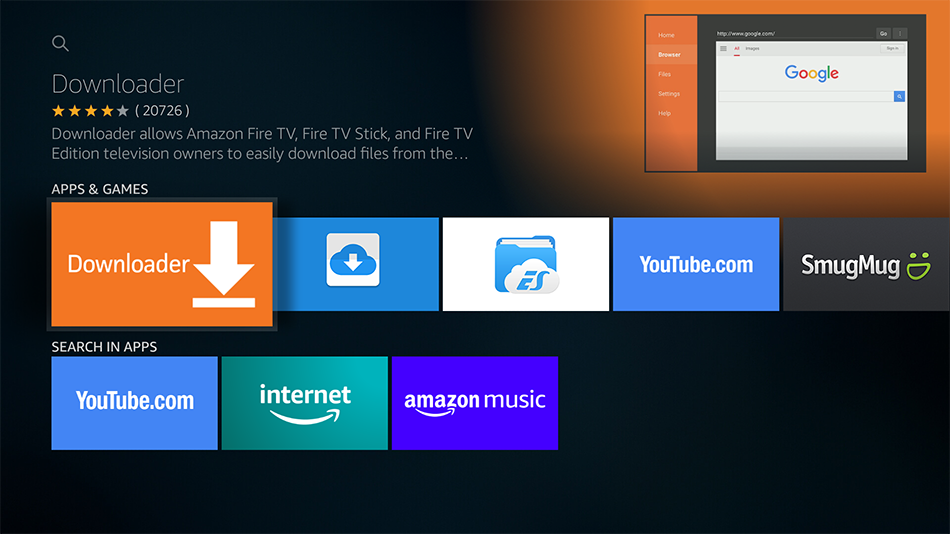
Cliquez sur Obtenir pour installer l’application Downloader
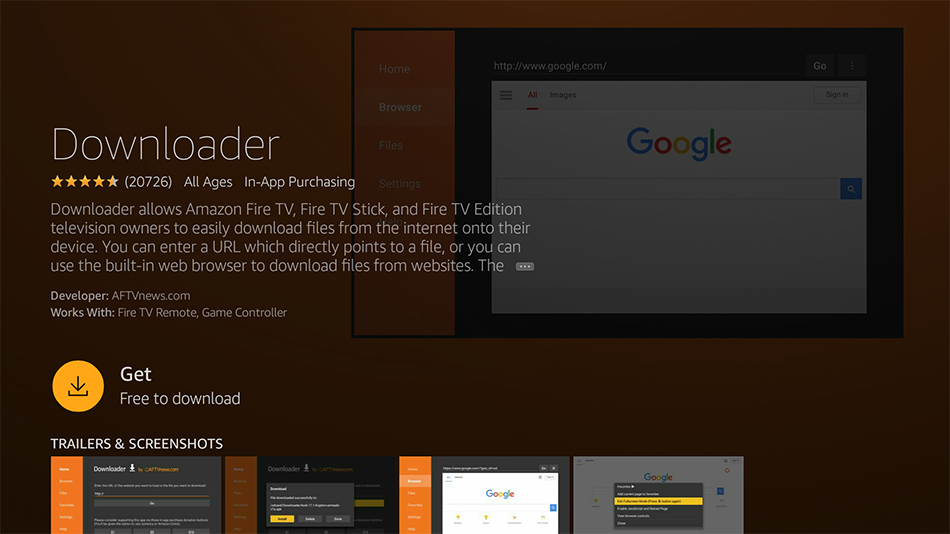
Cliquez sur Ouvrir pour exécuter l’application Downloader
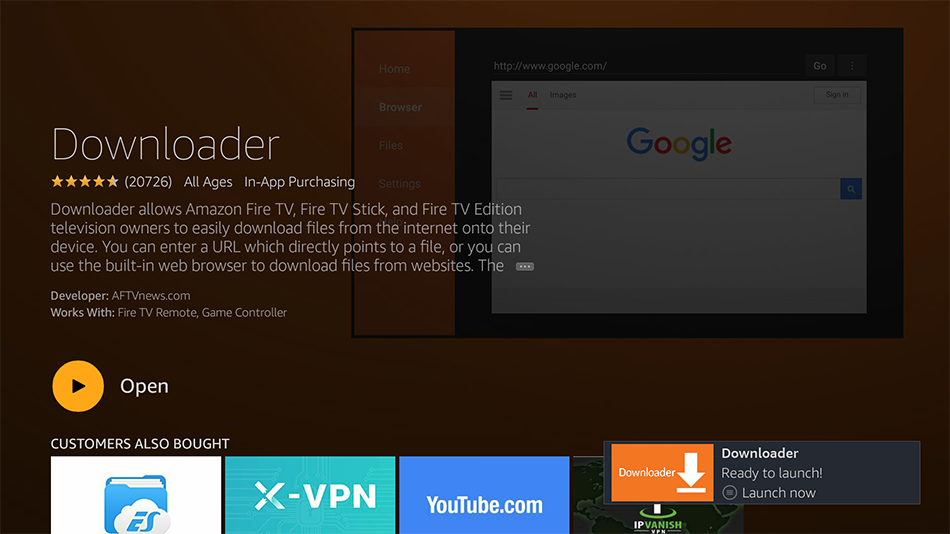
Passez à Navigateur dans le volet de gauche, tapez l’adresse suivante : https://trustedzone.info/fr/vpnzones puis appuyez sur Aller
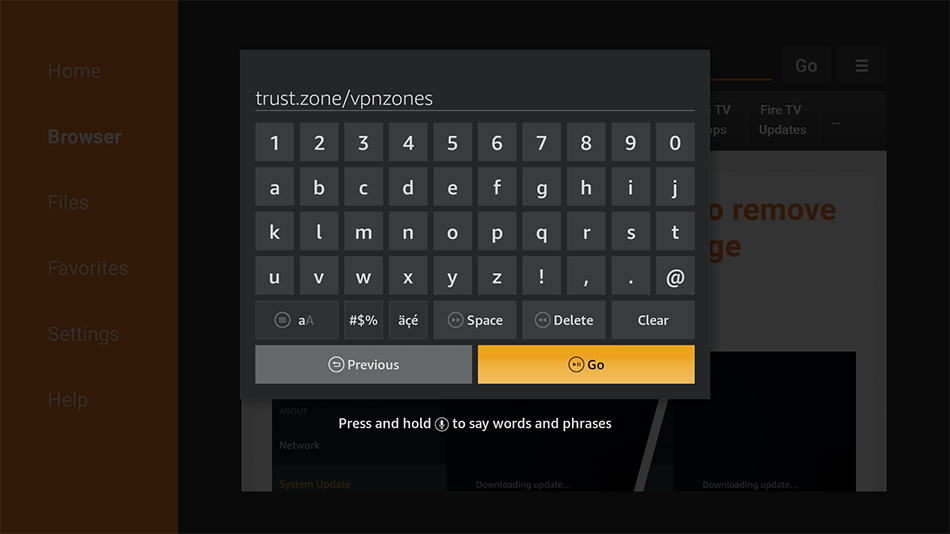
Cliquez sur com.wireguard.android-x.x.xxxxxxxx.apk pour le télécharger
Installez le fichier en cliquant sur le bouton INSTALLER
Après l’installation, cliquez sur TERMINÉ, puis sur Terminé à nouveau. N’ouvrez PAS encore l’application.
Cliquez sur wireguard.zip pour le télécharger. Vous devrez vous connecter au site Trust.Zone pour pouvoir télécharger.
Sélectionnez le profil de connexion VPN et cliquez dessus pour vous connecter.
Cliquez sur OK pour accepter la demande de connexion.
Ouvrez la page principale de Trust.Zone ou rechargez-la si elle est déjà ouverte afin de vérifier si votre connexion avec le VPN Trust.Zone est correctement établie.
Vous pouvez également visiter notre Page de Vérification de Connexion.
 Votre IP: x.x.x.x ·
  Israël ·
Vous êtes protégé par TRUST.ZONE ! Votre emplacement réel est caché !
Israël ·
Vous êtes protégé par TRUST.ZONE ! Votre emplacement réel est caché !