Installez l’application v2RayTun à partir du App Store d’Apple : v2RayTun

Important : Le client v2RayTun ne fonctionne qu’avec iOS 16.0 et versions ultérieures ou iPadOS 16.0 et versions ultérieures.
Copiez l'URL d'abonnement suivante dans le presse-papiers. Pour ce faire, appuyez longuement sur l'URL de l'abonnement, puis sélectionnez "Copier le lien".
URL d'abonnement: Caché. Connectez-vous ou inscrivez-vous pour voir.
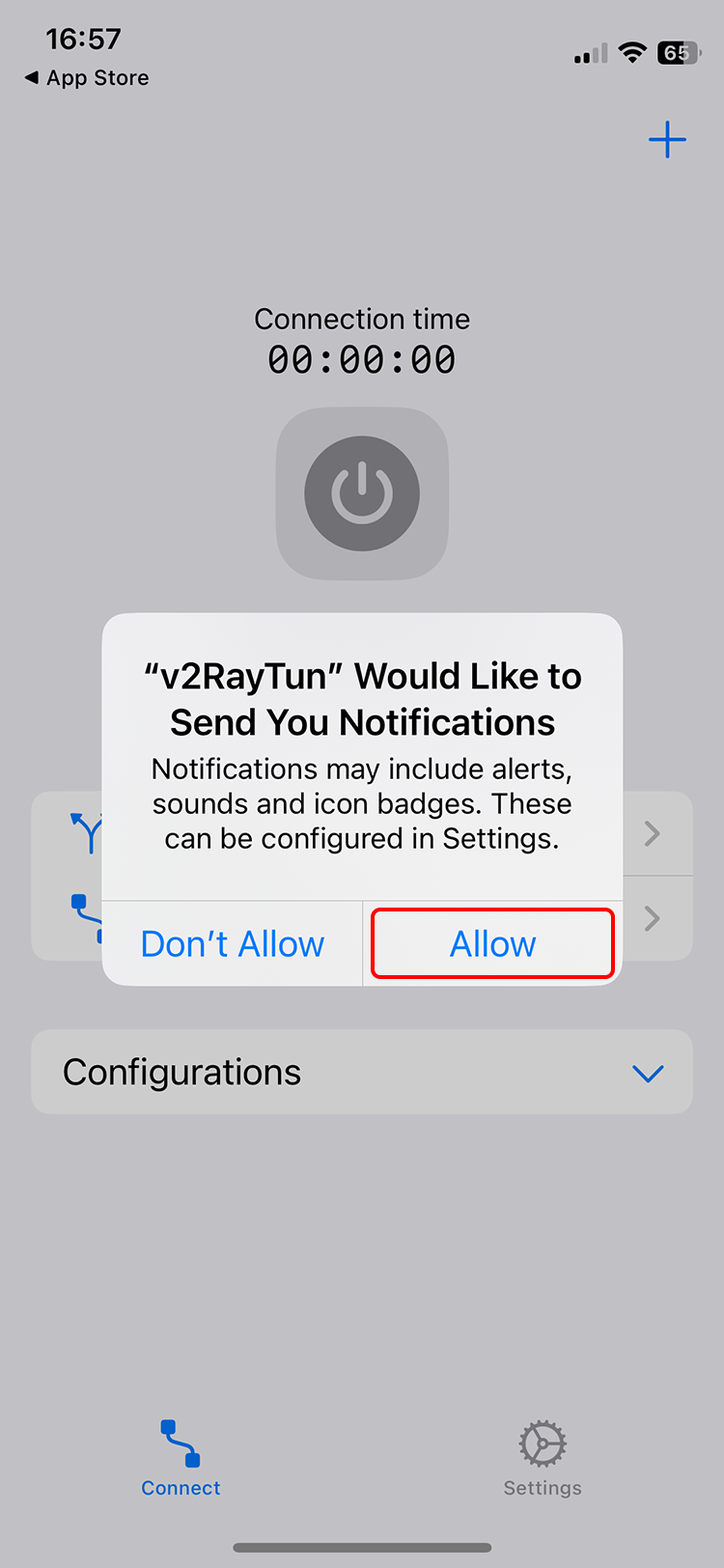
Exécutez l’application v2RayTun et autorisez v2RayTun à vous envoyer des notifications.
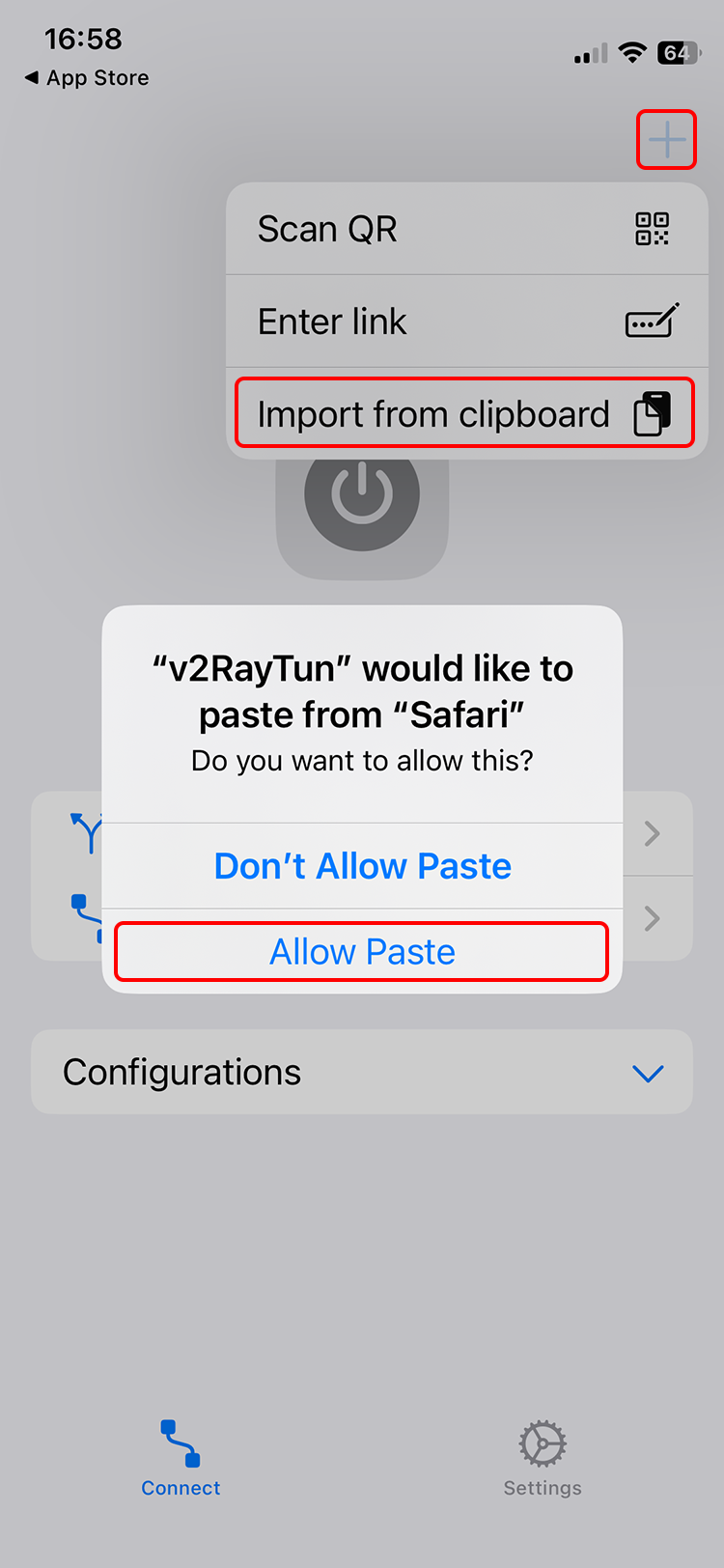
Appuyez sur l’icône + puis appuyez sur Importer depuis le presse-papiers.
iOS peut demander l’autorisation de coller du contenu. Veuillez appuyer sur « Autoriser le collage ». Cela ajoutera des serveurs à l’application v2RayTun.
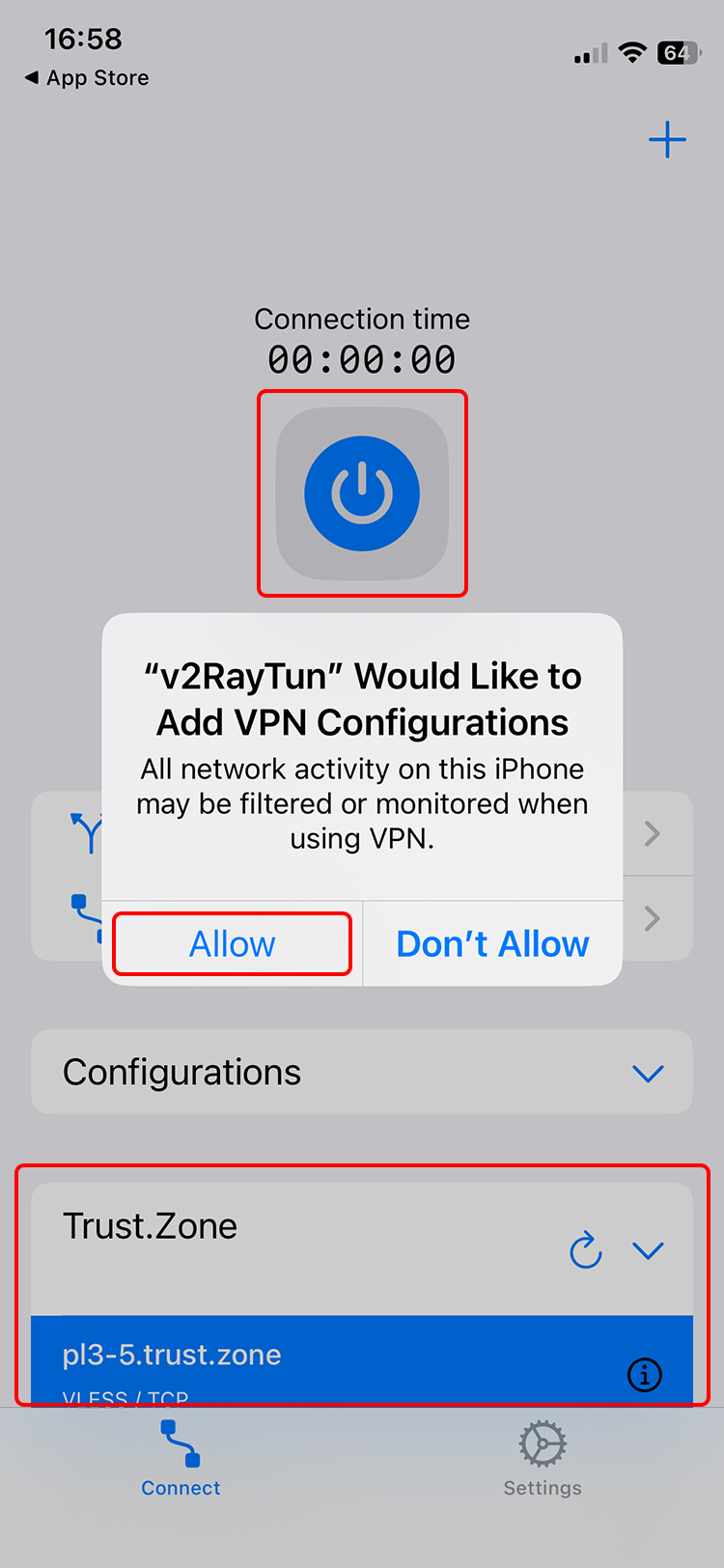
Veuillez sélectionner le serveur souhaité dans la liste en bas et appuyez sur le bouton Connecter en haut.
iOS peut demander l’autorisation d’ajouter des configurations VPN. Veuillez appuyer sur « Autoriser ».
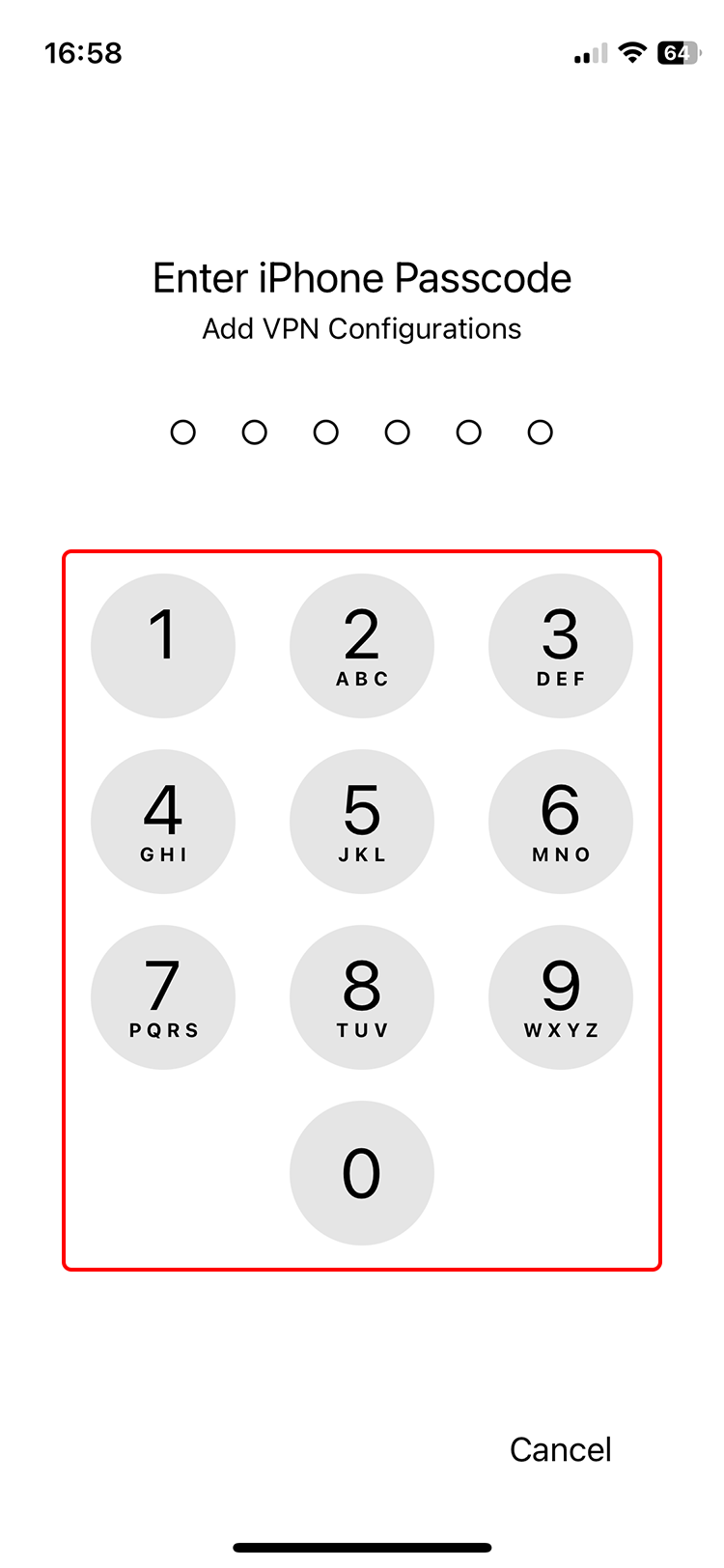
Entrez votre code d’accès pour autoriser l’ajout de la configuration VPN.
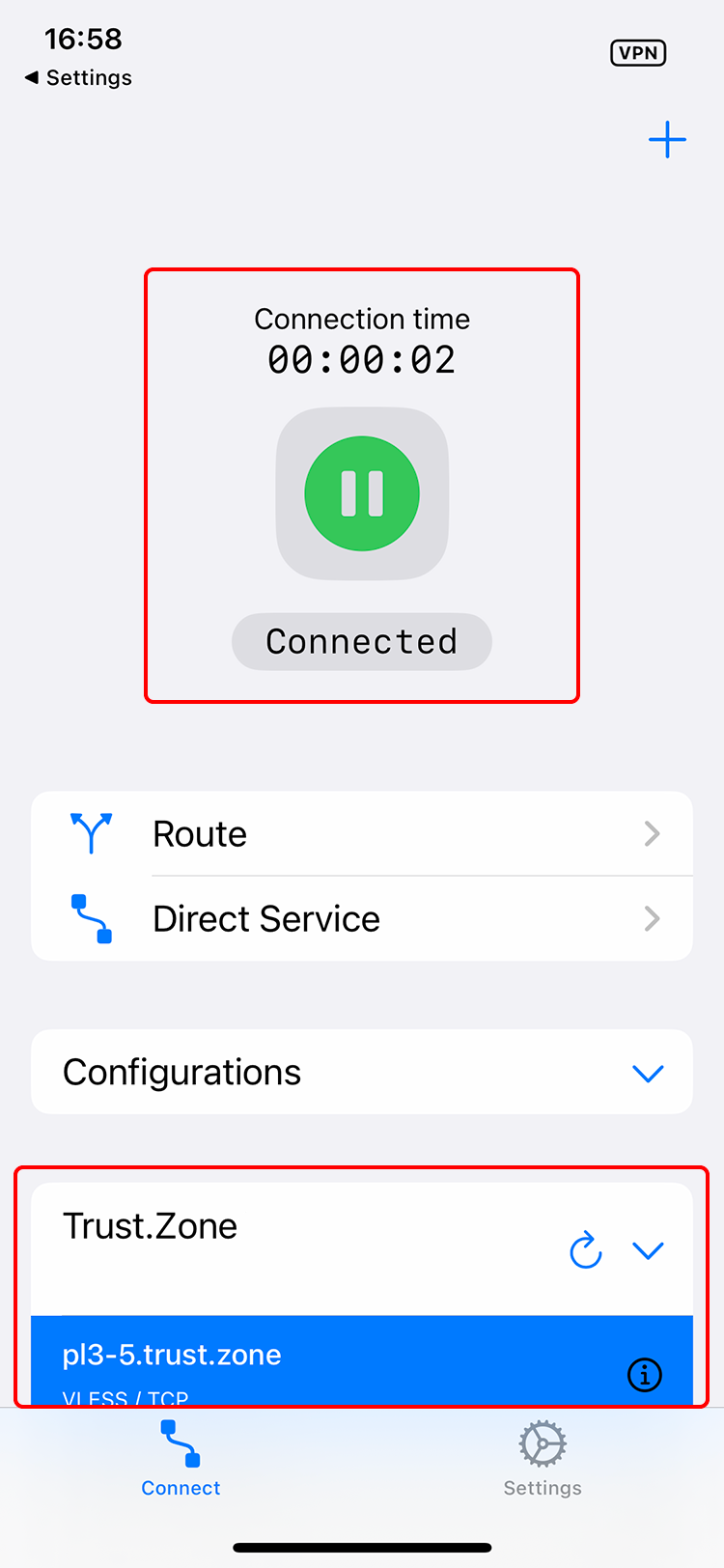
Une fois la connexion établie, le bouton de connexion devient vert.
Vous pouvez changer de serveur en les sélectionnant dans la liste ci-dessous.
Ouvrez la page principale de Trust.Zone ou rechargez-la si elle est déjà ouverte afin de vérifier si votre connexion avec le VPN Trust.Zone est correctement établie.
Vous pouvez également visiter notre Page de Vérification de Connexion.
 Votre IP: x.x.x.x ·
  Afrique du Sud ·
Vous êtes protégé par TRUST.ZONE ! Votre emplacement réel est caché !
Afrique du Sud ·
Vous êtes protégé par TRUST.ZONE ! Votre emplacement réel est caché !