Installez l’application V2Box - V2ray Client à partir du Apple App Store : V2Box - V2ray Client

Important : Le client V2Box pour iOS ne fonctionne qu’avec iOS 14.0 et versions ultérieures ou iPadOS 14.0 et versions ultérieures.
Copiez l'URL d'abonnement suivante dans le presse-papiers. Pour ce faire, appuyez longuement sur l'URL de l'abonnement, puis sélectionnez "Copier le lien".
URL d'abonnement: Caché. Connectez-vous ou inscrivez-vous pour voir.
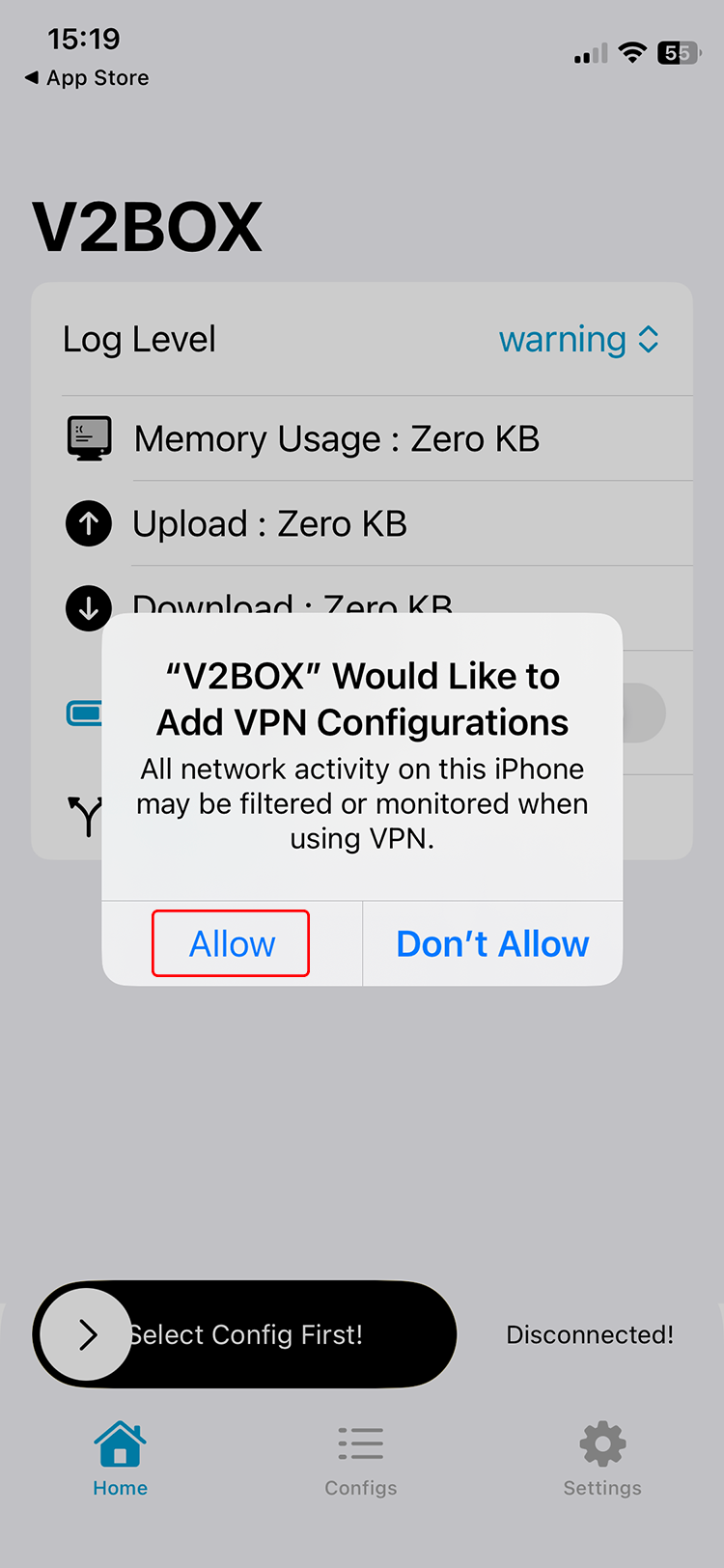
Exécutez l’application V2Box et autorisez V2Box à ajouter des configurations VPN.
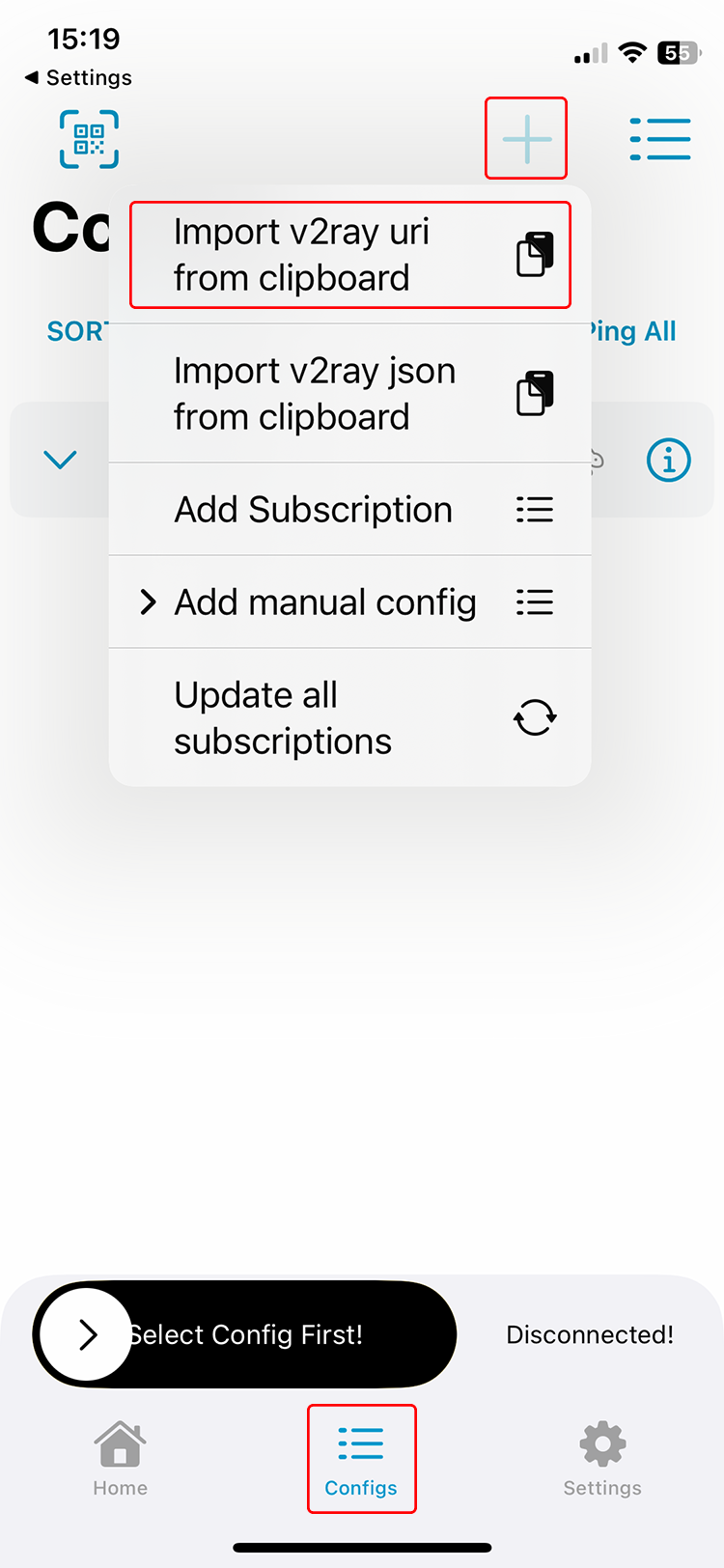
Allez dans l’onglet Configurations, appuyez sur l’icône +, puis appuyez sur Importer l’uri v2ray à partir du presse-papiers.
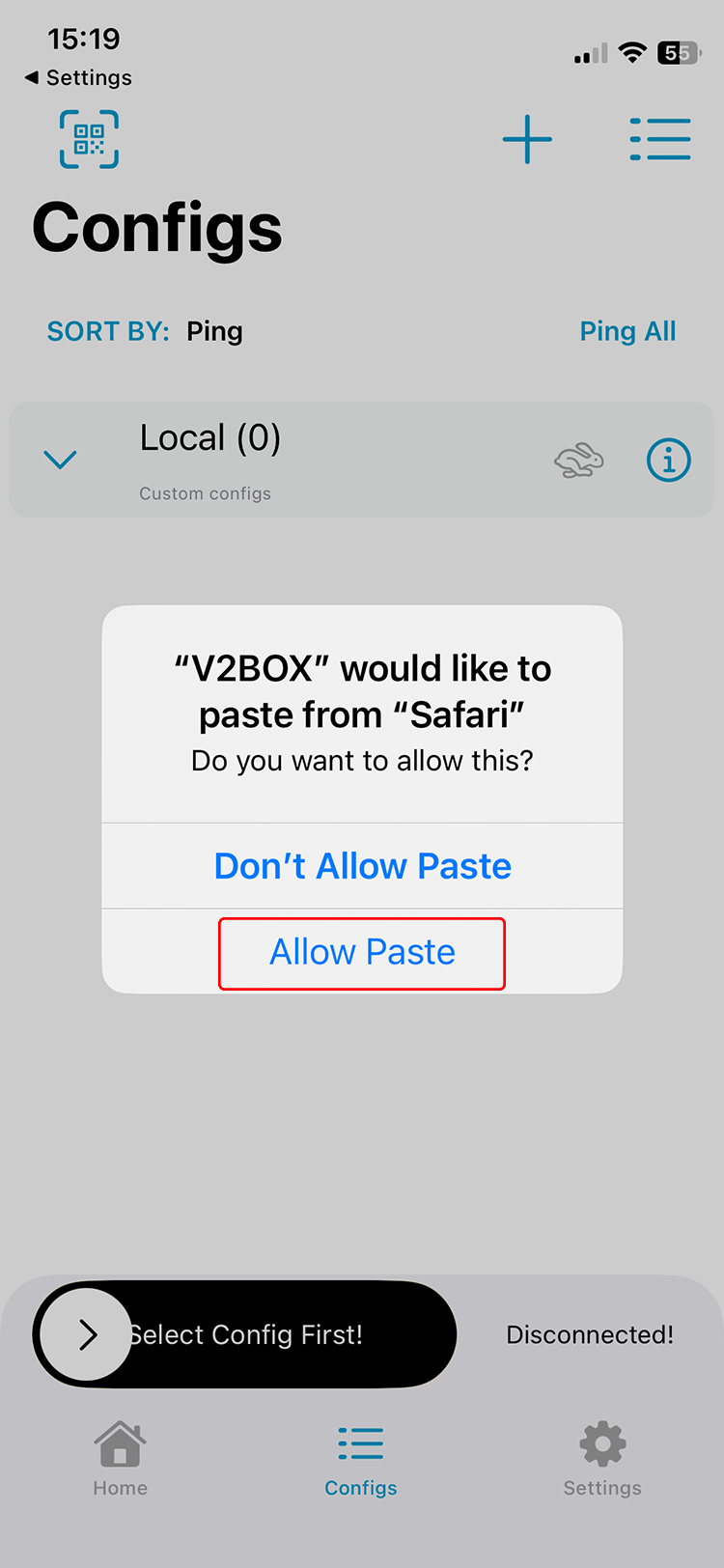
iOS peut demander l’autorisation de coller du contenu. Veuillez appuyer sur « Autoriser le collage ». Cela ajoutera des serveurs à l’application V2Box.
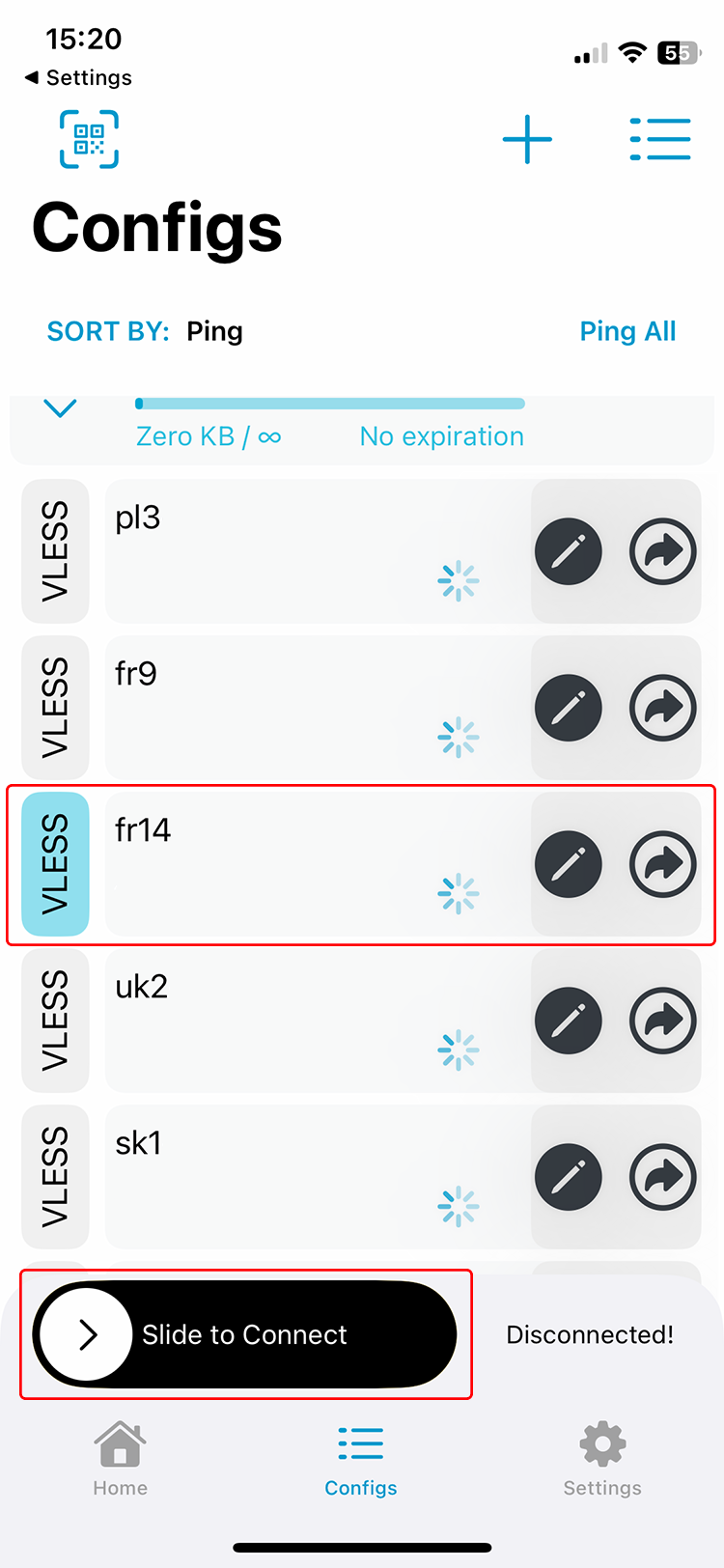
Sélectionnez le serveur souhaité et faites glisser le curseur de connexion vers la droite.
Ouvrez la page principale de Trust.Zone ou rechargez-la si elle est déjà ouverte afin de vérifier si votre connexion avec le VPN Trust.Zone est correctement établie.
Vous pouvez également visiter notre Page de Vérification de Connexion.
 Votre IP: x.x.x.x ·
  Lettonie ·
Vous êtes protégé par TRUST.ZONE ! Votre emplacement réel est caché !
Lettonie ·
Vous êtes protégé par TRUST.ZONE ! Votre emplacement réel est caché !