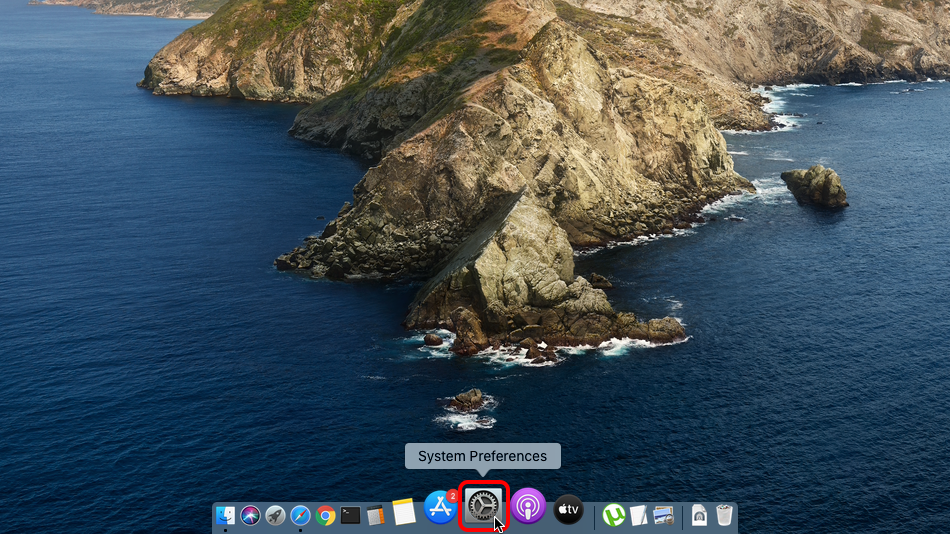
Cliquez sur « Préférences Système... ».
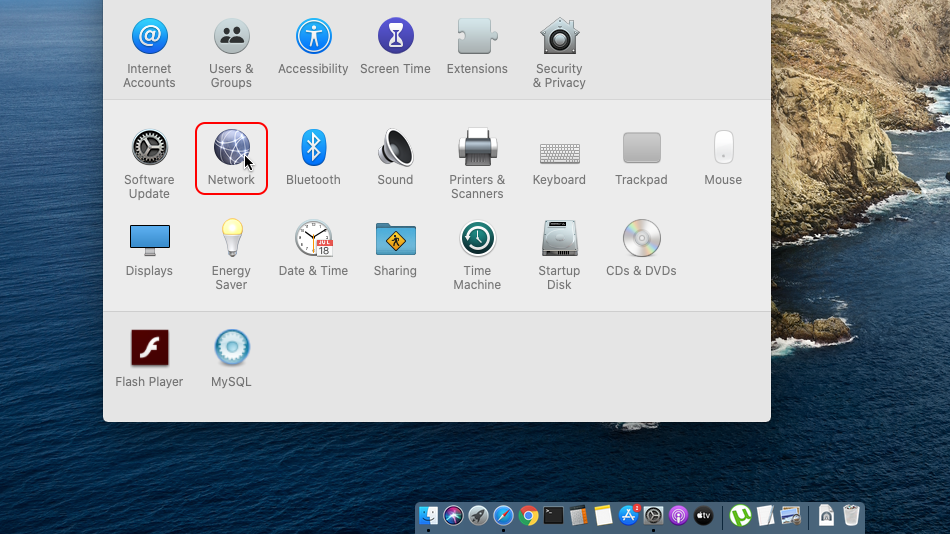
Cliquez sur « Réseau ».
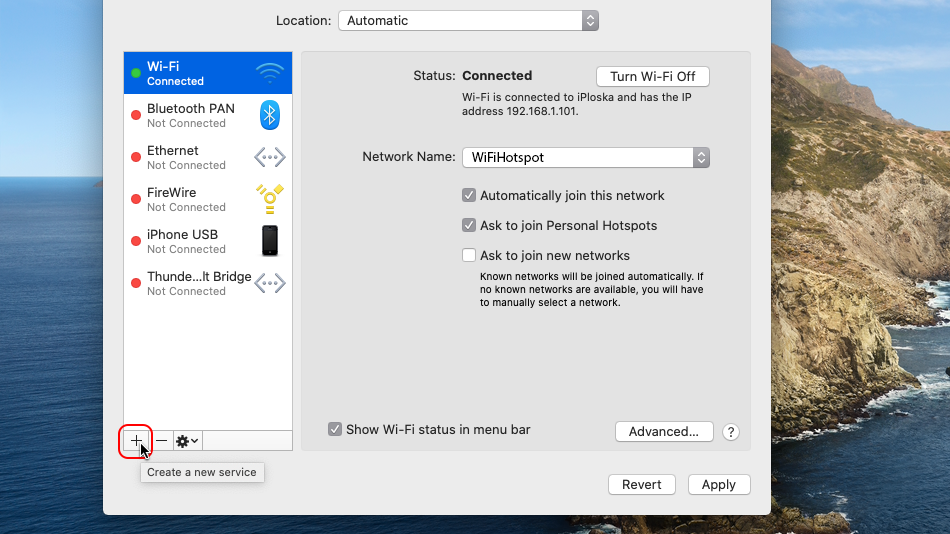
Cliquez sur "+".
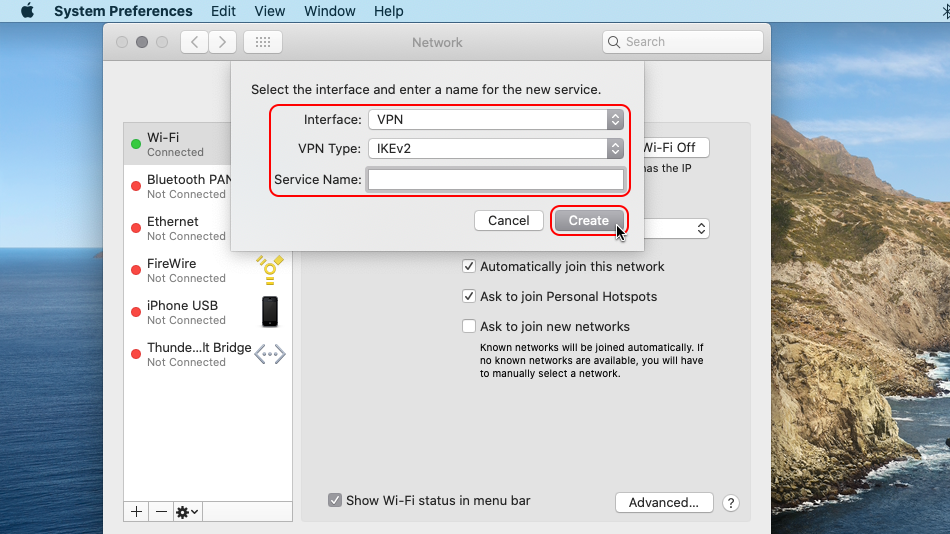
Cliquez sur le menu déroulant « Interface » et choisissez « VPN »
Cliquez sur le menu déroulant « Type de VPN » et choisissez « IKEv2 »
Réglez le nom du service sur « Trust.Zone-Czech-Republic », puis cliquez sur « Créer ».
 Trust.Zone-Czech-Republic
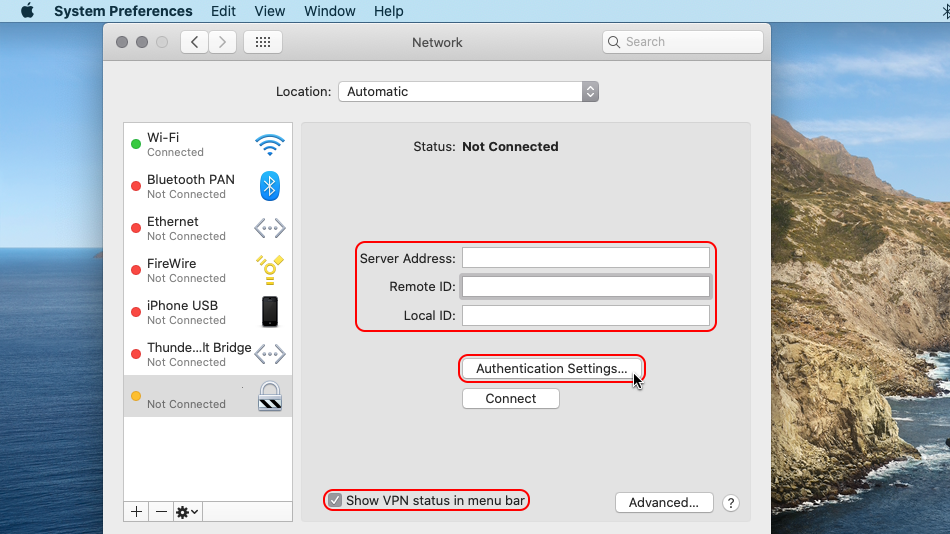
Définissez comme « Adresse du serveur »: cz.trust.zone.
Under "Remote ID" enter trust.zone.
Cochez la case Afficher l’état du VPN dans la barre de menus.
Cliquez ensuite sur « Paramètres d’authentification... ».
 Trust.Zo...Republic
cz.trust.zone
trust.zone
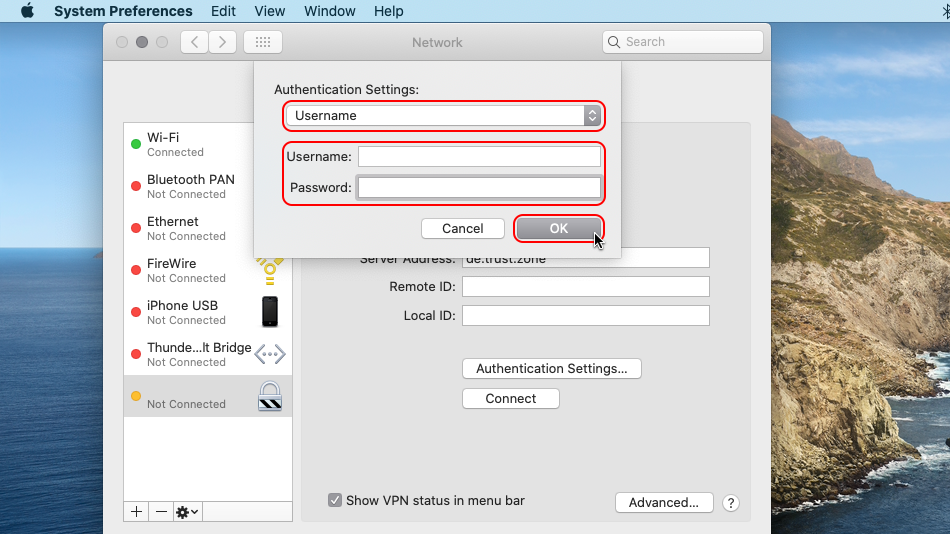
Sous « Nom d’utilisateur », entrez Caché. Connectez-vous ou inscrivez-vous pour voir..
Sous « Mot de passe », entrez Caché. Connectez-vous ou inscrivez-vous pour voir..
Ensuite, cliquez sur « OK ».
 Trust.Zo...Republic
trust.zone
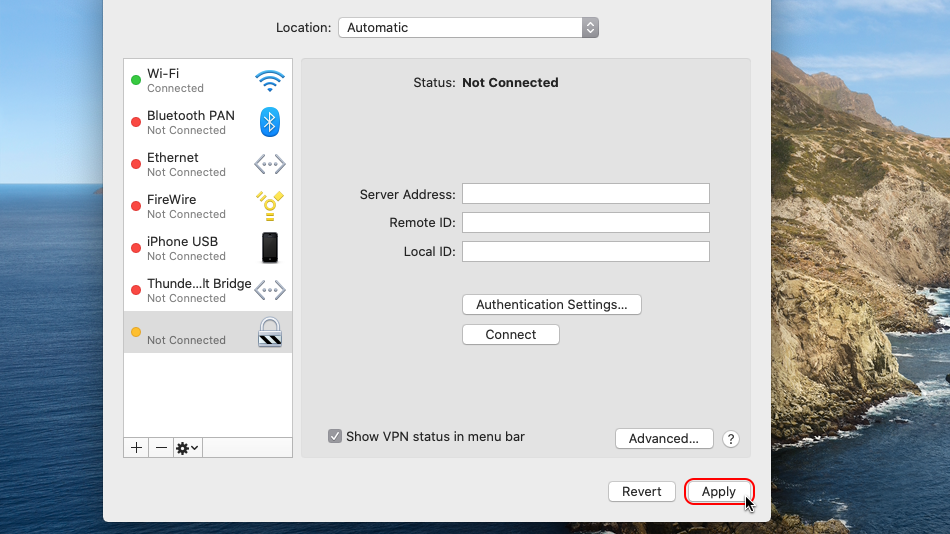
Cliquez sur « Appliquer ».
 Trust.Zo...Republic
cz.trust.zone
trust.zone
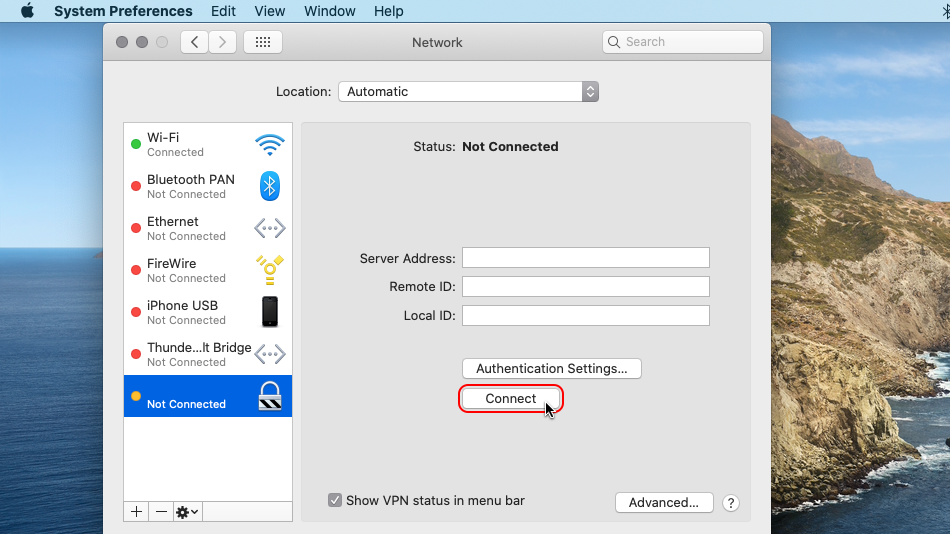
Cliquez sur « Connecter ».
 Trust.Zo...Republic
cz.trust.zone
trust.zone
Si la connexion a été établie avec succès, l’état est affiché dans la barre de menus. Vous pouvez gérer votre connexion VPN dans les paramètres réseau.
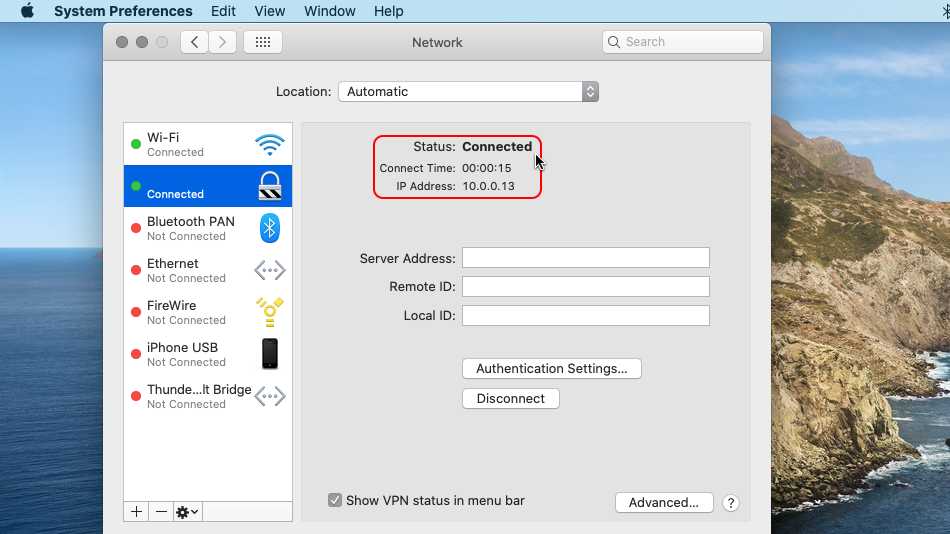 Trust.Zo...Republic
cz.trust.zone
trust.zone
Ouvrez la page principale de Trust.Zone ou rechargez-la si elle est déjà ouverte afin de vérifier si votre connexion avec le VPN Trust.Zone est correctement établie.
Vous pouvez également visiter notre Page de Vérification de Connexion.
 Votre IP: x.x.x.x ·
 République tchèque ·
Vous êtes protégé par TRUST.ZONE ! Votre emplacement réel est caché !