Télécharger Tunnelblick
Pour MacOS 10.10 et versions ultérieures:
Depuis le site Tunnelblick.net: Tunnelblick 3.8.8b
ou depuis le site Github.com: Tunnelblick 3.8.8b
Pour MacOS 10.4 - 10.9
Depuis le site Tunnelblick.net: Tunnelblick 3.5.25
ou depuis le site Github.com: Tunnelblick 3.5.25
Page de téléchargement de Tunnelblick.
Page de téléchargement Github.
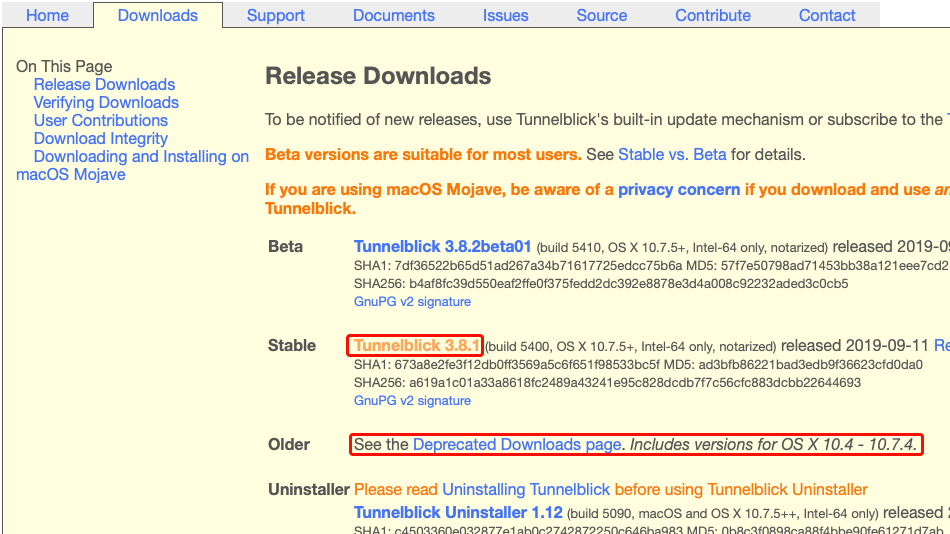
Naviguez jusqu’à « Téléchargements » dans le Finder et double-cliquez sur le fichier Tunnelblick dmg téléchargé.
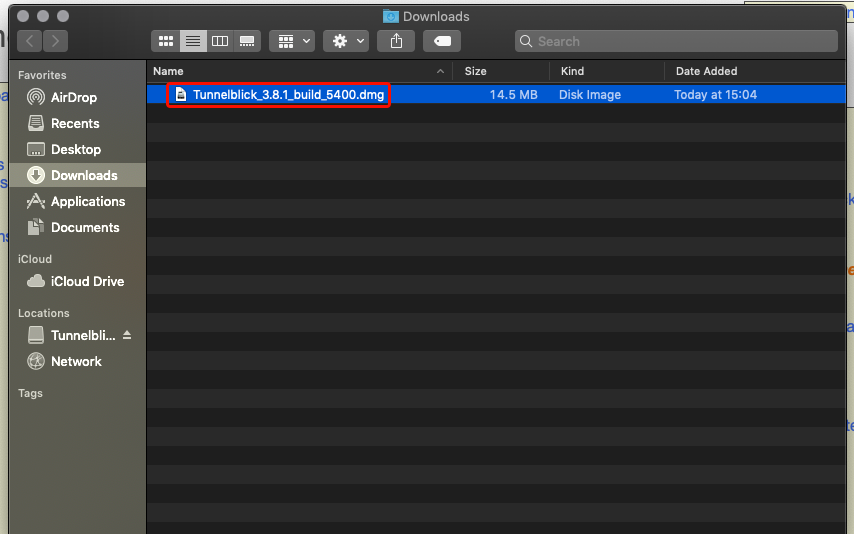
Lorsque le programme d’installation de Tunnelblick s’ouvre, double-cliquez sur l’icône Tunnelblick afin de commencer l’installation.
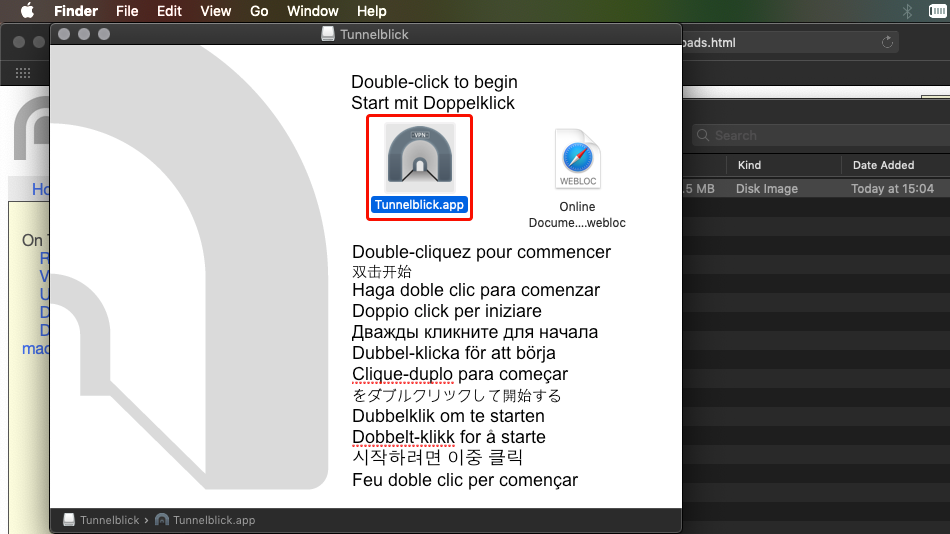
Cliquez sur « Ouvrir » pour continuer.
Assurez-vous que les options « Rechercher les mises à jour » et « Vérifier les modifications d’adresse IP » sont activées et cliquez sur « Continuer » pour poursuivre l’installation.
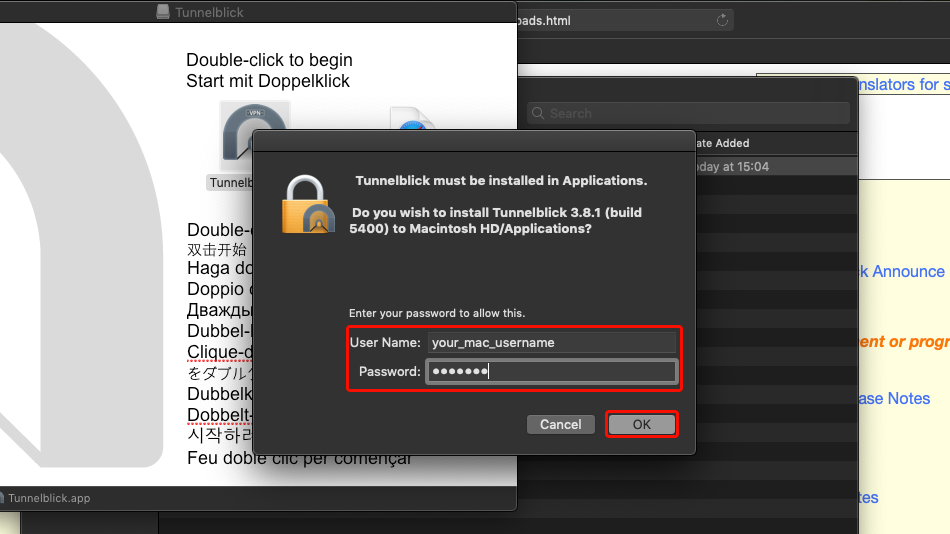
Entrez le nom d’utilisateur et le mot de passe de votre Mac et cliquez sur « OK » afin de confirmer l’installation.
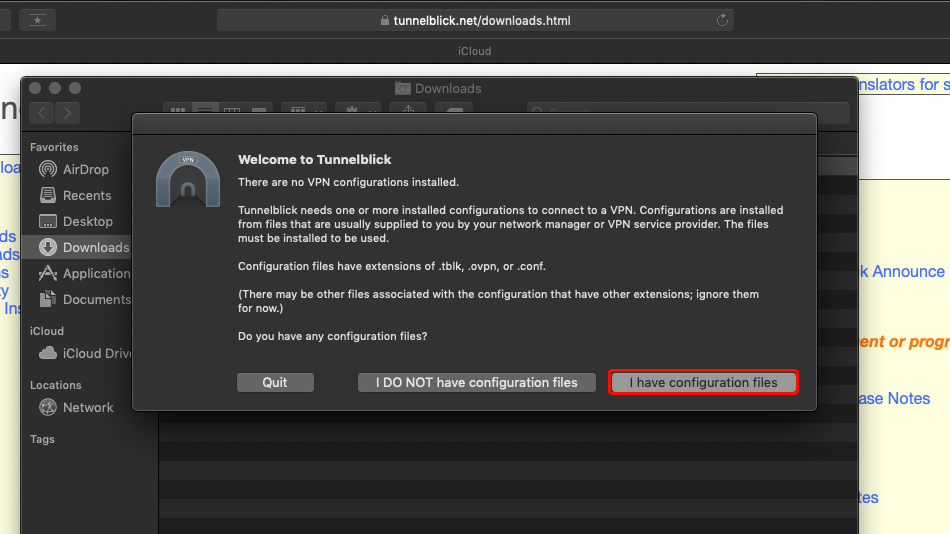
Cliquez sur « J’ai des fichiers de configuration ».
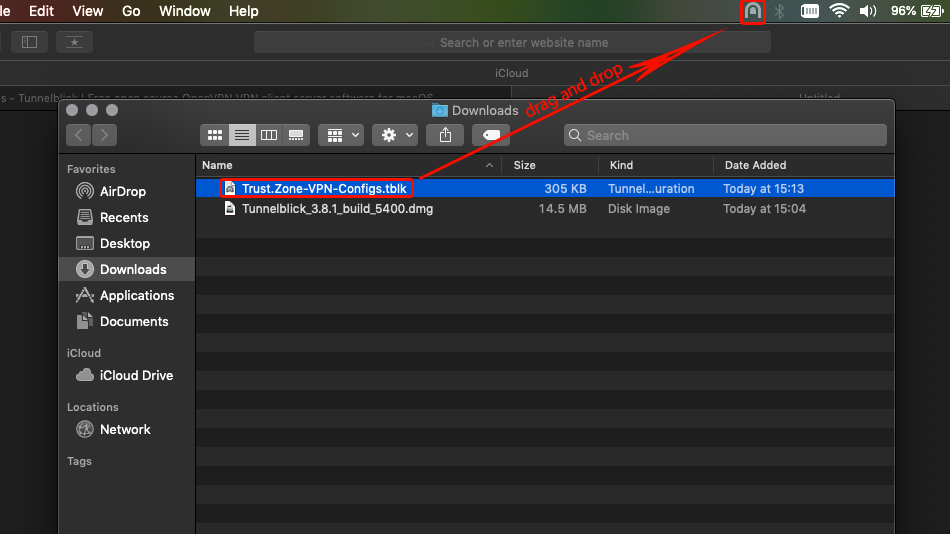
Téléchargez le fichier Trust.Zone-VPN-Configs.tblk. Naviguez jusqu’à « Téléchargements » dans le Finder et faites glisser et déposez Trust.Zone-VPN-Configs.tblk sur l’icône Tunnelblick.
Fichier de configuration de Tunnelblick: Caché. Connectez-vous ou inscrivez-vous pour voir.
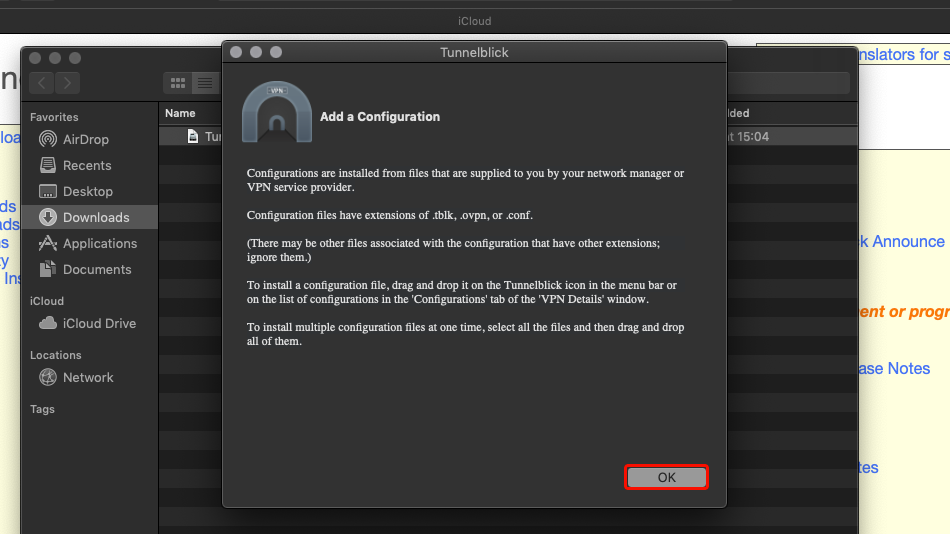
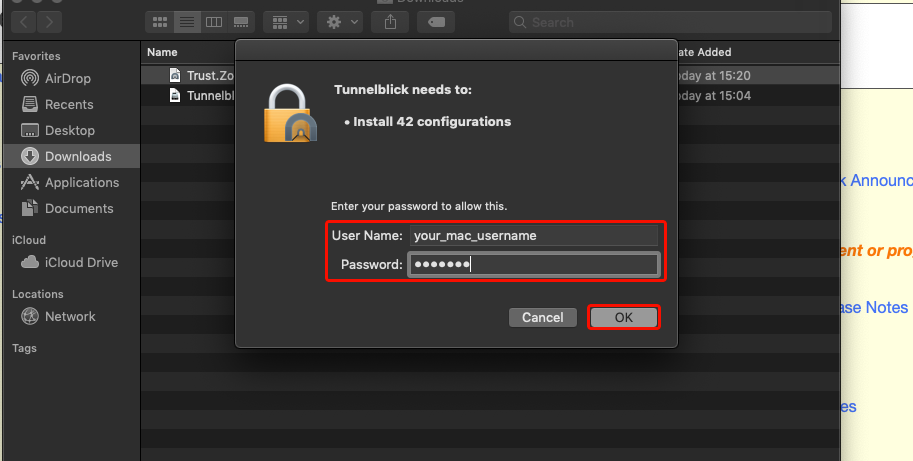
Entrez le nom d’utilisateur et le mot de passe de votre Mac et cliquez sur « OK » afin de confirmer l’installation.
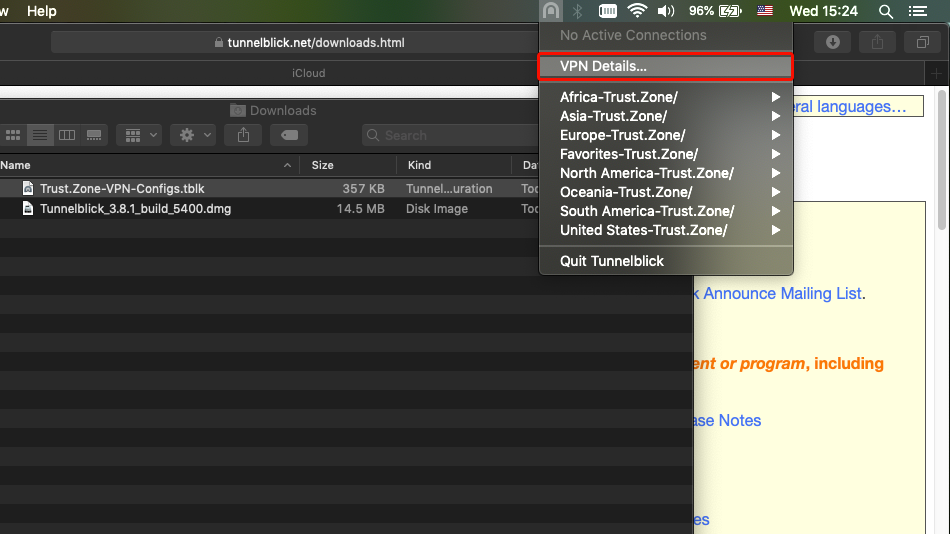
Cliquez sur l’icône Tunnelblick et choisissez « Détails VPN » pour ouvrir la fenêtre Tunnelblick.
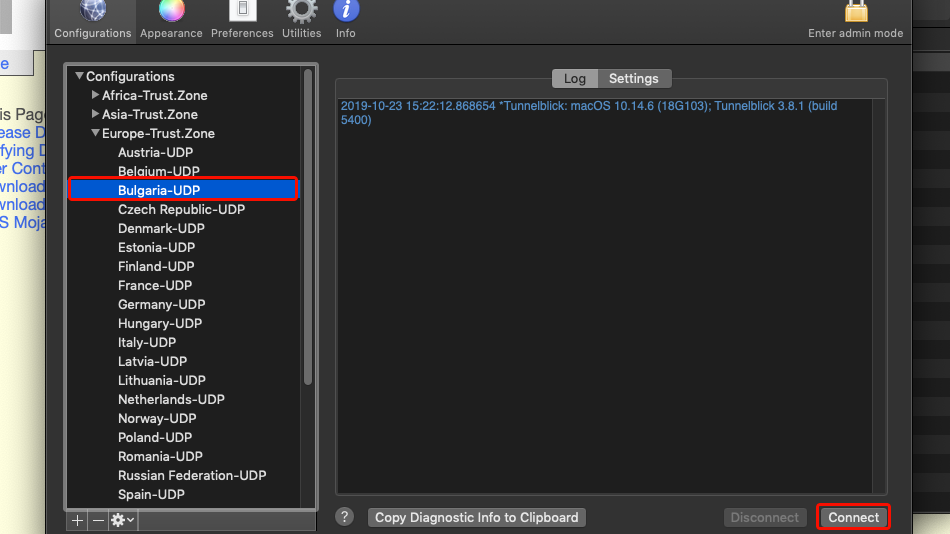
Sélectionnez l’emplacement VPN souhaité puis cliquez sur « Connecter ».
Vous serez averti lorsque votre connexion à Trust.Zone sera établie.
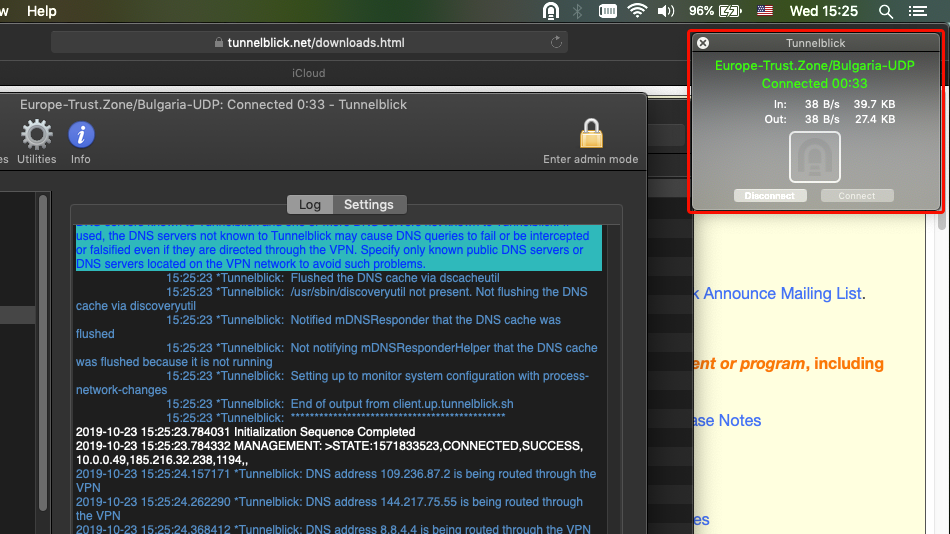
Vous serez averti lorsque votre connexion à Trust.Zone sera établie.
Vous pouvez également activer l'option Kill Switch pour Tunnelblick. Kill Switch bloque tout le trafic entrant et sortant si la connexion Internet est interrompue pour une raison quelconque, de sorte que votre adresse IP ne sera jamais révélée si la connexion VPN est interrompue pour une raison inattendue.
Pour activer Kill Switch, accédez à l'onglet « Paramètres » du panneau « Configurations » de Tunnelblick. Réglez simplement l'option « En cas de déconnexion inattendue » sur « Désactiver l'accès au réseau » (kill switch actif). En savoir plus ici
Ouvrez la page principale de Trust.Zone ou rechargez-la si elle est déjà ouverte afin de vérifier si votre connexion avec le VPN Trust.Zone est correctement établie.
Vous pouvez également visiter notre Page de Vérification de Connexion.
 Votre IP: x.x.x.x ·
  Israël ·
Vous êtes protégé par TRUST.ZONE ! Votre emplacement réel est caché !
Israël ·
Vous êtes protégé par TRUST.ZONE ! Votre emplacement réel est caché !