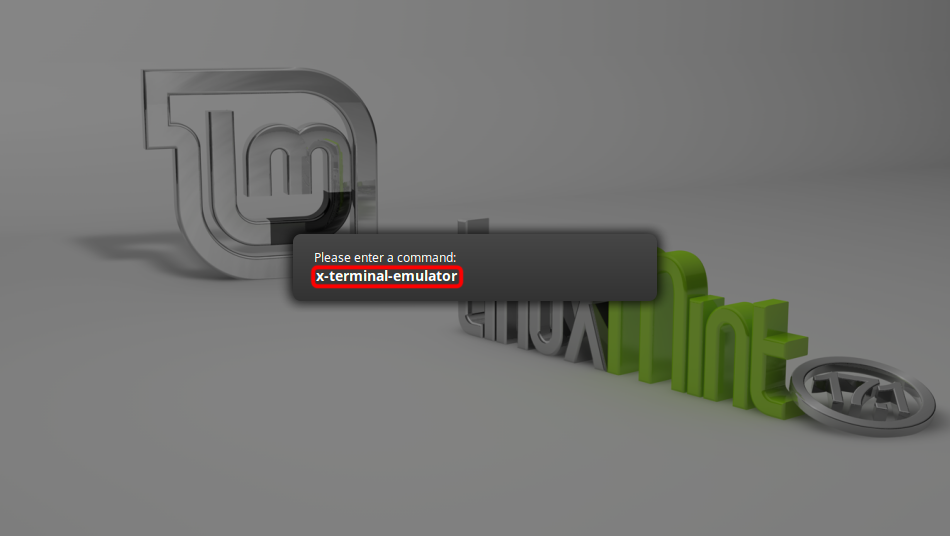
Lancez l’émulateur de terminal : appuyez sur Alt+F2, tapez « x-terminal-emulator » et appuyez sur Entrée.
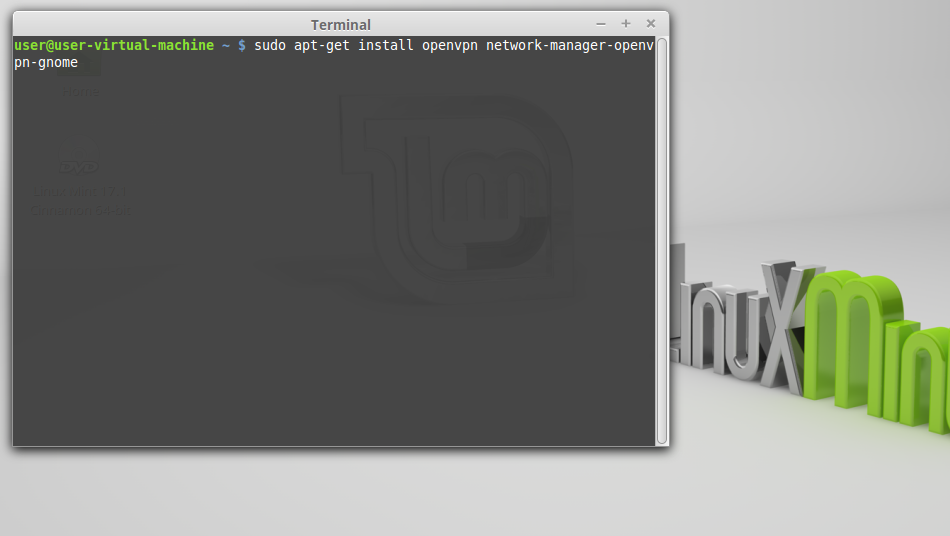
Installez OpenVPN avec la commande suivante.
sudo apt-get install openvpn network-manager-openvpn-gnome
Pour les versions plus récentes de Linux Mint, veuillez également installer network-manager-openvpn-gnome
sudo apt-get install network-manager-openvpn-gnome
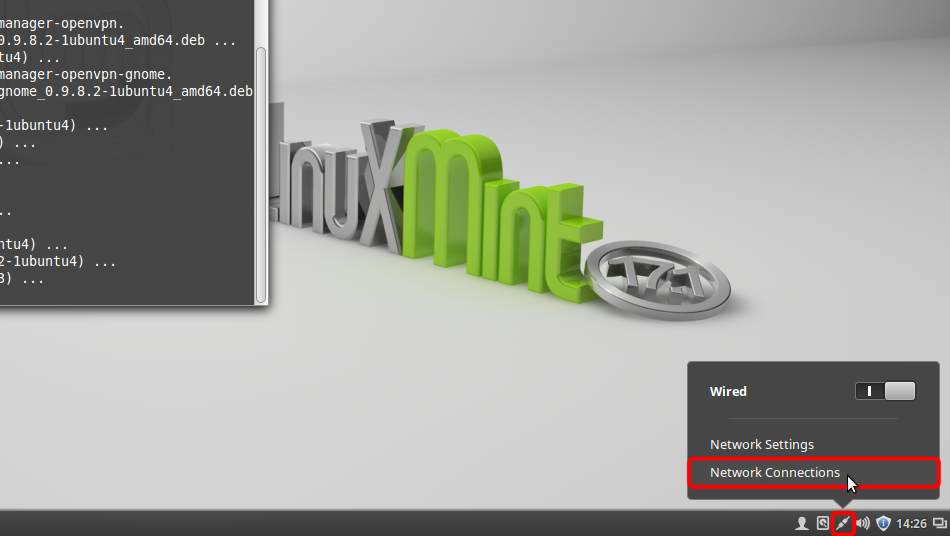
Cliquez sur l’icône des connexions dans la barre d’état puis allez dans « Connexions réseau »
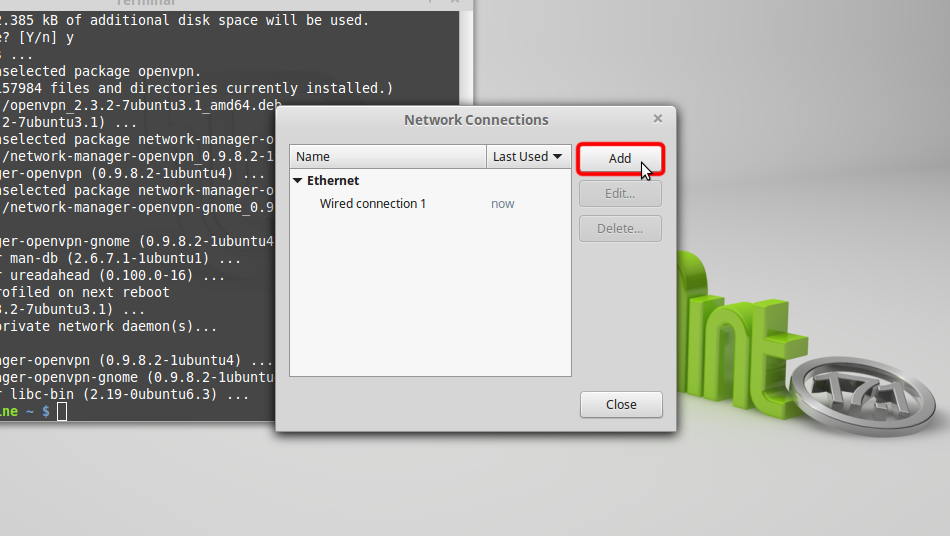
Cliquez sur le bouton « Ajouter ».
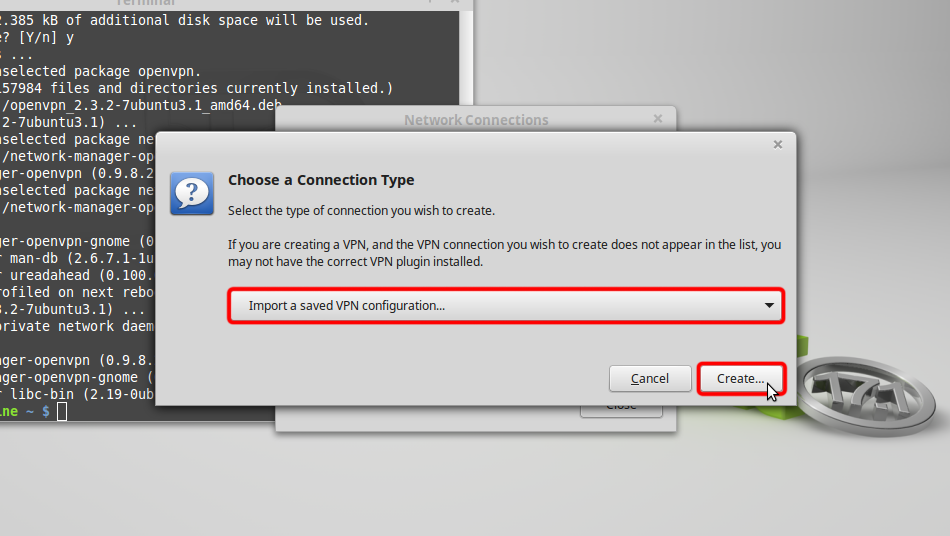
Sélectionnez « Importer une configuration VPN enregistrée... » et cliquez sur « Créer »
Fichier OpenVPN (.ovpn): Caché. Connectez-vous ou inscrivez-vous pour voir.
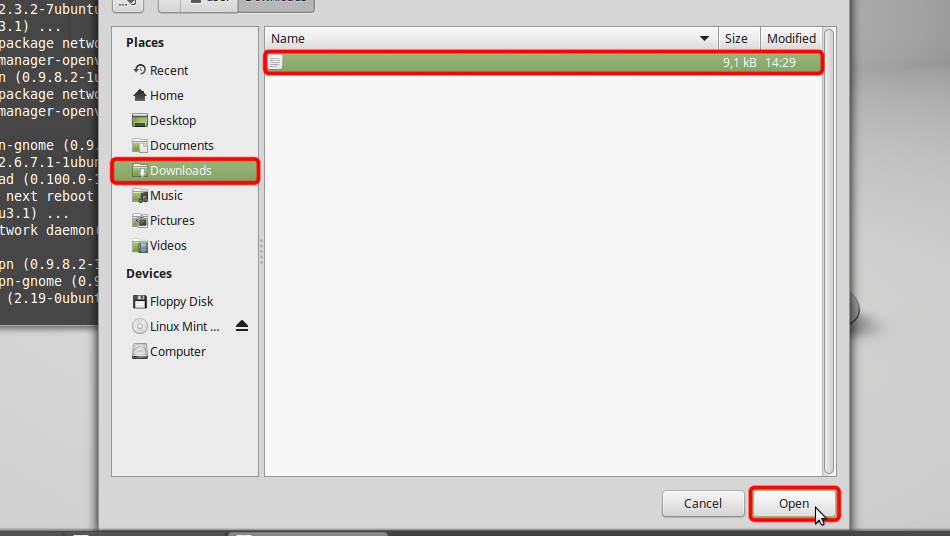
Sélectionnez la section « Téléchargements » et ouvrez le fichier Trust.Zone-United-States.ovpn en double-cliquant dessus.
 Trust.Zone-United-States.ovpn
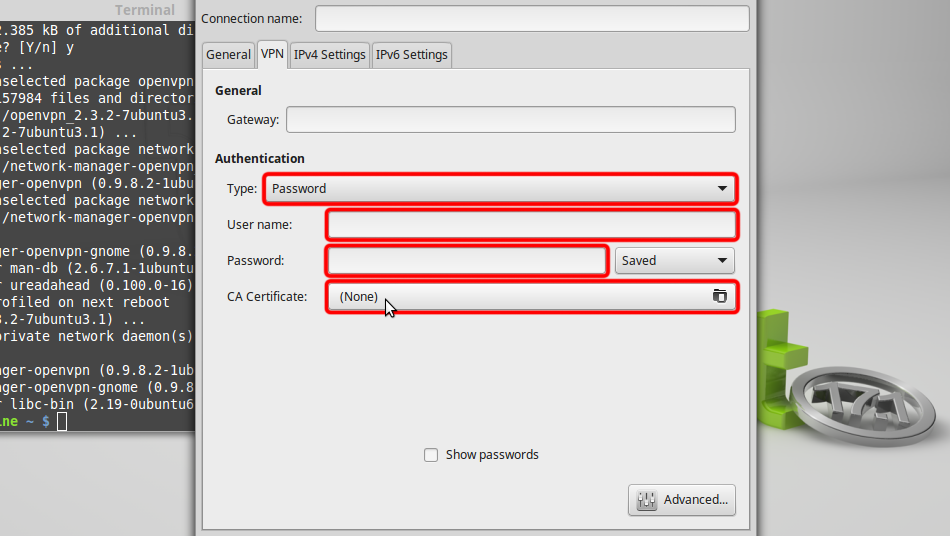
Sélectionnez « Mot de passe » dans le menu déroulant « Type », entrez votre nom d’utilisateur et votre mot de passe VPN.
Téléchargez le fichier de certificat Caché. Connectez-vous ou inscrivez-vous pour voir. et cliquez sur le sélecteur de fichier « Certificat CA » pour choisir le fichier de certificat.
 Trust.Zone-United-States
us.trust.zone
Trust.Zone-United-States
us.trust.zone
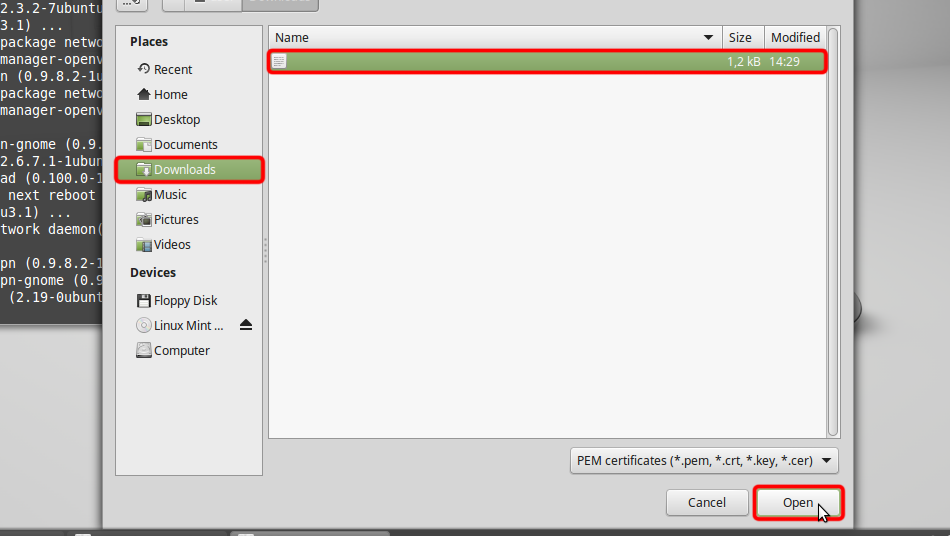
Naviguez jusqu’à « Téléchargements » et double-cliquez sur le nom du certificat pour le choisir.
 Trust.Zone-United-States.pem
Gateway: us.trust.zone
Your Username: Caché. Connectez-vous ou inscrivez-vous pour voir.
Your Password: Caché. Connectez-vous ou inscrivez-vous pour voir.
Cliquez sur « Enregistrer... » afin d’enregistrer les paramètres de connexion VPN.
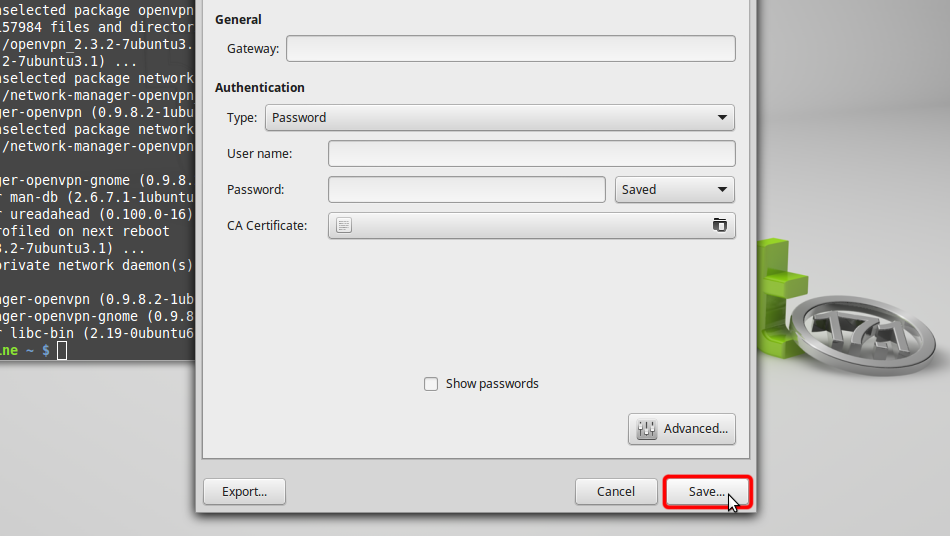 us.trust.zone
Trust.Zone-United-States.pem
us.trust.zone
Trust.Zone-United-States.pem
Cliquez sur « Fermer » dans la boîte de dialogue suivante.
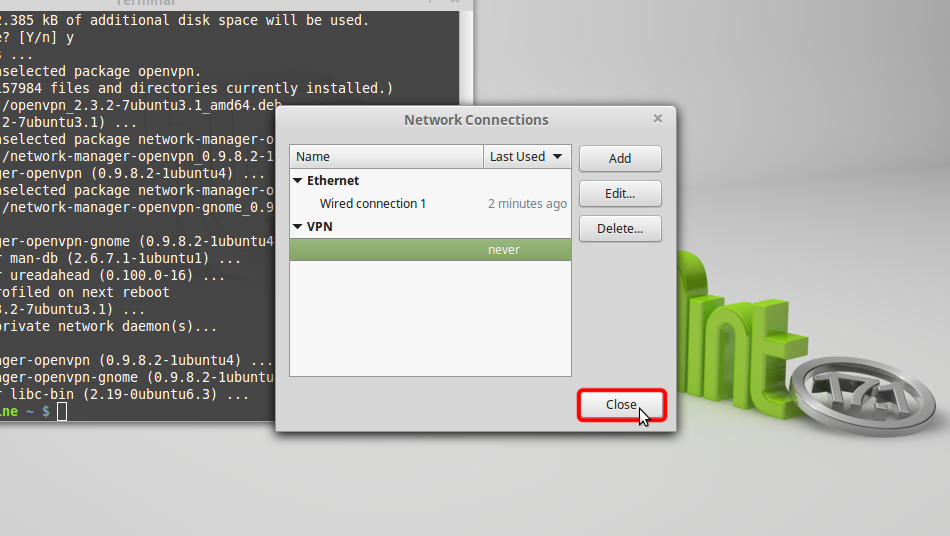 Trust.Zone-United-States
Cliquez sur l’icône du menu réseau, choisissez « Connexions VPN » et cliquez sur le nom de votre connexion créée pour établir une connexion VPN.
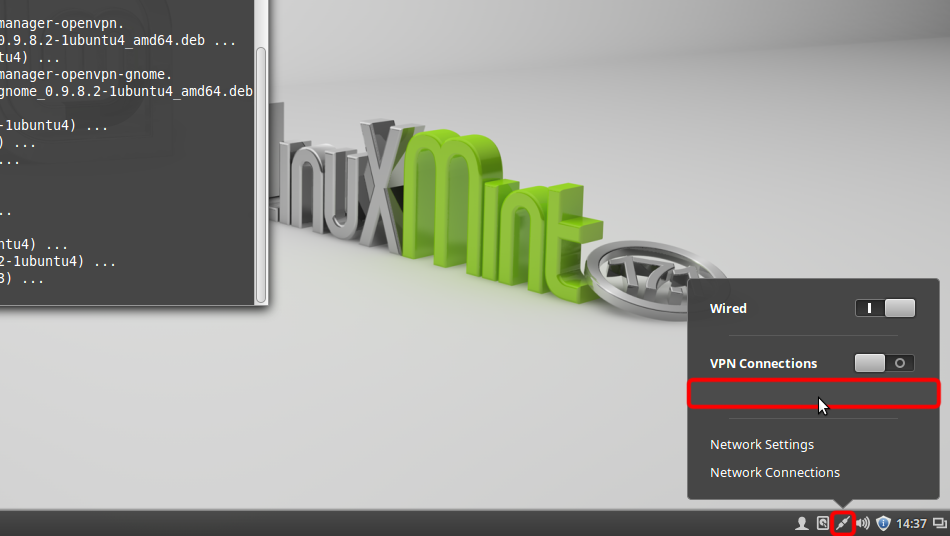 Trust.Zone-United-States
Si la connexion a été établie avec succès, le petit cadenas apparaît sur l’icône des connexions réseau dans la barre d’état système.
Afin de gérer vos connexions VPN, cliquez sur l’icône des connexions réseau dans la barre d’état système, puis cliquez sur « Connexions réseau ».
Trust.Zone-United-States
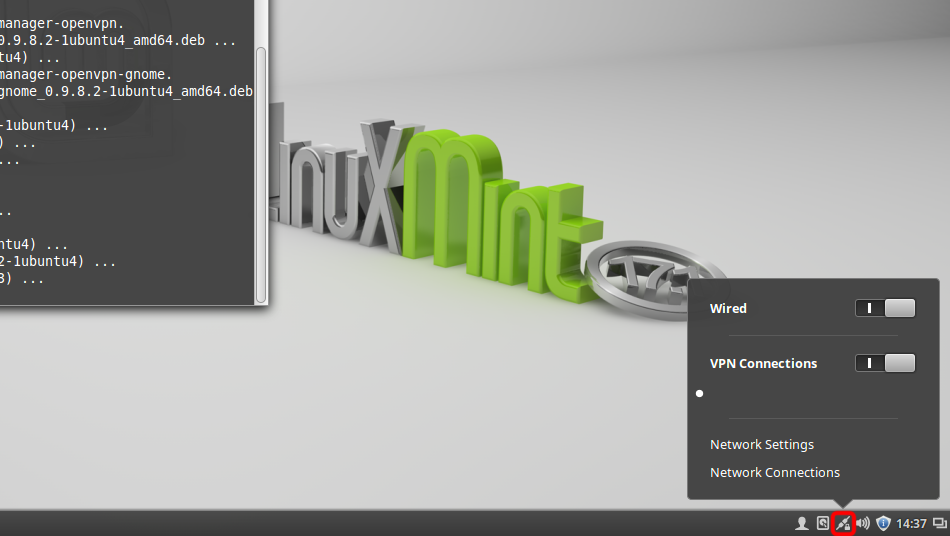
Ouvrez la page principale de Trust.Zone ou rechargez-la si elle est déjà ouverte afin de vérifier si votre connexion avec le VPN Trust.Zone est correctement établie.
Vous pouvez également visiter notre Page de Vérification de Connexion.
 Votre IP: x.x.x.x ·
  États-Unis ·
Vous êtes protégé par TRUST.ZONE ! Votre emplacement réel est caché !
États-Unis ·
Vous êtes protégé par TRUST.ZONE ! Votre emplacement réel est caché !