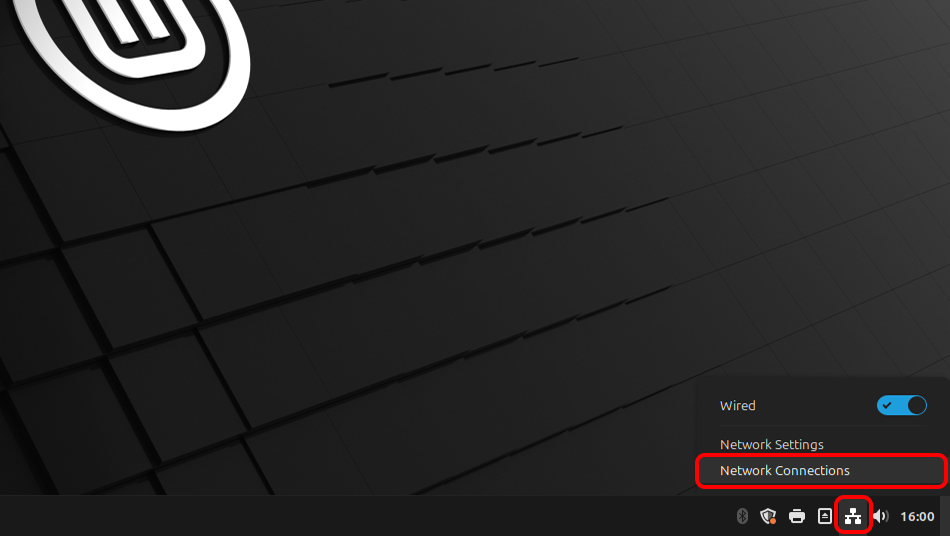
Cliquez sur l’icône des connexions dans la barre d’état puis allez dans « Connexions réseau »
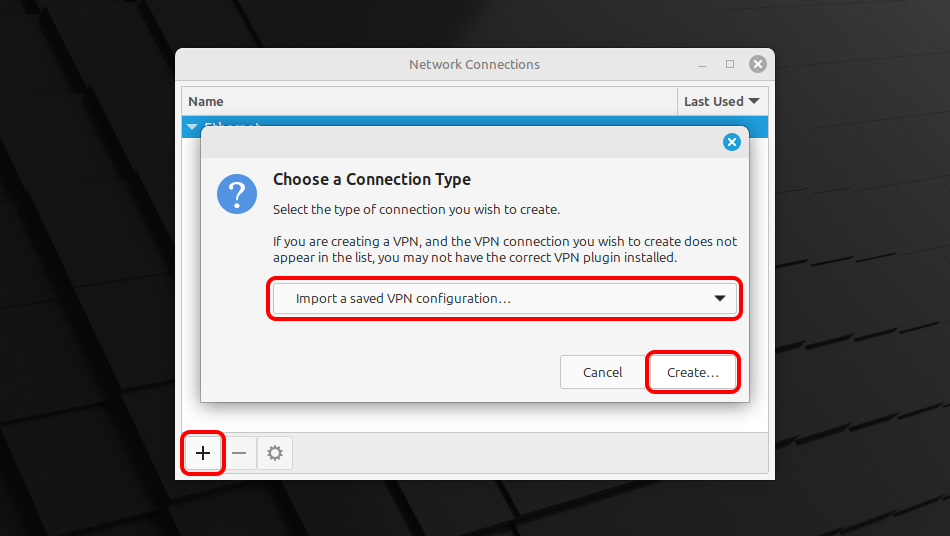
Cliquez sur le bouton « Ajouter ».
Sélectionnez « Importer une configuration VPN enregistrée... » et cliquez sur « Créer »
Fichier WireGuard (.conf): Caché. Connectez-vous ou inscrivez-vous pour voir.
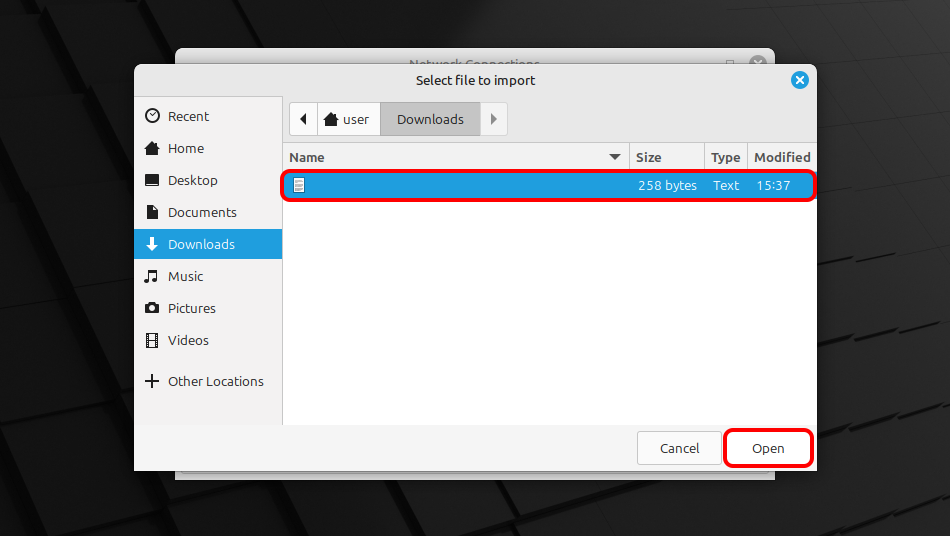
Sélectionnez la section « Téléchargements » et ouvrez le fichier ca-bc.tz.conf en double-cliquant dessus.
 ca-bc.tz.conf
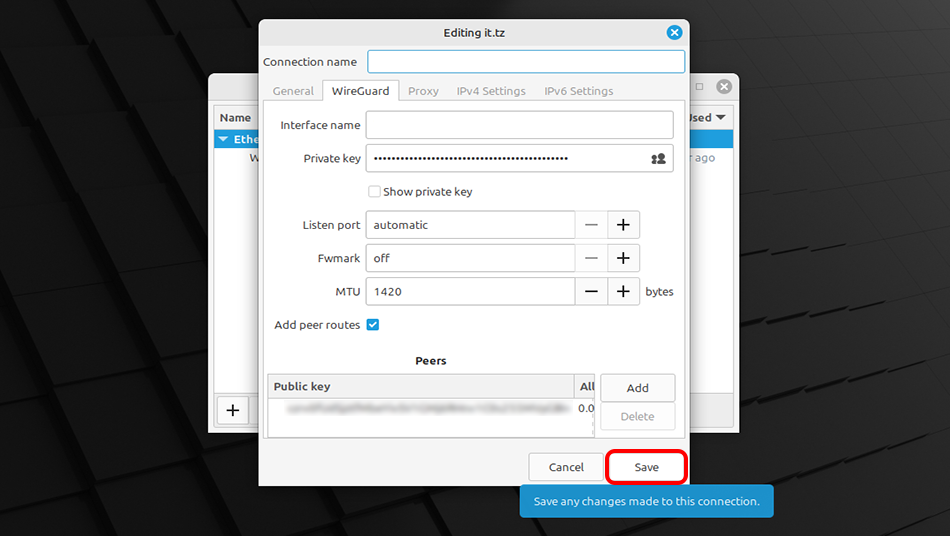
Cliquez sur « Enregistrer... » afin d’enregistrer les paramètres de connexion VPN.
 ca-bc.tz
En raison d’un bogue, vous devez maintenant réactiver la connexion WireGuard.
Cliquez sur l’icône du menu réseau et désactivez l’interrupteur « Connexions WIREGUARD ».
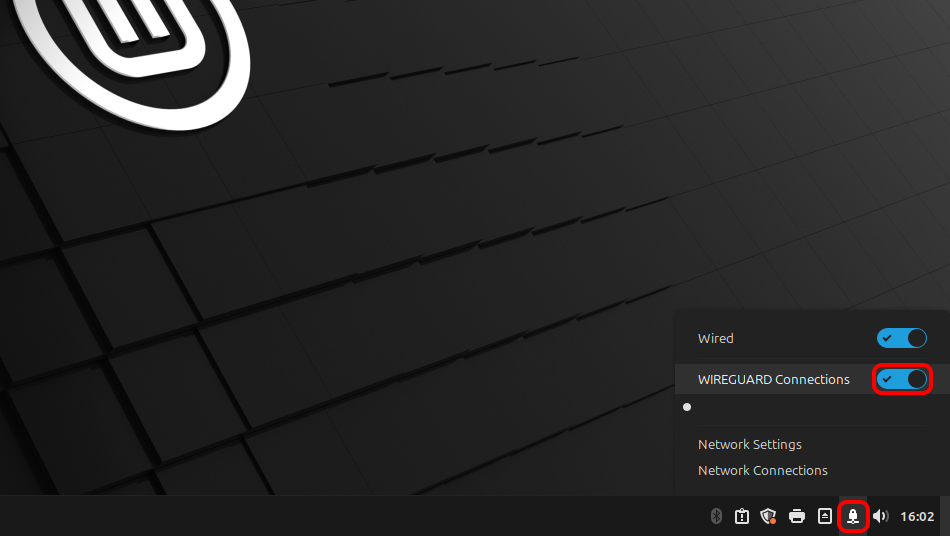 ca-bc.tz
Cliquez sur l’icône du menu réseau, choisissez « Connexions VPN » et cliquez sur le nom de votre connexion créée pour établir une connexion VPN.
Si la connexion a été établie avec succès, le petit cadenas apparaît sur l’icône des connexions réseau dans la barre d’état système.
ca-bc.tz
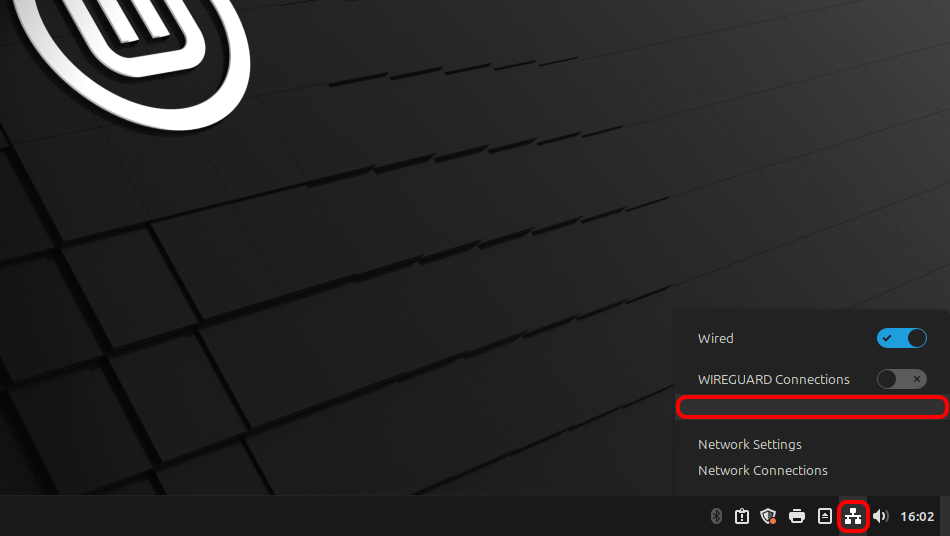
Afin de gérer vos connexions VPN, cliquez sur l’icône des connexions réseau dans la barre d’état système, puis cliquez sur « Connexions réseau ».
Ouvrez la page principale de Trust.Zone ou rechargez-la si elle est déjà ouverte afin de vérifier si votre connexion avec le VPN Trust.Zone est correctement établie.
Vous pouvez également visiter notre Page de Vérification de Connexion.
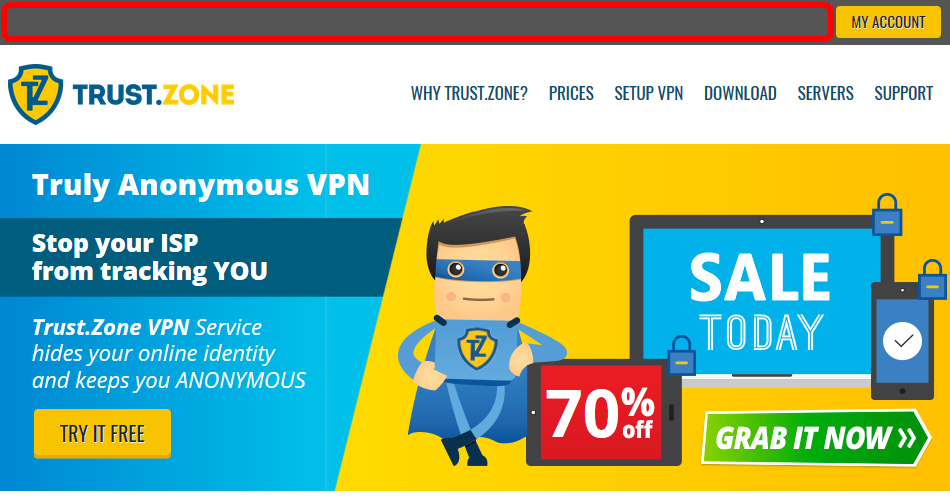 Votre IP: x.x.x.x ·
 Canada ·
Vous êtes protégé par TRUST.ZONE ! Votre emplacement réel est caché !