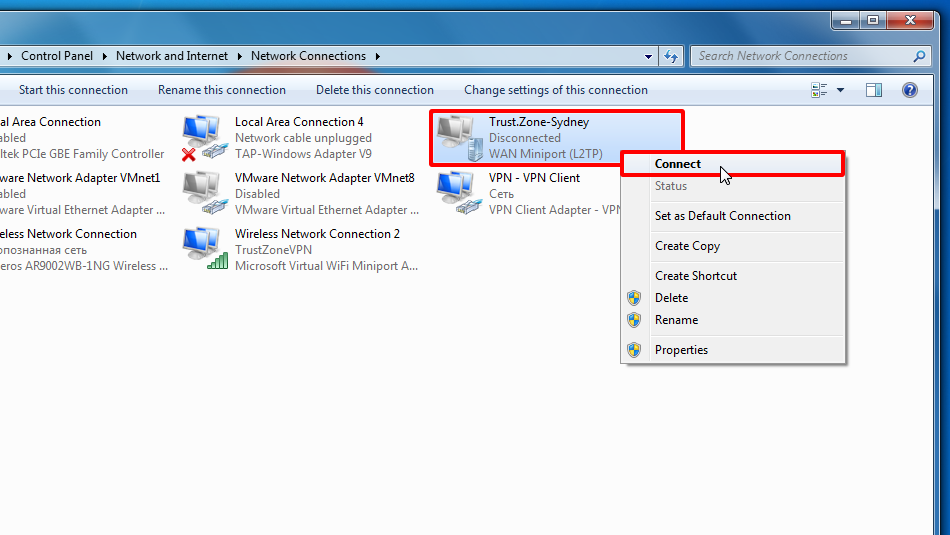
Tout d’abord, vous devez créer une connexion L2TP.
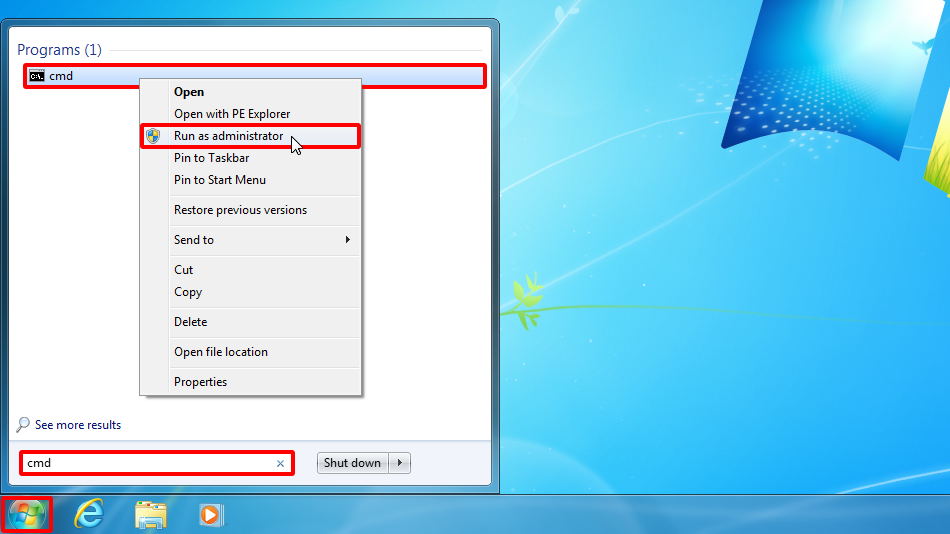
Exécuter la ligne de commande en tant qu’administrateur : cliquez sur le menu Démarrer, tapez cmd dans le champ de recherche, cliquez avec le bouton droit de la souris sur le résultat de la recherche cmd et sélectionnez Exécuter en tant qu’administrateur.
Tapez netsh wlan show drivers et appuyez sur Entrée.
Si la sortie de la commande contient Réseau hébergé pris en charge : Oui, vous devriez pouvoir transformer votre ordinateur en point d’accès sans fil et partager le VPN via Wi-Fi.

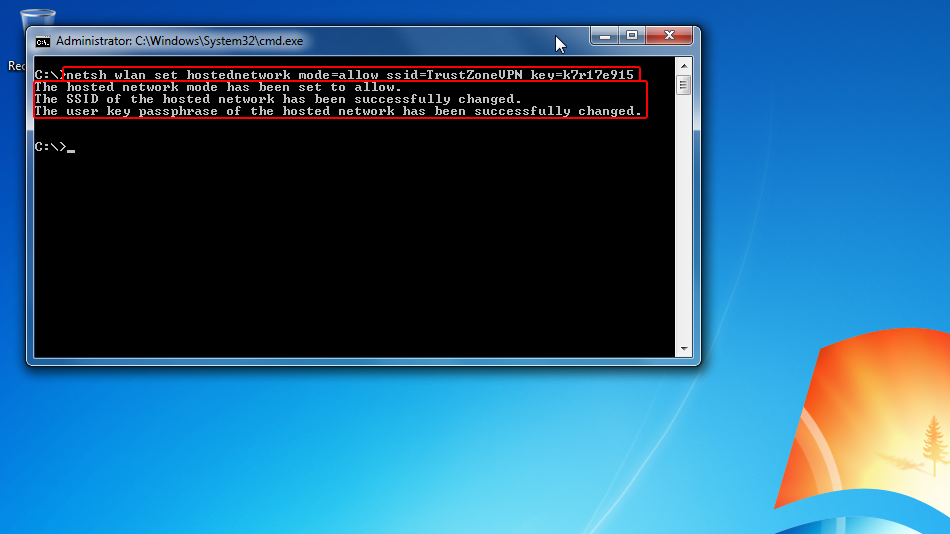
Exécutez netsh wlan set hostednetwork mode=allow ssid=TrustZoneVPN key=k7r17e915 dans la même ligne de commande.
Vous pouvez utiliser une clé différente pour votre réseau Wi-Fi. Veuillez l’écrire car vous en aurez besoin plus tard.
Assurez-vous que la sortie de commande sur votre PC est la même que sur la capture d’écran.
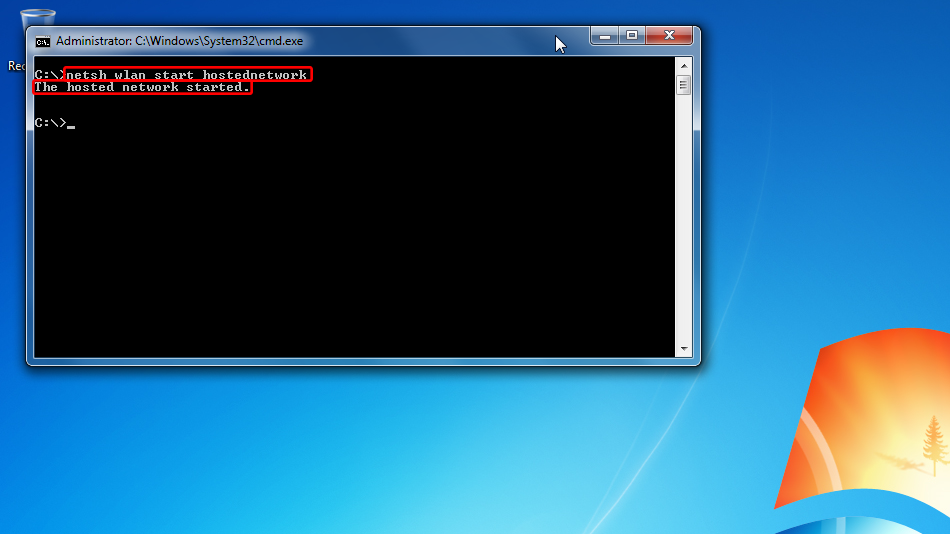
Exécutez netsh wlan start hostednetwork pour exécuter le point d’accès sans fil sur votre PC.
Votre sortie doit correspondre à la sortie de la capture d’écran.
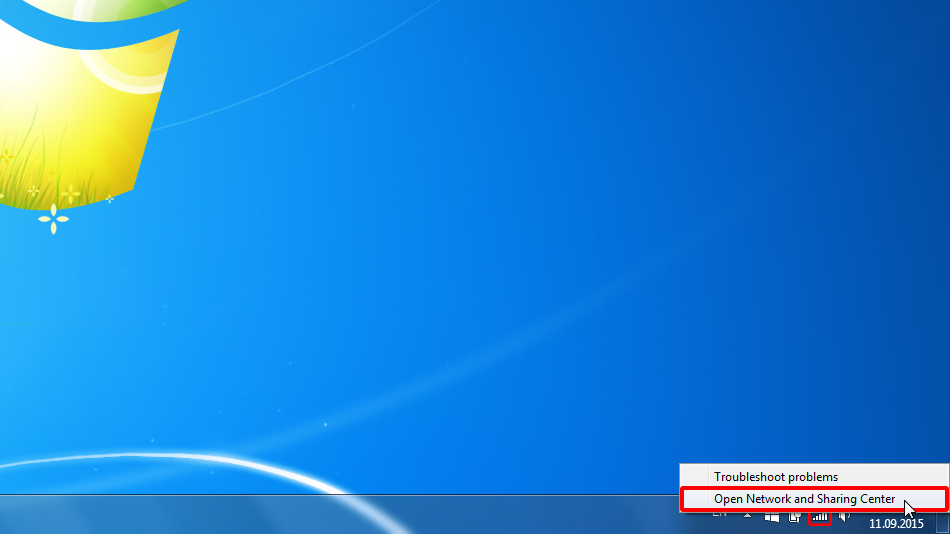
Ouvrez le Centre Réseau et partage. Pour cela, cliquez avec le bouton droit de la souris sur l’icône des connexions dans la barre d’état système, puis cliquez avec le bouton gauche sur Ouvrir le Centre Réseau et partage
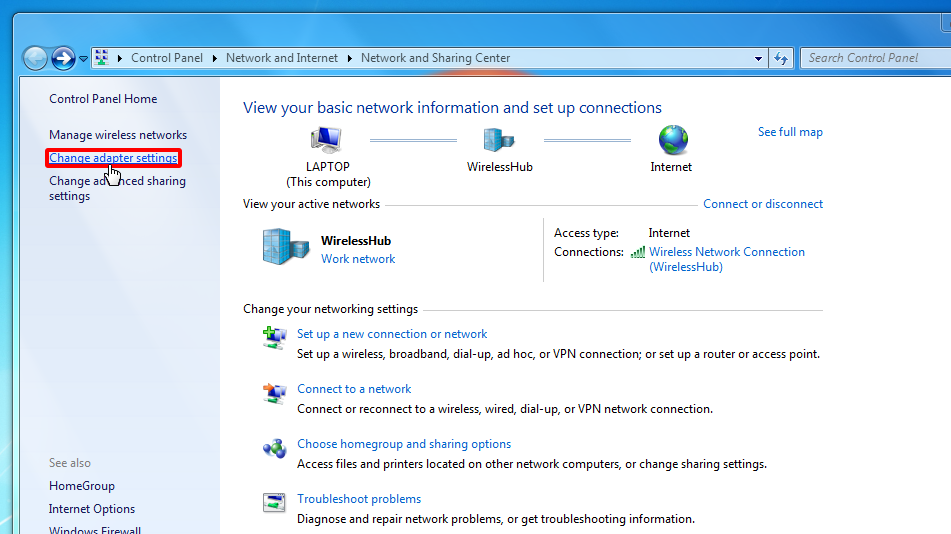
Dans le Centre Réseau et partage, cliquez sur Modifier les paramètres de l’adaptateur.
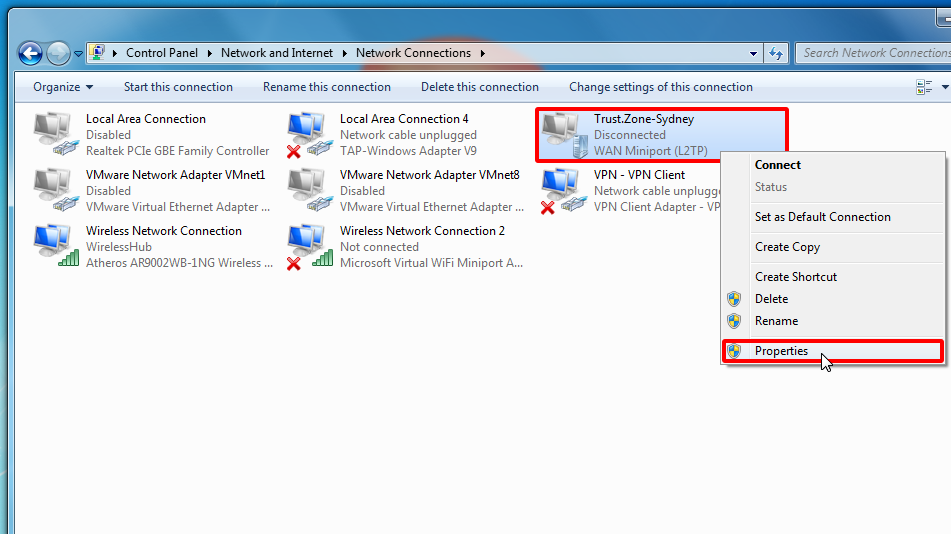
Faites un clic droit sur la connexion VPN L2TP que vous avez créée à l’étape 1, puis cliquez sur Propriétés.
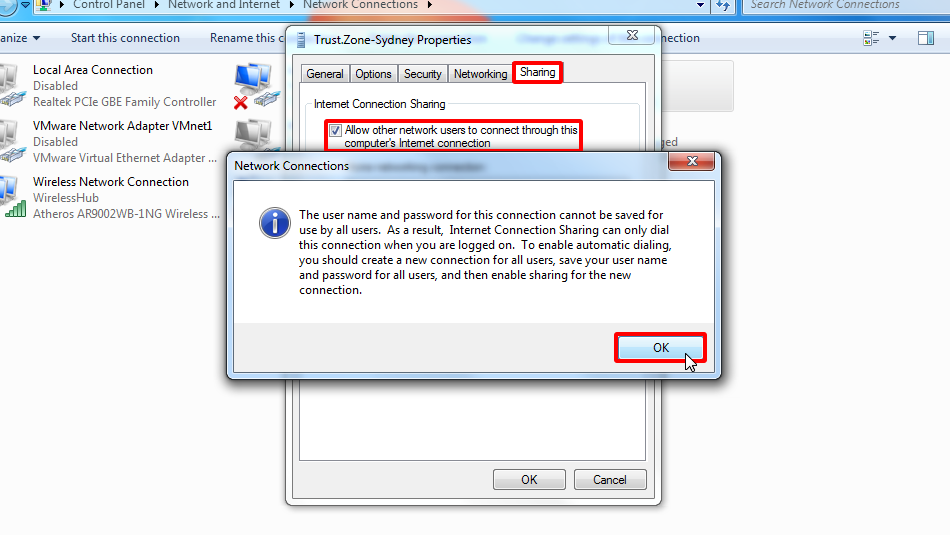
Dans les propriétés de connexion, sélectionnez l’onglet Partage, cochez la case Autoriser les autres utilisateurs du réseau à se connecter via la connexion Internet de cet ordinateur, puis cliquez sur OK si vous avez reçu le même message que sur la capture d’écran.
Définissez les paramètres comme nous l’avons fait sur la capture d’écran et cliquez sur OK
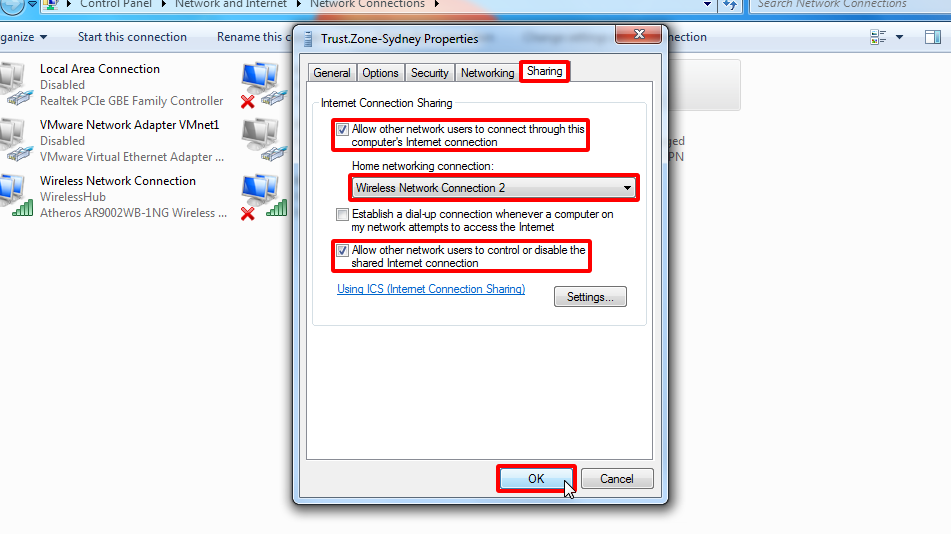
Sélectionnez Réseau public au cas où vous auriez obtenu la boîte de dialogue Définir l’emplacement du réseau comme sur la capture d’écran.
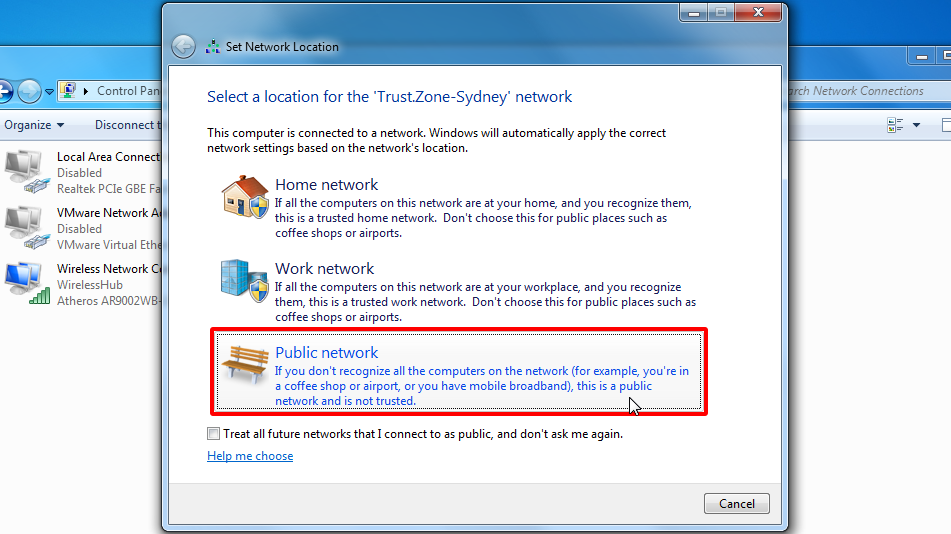
Cliquez sur Fermer dans la boîte de dialogue Définir l’emplacement réseau suivante.

Vous pouvez maintenant connecter votre connexion VPN. Faites un clic droit sur la connexion VPN puis cliquez sur Connecter.
Une fois la connexion VPN établie, vous pouvez connecter votre Smart TV, X-Box, PlayStation, Amazon Fire Stick ou tout autre appareil Wi-Fi au point d’accès TrustZoneVPN fonctionnant sur votre PC. La clé Wi-Fi est la même que celle que vous avez définie à l’étape 3 de ce tutoriel.