Téléchargez et installez l’application officielle Outline Client à partir du Site officiel d’Outline. Lien alternatif: https://trustedzone.info/fr/downloads/Get_Outline.exe
Version pour Windows 7: https://s3.amazonaws.com/outline-releases/client/windows/1.7.3/1/Outline-Client.exe
Important : Le client Outline pour Windows ne fonctionne qu’avec Windows 7 et versions ultérieures.
Copiez la clé d’accès dans le presse-papiers (cliquez avec le bouton droit de la souris sur la clé d’accès, puis cliquez sur Copier l’adresse du lien) et ouvrez l’application Outline.
Clé d'accès:
Caché Connectez-vous ou inscrivez-vous pour voir
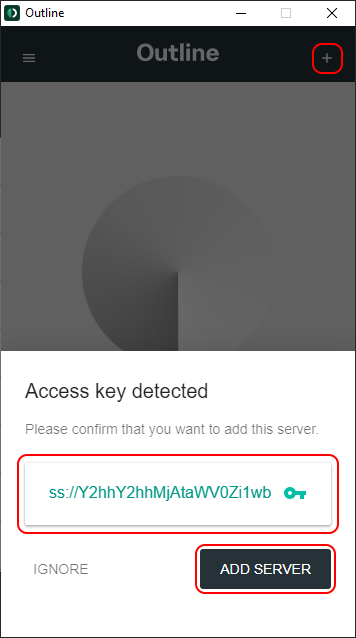
Cliquez sur le bouton + et collez la clé d’accès dans le champ de texte.
Outline peut également détecter la clé d’accès dans votre presse-papiers et vous proposer de créer une nouvelle connexion.
Cliquez sur AJOUTER UN SERVEUR pour créer une nouvelle connexion dans le client Outline.
Cliquez sur le bouton CONNECT pour connecter la connexion VPN.
Ouvrez la page principale de Trust.Zone ou rechargez-la si elle est déjà ouverte afin de vérifier si votre connexion avec le VPN Trust.Zone est correctement établie.
Vous pouvez également visiter notre Page de Vérification de Connexion.
 Votre IP: x.x.x.x ·
  Afrique du Sud ·
Vous êtes protégé par TRUST.ZONE ! Votre emplacement réel est caché !
Afrique du Sud ·
Vous êtes protégé par TRUST.ZONE ! Votre emplacement réel est caché !