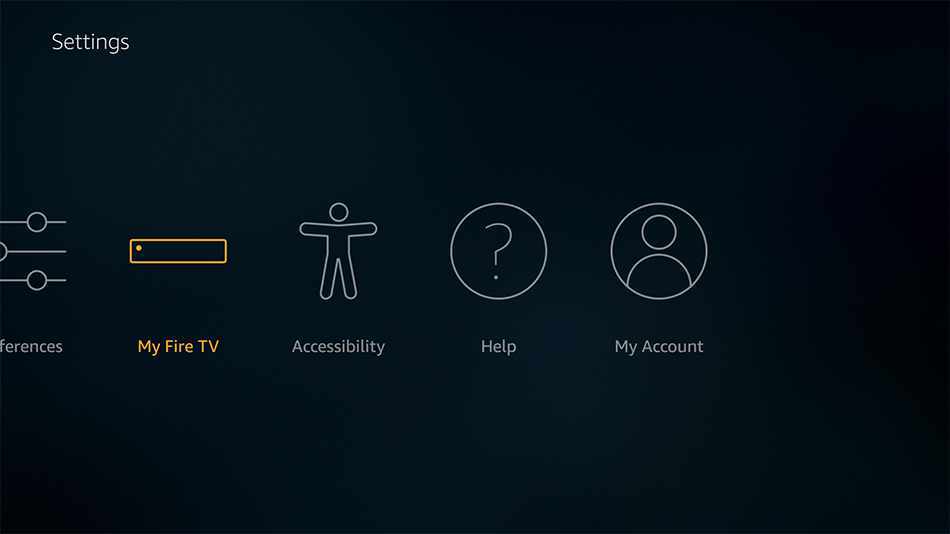
Accendi la tua Firestick e apri Impostazioni -> La mia Fire TV
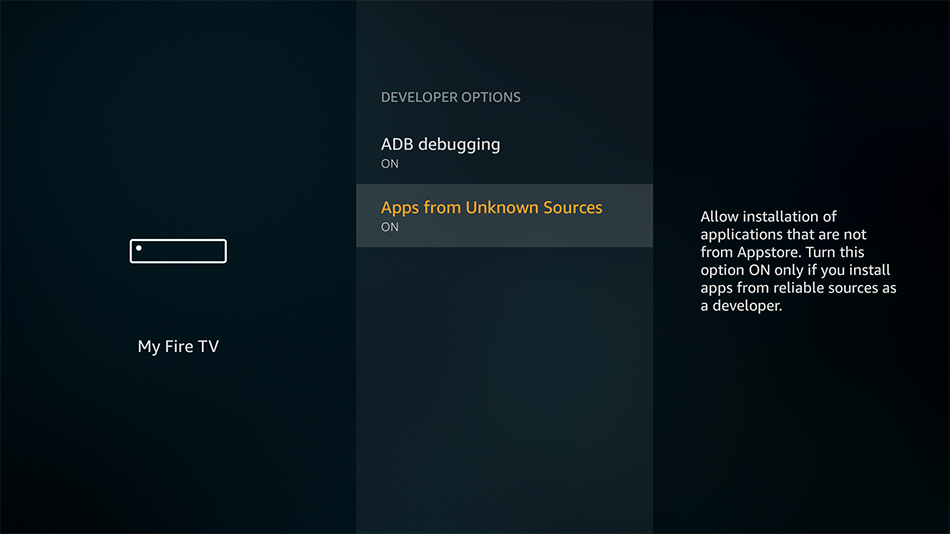
Vai su Opzioni sviluppatore e imposta App da origini sconosciute su ON
Torna alla schermata Home premendo il pulsante Home sul telecomando della Fire TV
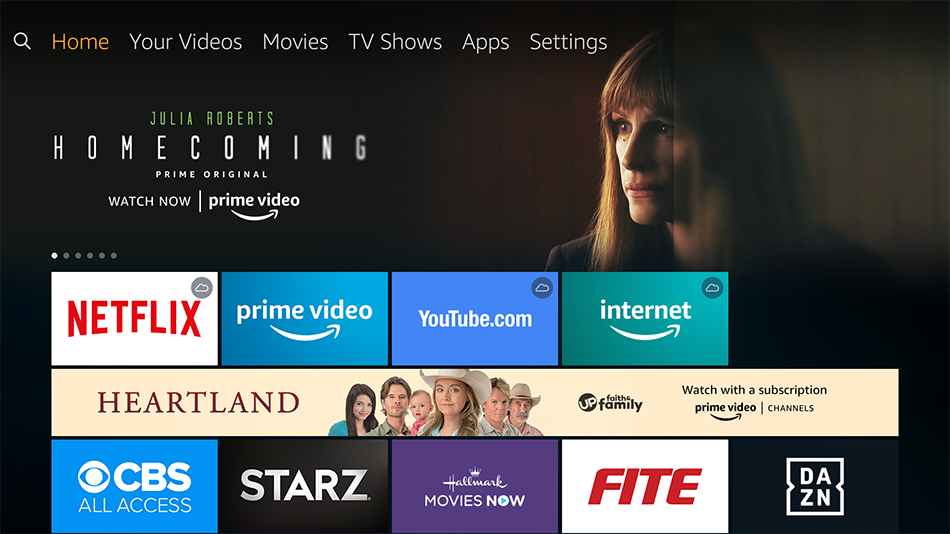
Spostati sull'icona della lente d'ingrandimento premendo a sinistra e cerca l'app Downloader
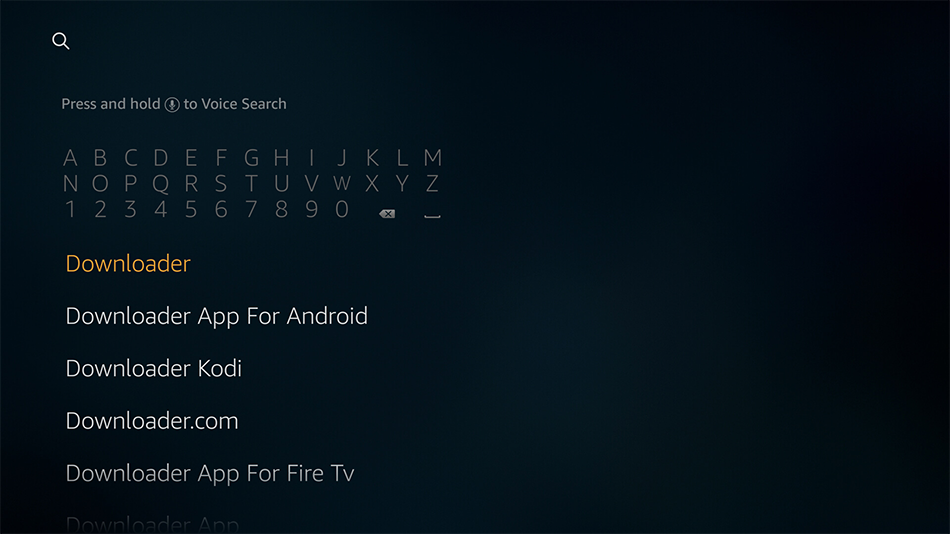
Seleziona l'app Downloader
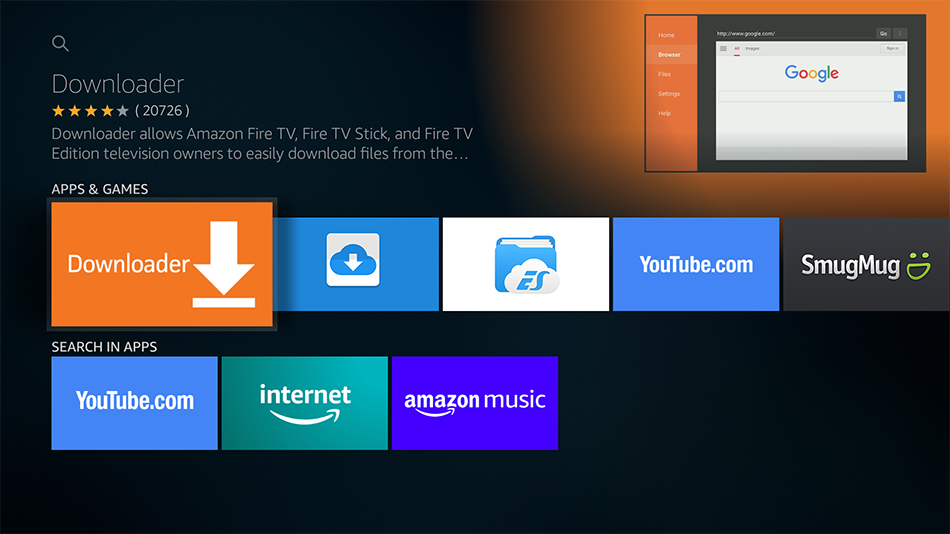
Clicca su Ottieni per installare l'app Downloader
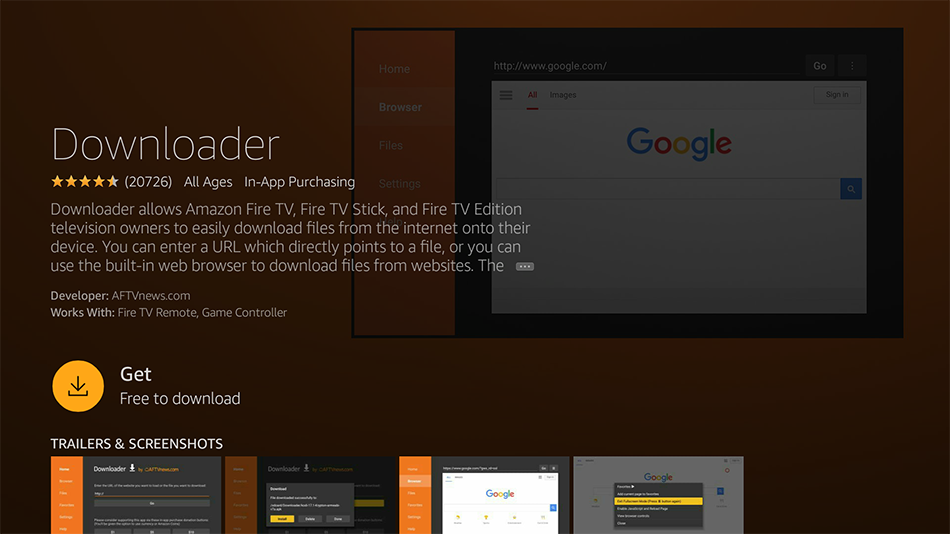
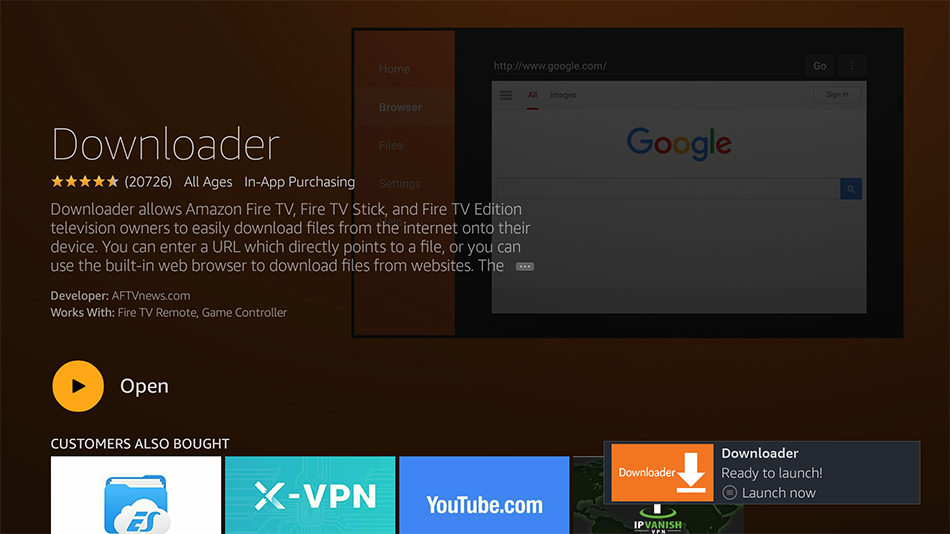
Clicca su Apri per avviare l'app Downloader
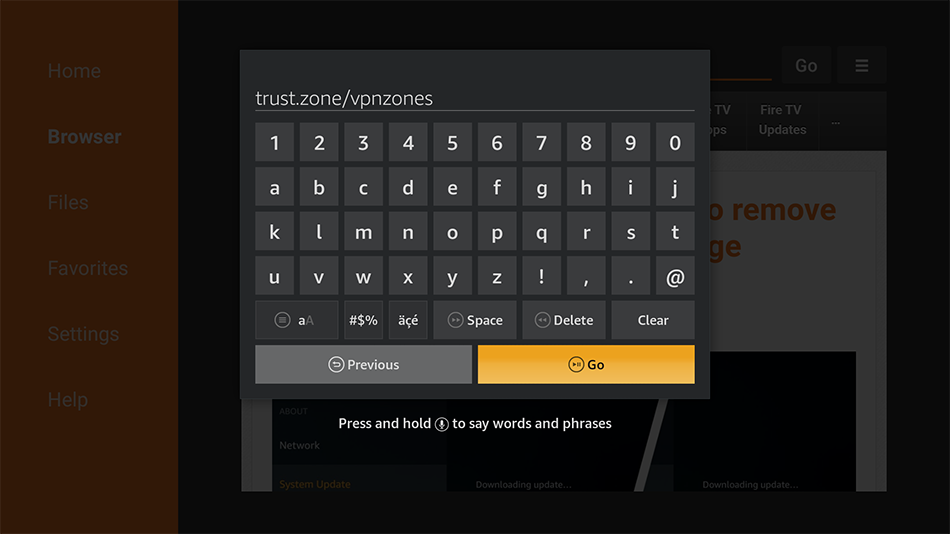
Passa a Browser nel riquadro a sinistra, digita il seguente indirizzo: https://trustedzone.info/it/vpnzones e poi premi Go
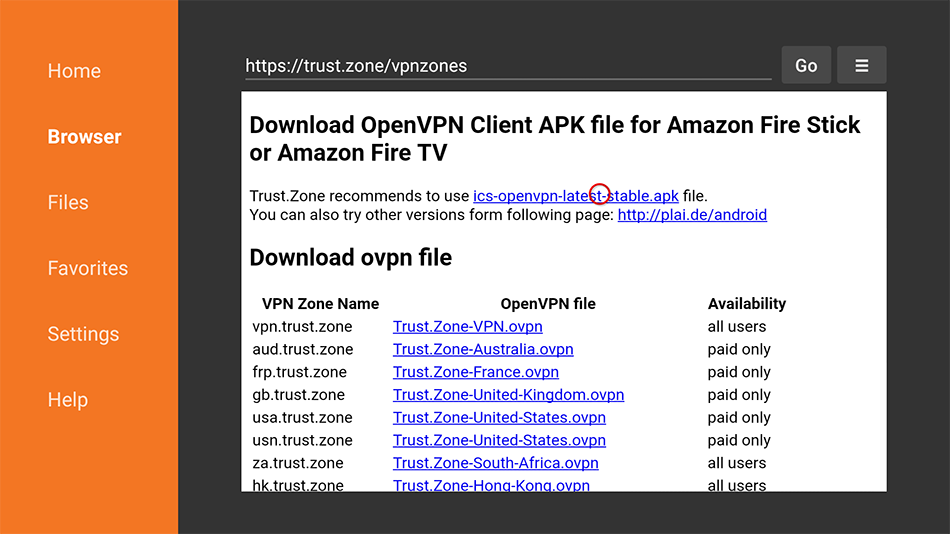
Clicca su ics-openvpn-latest-stable.apk per scaricarlo
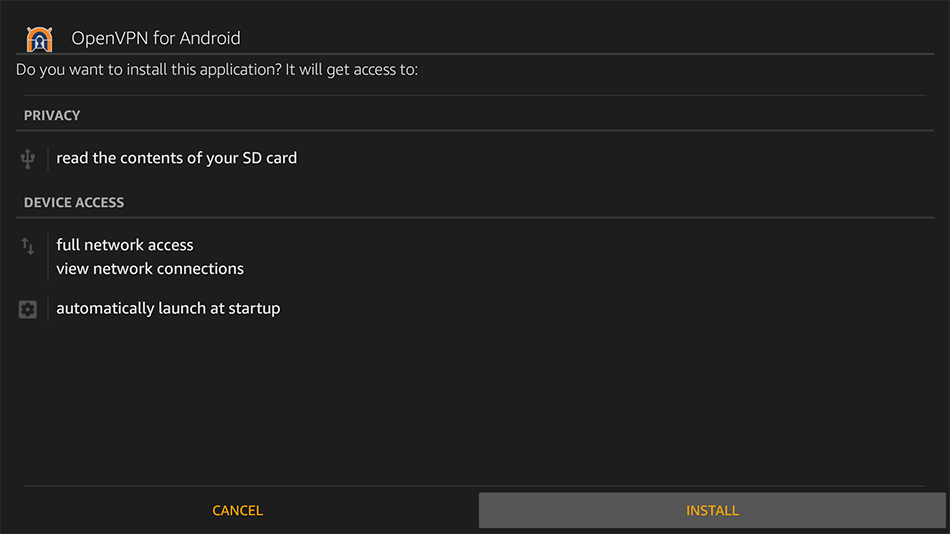
Installa il file cliccando sul pulsante INSTALLA
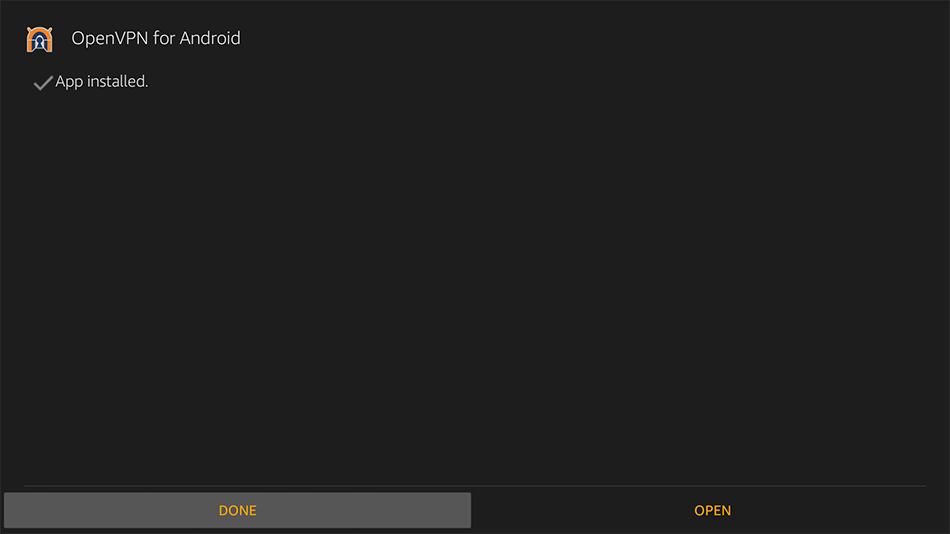
Al termine dell'installazione clicca su FINE e poi di nuovo su Fine. NON aprire ancora l'app.
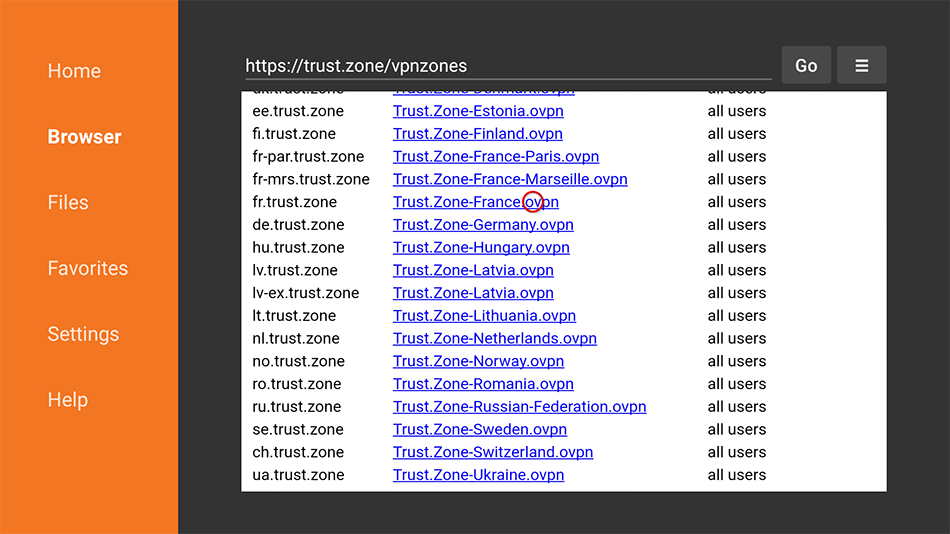
Nel browser dell'app Downloader seleziona la località VPN desiderata e cliccaci sopra per scaricare il file di configurazione OpenVPN (file .ovpn).
Clicca su Done al termine del download del file di configurazione OpenVPN (file .ovpn).

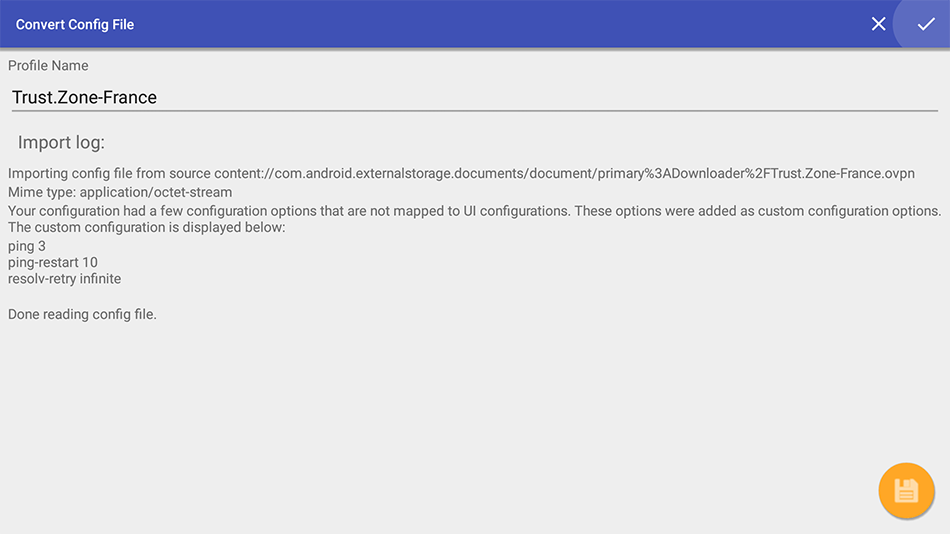
Spostati sull'icona del segno di spunta in alto a destra e cliccaci sopra per applicare e salvare il profilo di connessione VPN.
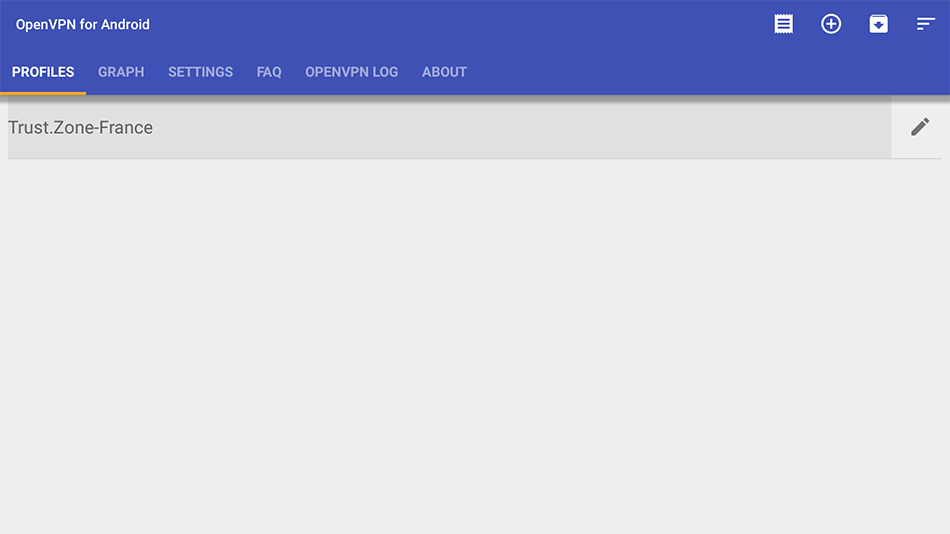
Seleziona il profilo di connessione VPN appena creato e cliccaci sopra per connetterti.
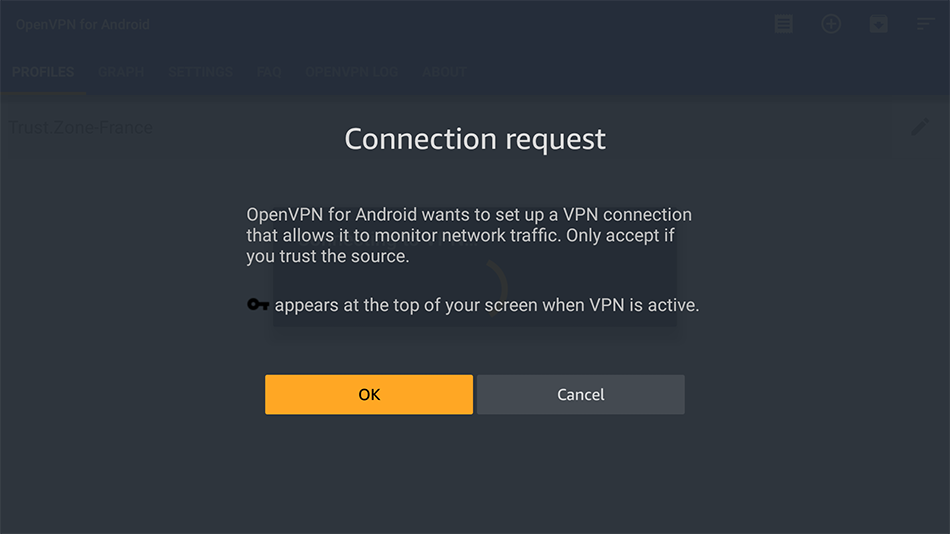
Clicca su OK per accettare la richiesta di connessione.
Inserisci il tuo nome utente VPN e la tua password VPN, attiva l'opzione Save Password e premi OK per connetterti.
Nome utente: NASCOSTO. Accedi o registrati per visualizzarlo.
Password: NASCOSTO. Accedi o registrati per visualizzarlo.
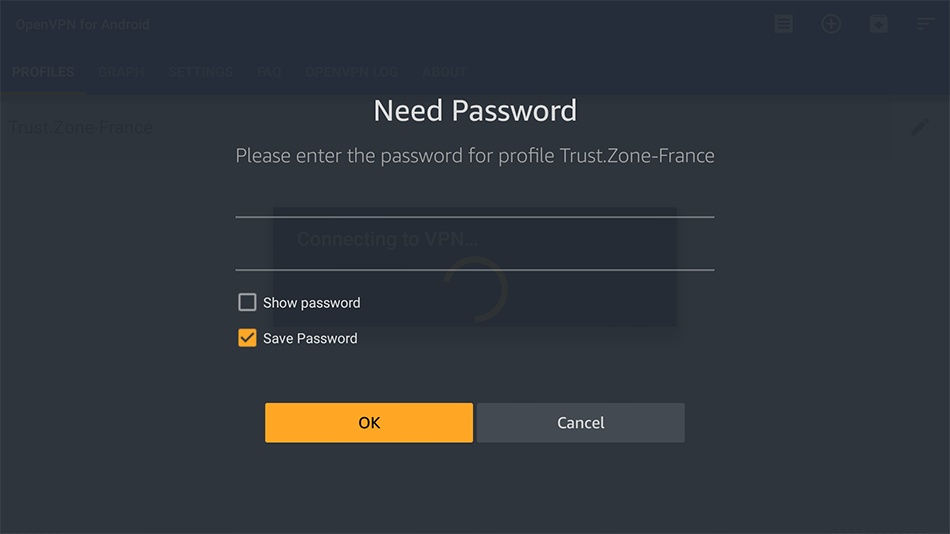
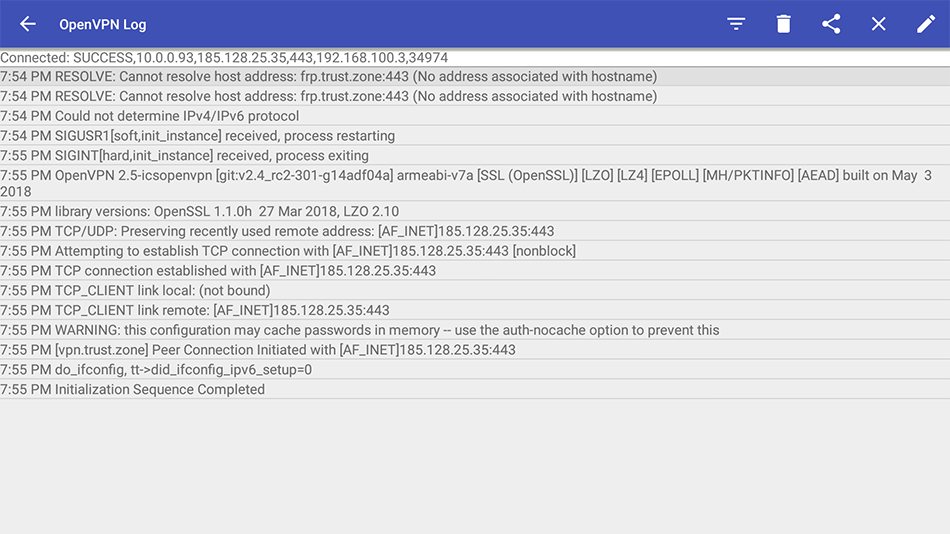
Il messaggio Initialization Sequence Completed nel log di OpenVPN indica che ti sei connesso correttamente a Trust.Zone VPN.
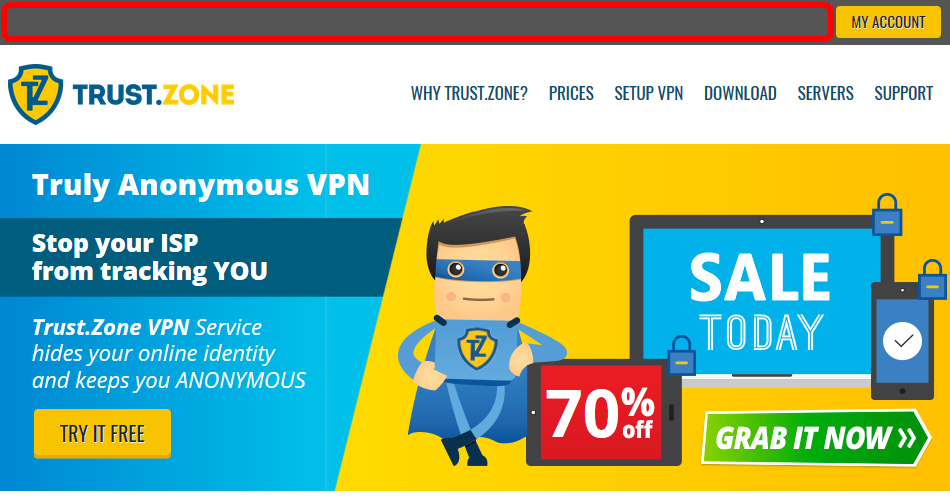
Apri la pagina principale di Trust.Zone, oppure ricaricala se è già aperta, per verificare che la connessione a Trust.Zone VPN sia stata stabilita correttamente.
Puoi anche visitare la nostra pagina di verifica della connessione.
 Il tuo IP: x.x.x.x ·
 Francia ·
Ora sei in TRUST.ZONE! La tua posizione reale è nascosta!