Apri "Impostazioni" dalla schermata Home.

Vai su "Generali".

Tocca "VPN".

Tocca "Aggiungi configurazione VPN...".

Compila il modulo con i valori mostrati qui sotto.
Tipo: IKEv2
Descrizione: Trust.Zone-VPN
Server: vpn.trust.zone
Nome utente: NASCOSTO. Accedi o registrati per visualizzarlo.
Password: NASCOSTO. Accedi o registrati per visualizzarlo.
ID remoto: trust.zone
Infine tocca "Fine".
 Trust.Zone-VPN
vpn.trust.zone
trust.zone
Tocca l'interruttore di connessione per avviare la connessione VPN.
 Trust.Zone-VPN
Se la connessione è stata stabilita correttamente, vedrai lo stato "Connesso". Puoi gestire la tua connessione VPN in "Impostazioni", nella sezione "Generali".
 Trust.Zone-VPN
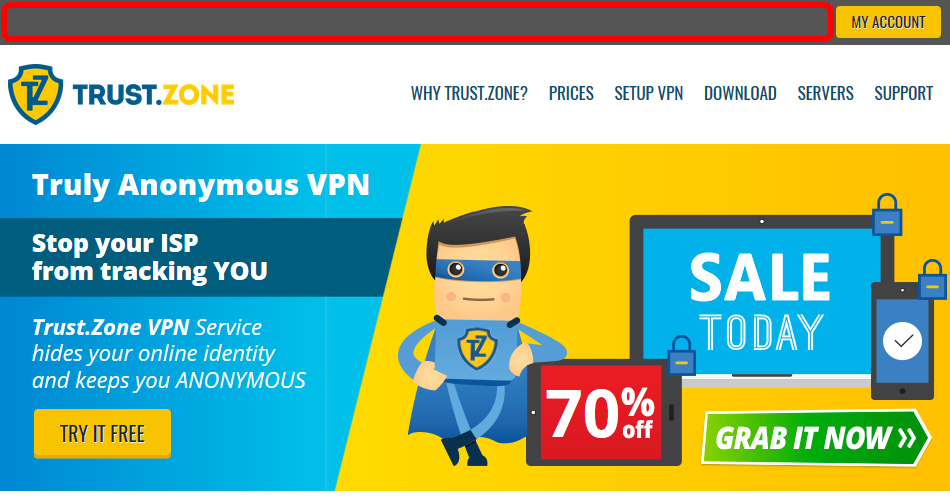
Apri la pagina principale di Trust.Zone, oppure ricaricala se è già aperta, per verificare che la connessione a Trust.Zone VPN sia stata stabilita correttamente.
Puoi anche visitare la nostra pagina di verifica della connessione.
 Il tuo IP: x.x.x.x ·
 Turchia ·
Ora sei in TRUST.ZONE! La tua posizione reale è nascosta!