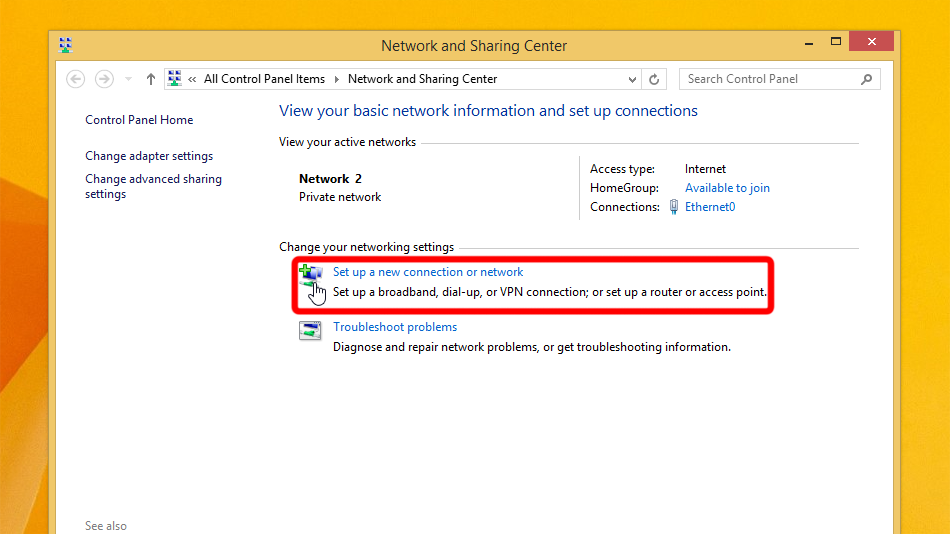
Clicca con il tasto destro sull'icona di rete nell'area di notifica e poi su «Apri Centro connessioni di rete e condivisione».

Clicca su «Configura nuova connessione o rete».
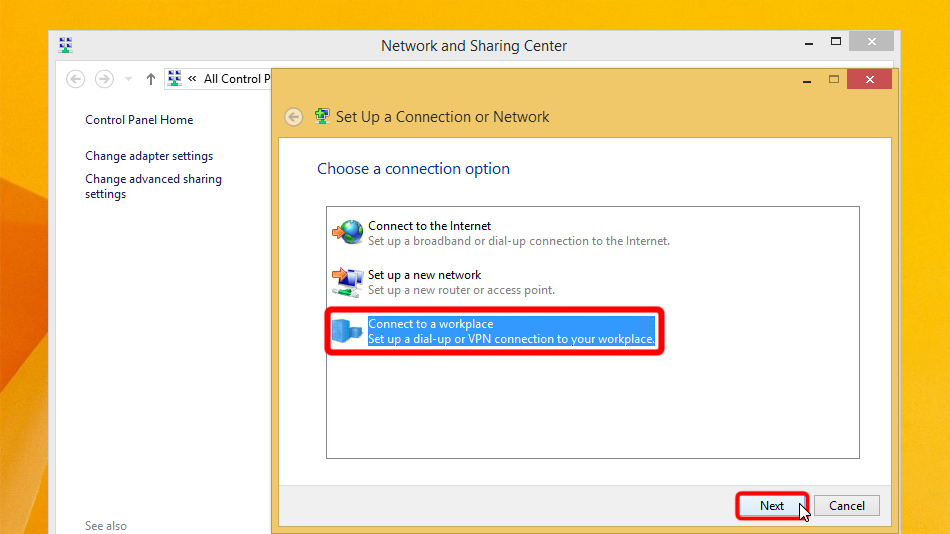
Seleziona «Connessione a una rete aziendale» e clicca su «Avanti».
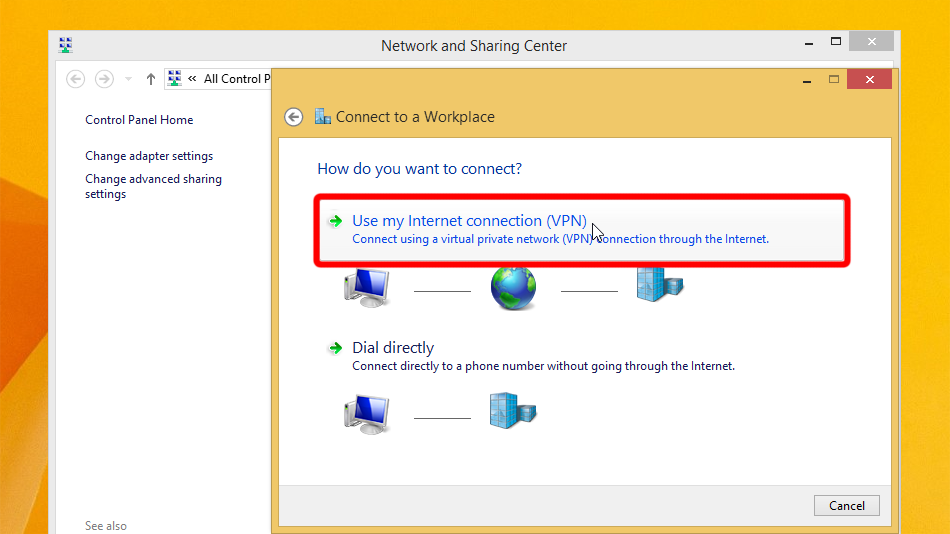
Clicca su «Usa connessione Internet esistente (VPN)».
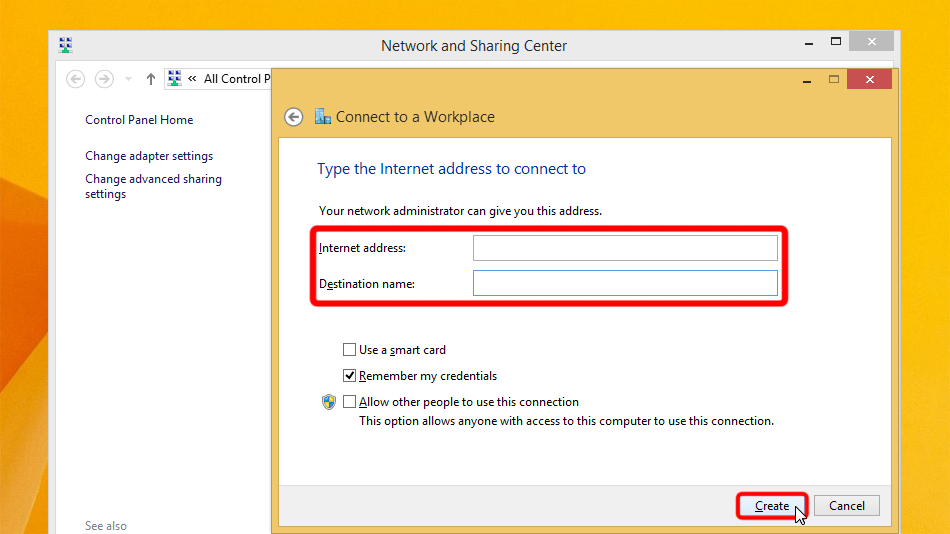
Compila il modulo con i valori indicati qui sotto. Seleziona «Memorizza credenziali di accesso» e clicca su «Crea».
Internet address: vpn.trust.zone
Destination name: Trust.Zone-VPN
 vpn.trust.zone
Trust.Zone-VPN
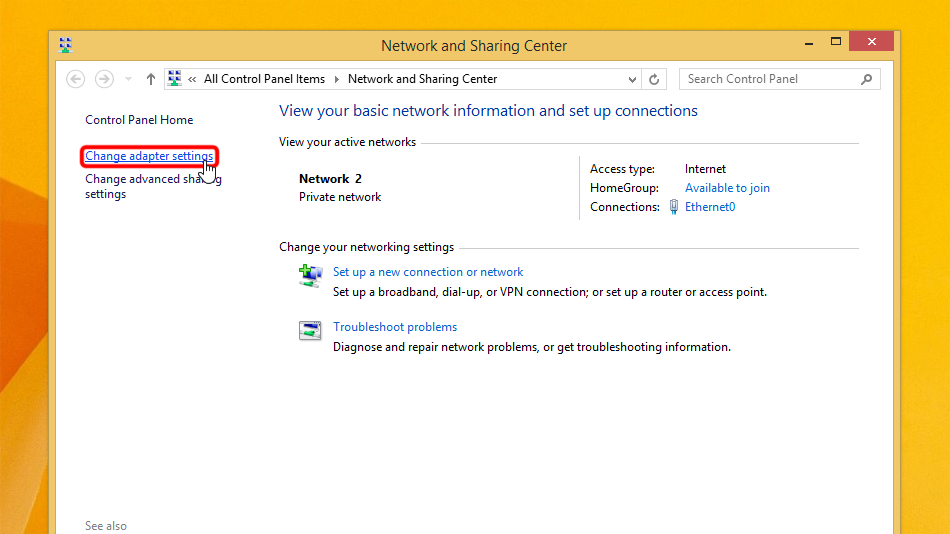
Apri il Centro connessioni di rete e condivisione e clicca su «Modifica impostazioni scheda».
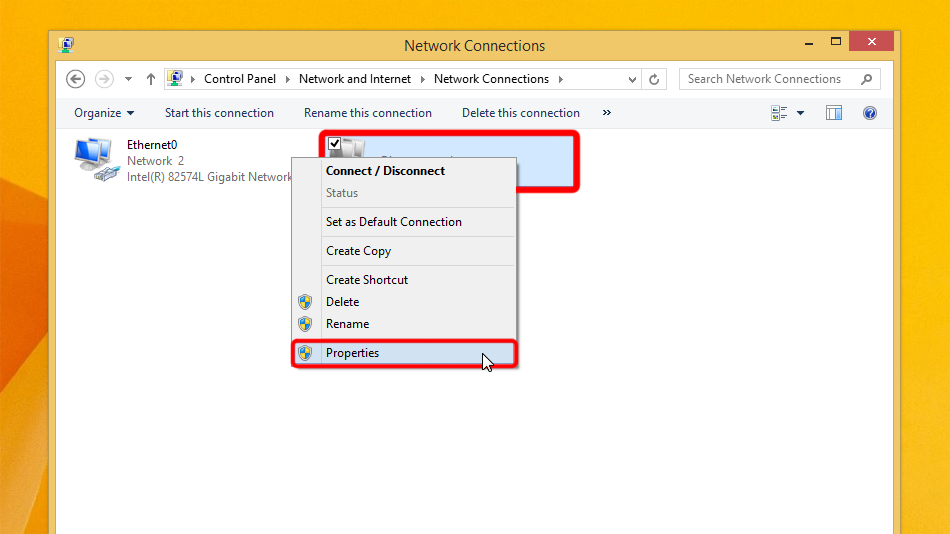
Clicca con il tasto destro sulla scheda di rete VPN e poi su «Proprietà».
 Trust.Zone-VPN
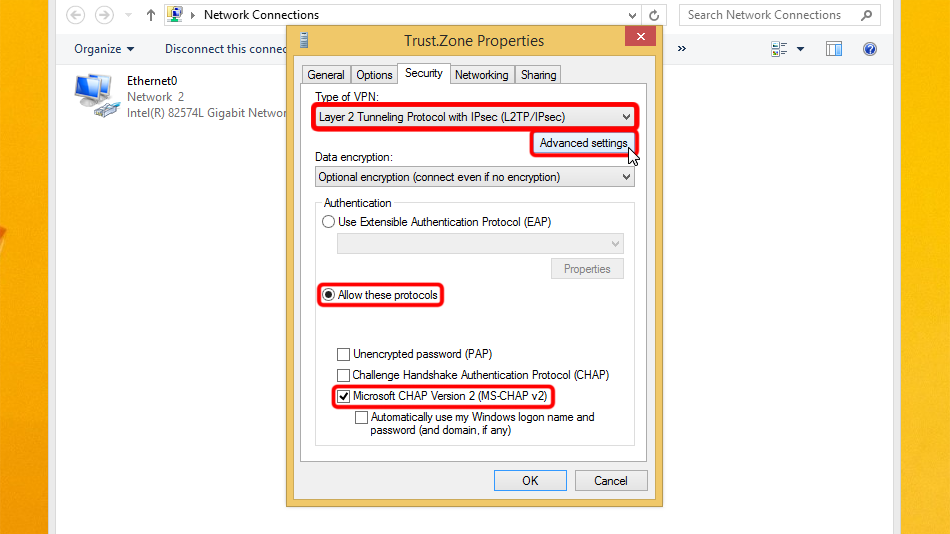
Passa alla scheda «Sicurezza», seleziona come Tipo di VPN «Layer 2 Tunneling Protocol con IPsec (L2TP/IPsec)» e riporta le impostazioni dello screenshot. Poi clicca su «Impostazioni avanzate».
Set "Use preshared key for authentication", it is: trustzone
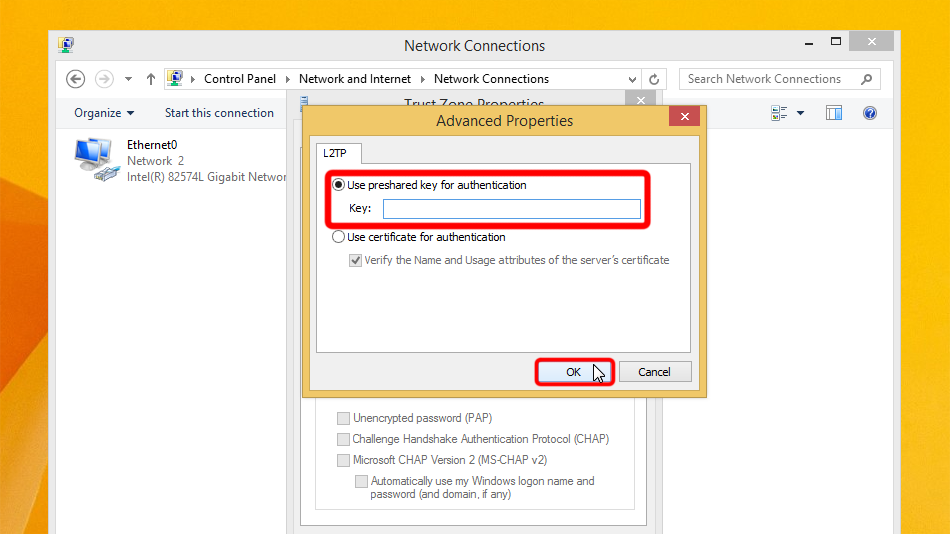 trustzone
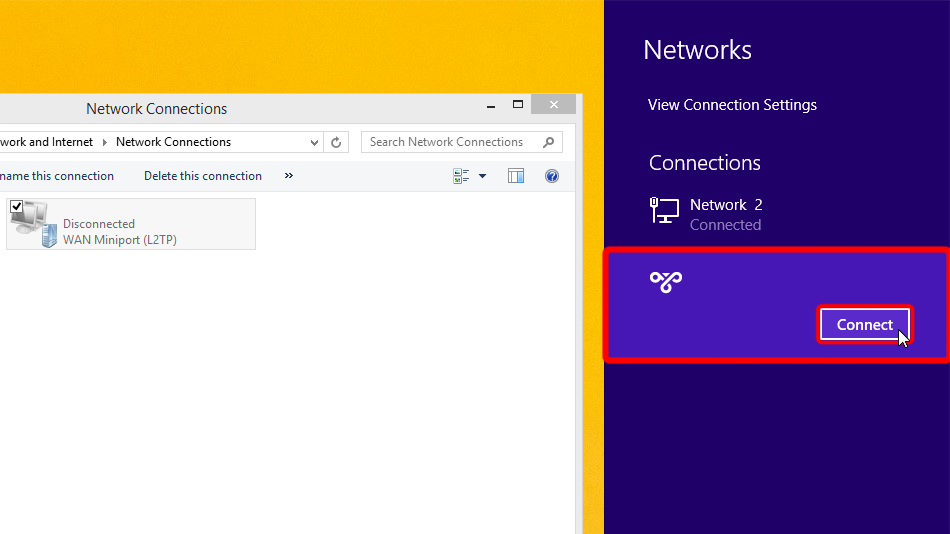
Clicca sull'icona di rete nella barra delle applicazioni, seleziona la connessione VPN e clicca su «Connetti».
 Trust.Zone-VPN
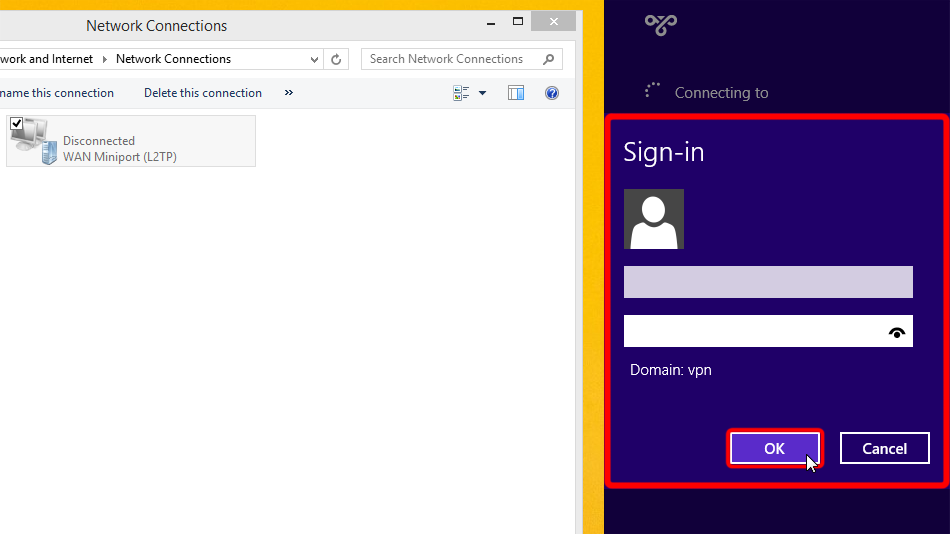
Inserisci le tue credenziali di accesso VPN e clicca su «OK».
Username: NASCOSTO. Accedi o registrati per visualizzarlo.
Password: NASCOSTO. Accedi o registrati per visualizzarlo.
 Trust.Zone-VPN
vpn.trust.zone
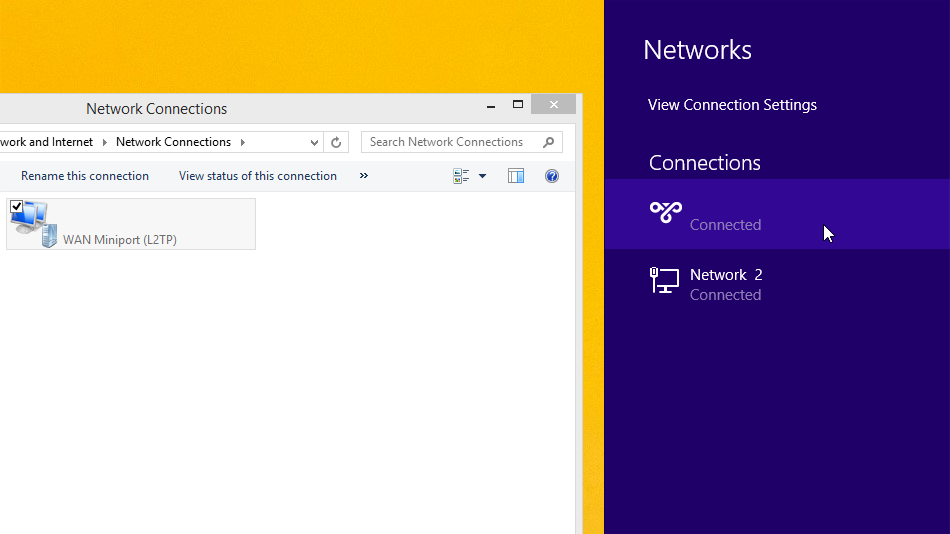
Se la connessione è stata stabilita correttamente, viene visualizzato «Connesso». Puoi gestire la connessione VPN nelle impostazioni di rete.
 Trust.Zone-VPN
 2
Trust.Zone-VPN
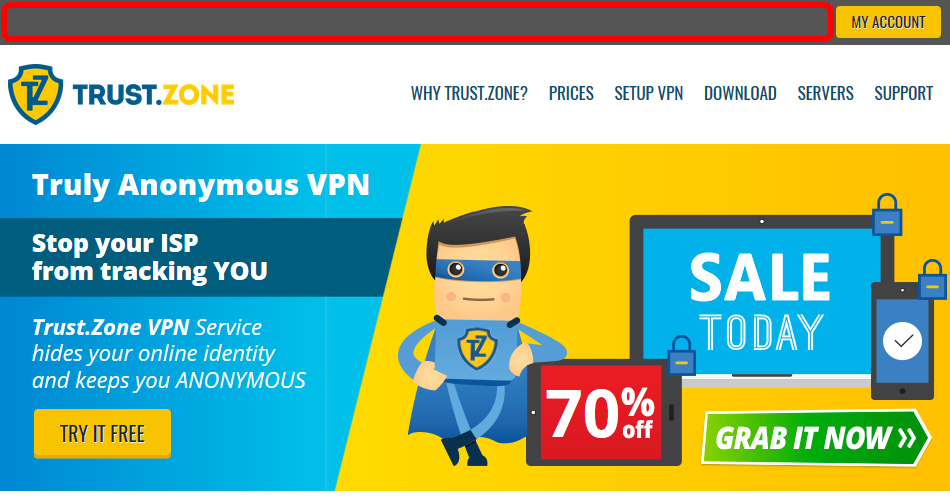
Apri la pagina principale di Trust.Zone, oppure ricaricala se è già aperta, per verificare che la connessione a Trust.Zone VPN sia stata stabilita correttamente.
Puoi anche visitare la nostra pagina di verifica della connessione.
 Il tuo IP: x.x.x.x ·
 Canada ·
Ora sei in TRUST.ZONE! La tua posizione reale è nascosta!