Installa l'app v2RayTun da Apple App Store: v2RayTun

Importante: il client v2RayTun funziona solo con iOS 16.0 e versioni successive o iPadOS 16.0 e versioni successive.
Crea qui sotto un URL di abbonamento personale: spunta i protocolli e premi Aggiungi, poi copia l'URL con il pulsante Copia.
URL dell'abbonamento: NASCOSTO. Accedi o registrati per visualizzarlo.
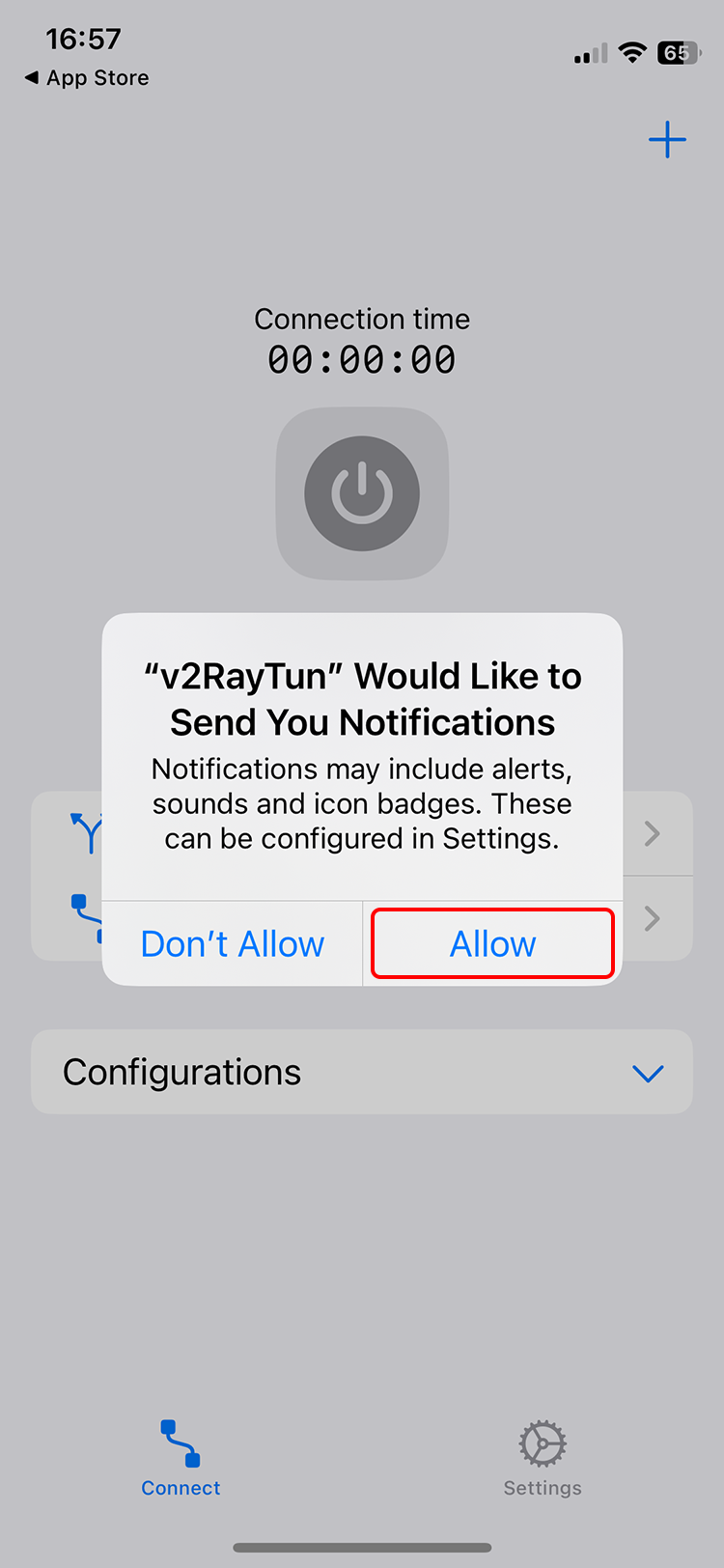
Avvia l'app v2RayTun e consenti a v2RayTun di inviarti notifiche.
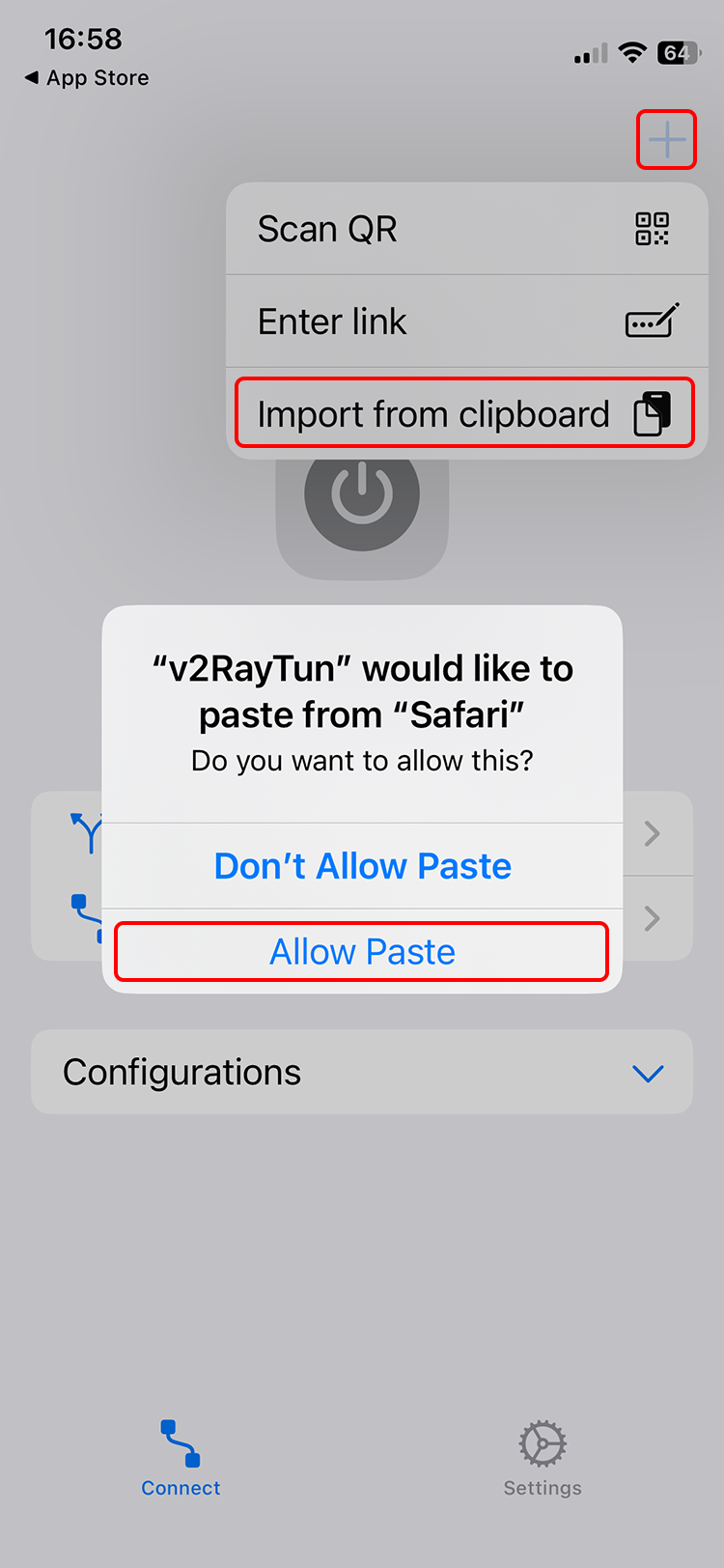
Tocca l'icona +, poi tocca Import from clipboard.
iOS potrebbe chiederti il permesso di incollare il contenuto. Tocca "Consenti incolla". In questo modo i server verranno aggiunti all'app v2RayTun.
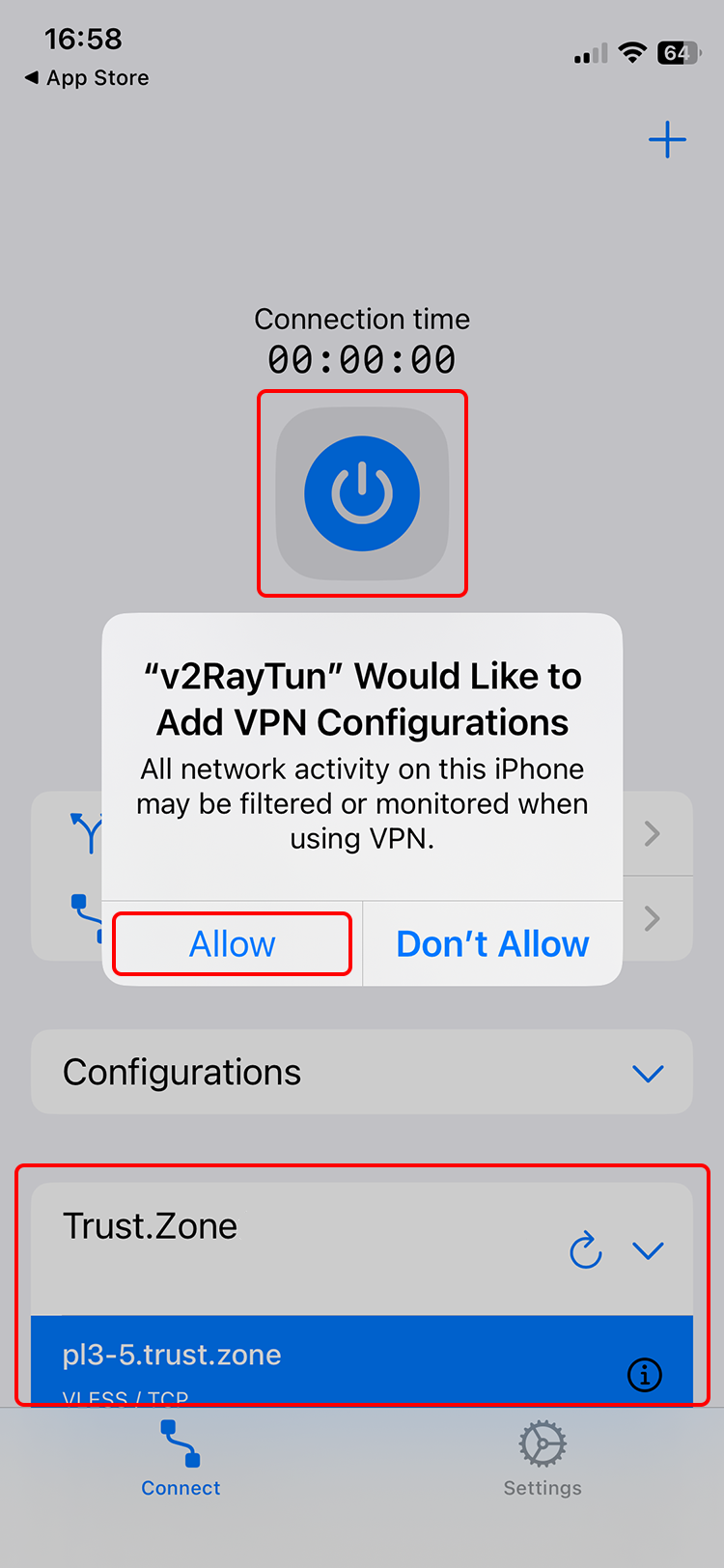
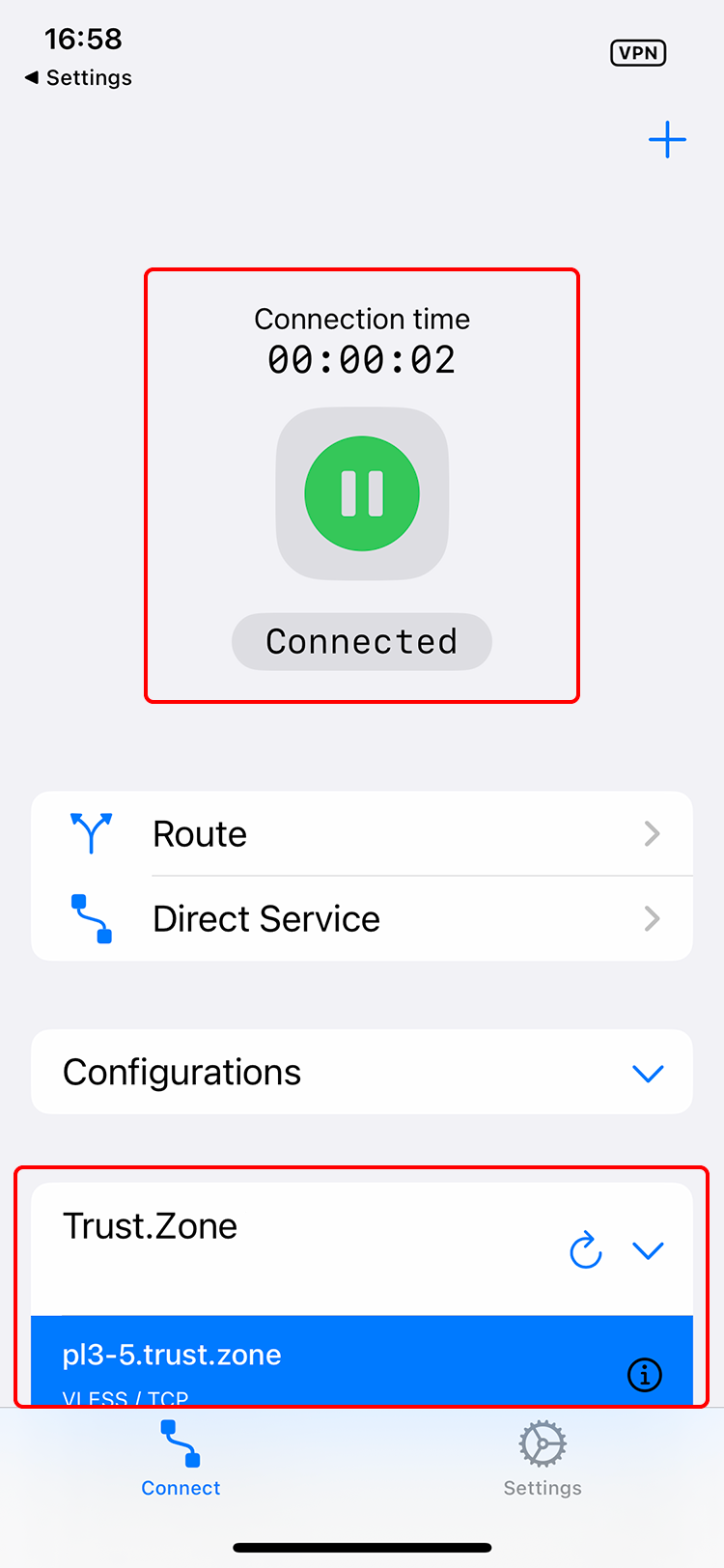
Seleziona il server desiderato dall'elenco in basso e tocca il pulsante di connessione in alto.
iOS potrebbe chiederti il permesso di aggiungere configurazioni VPN. Tocca "Consenti".
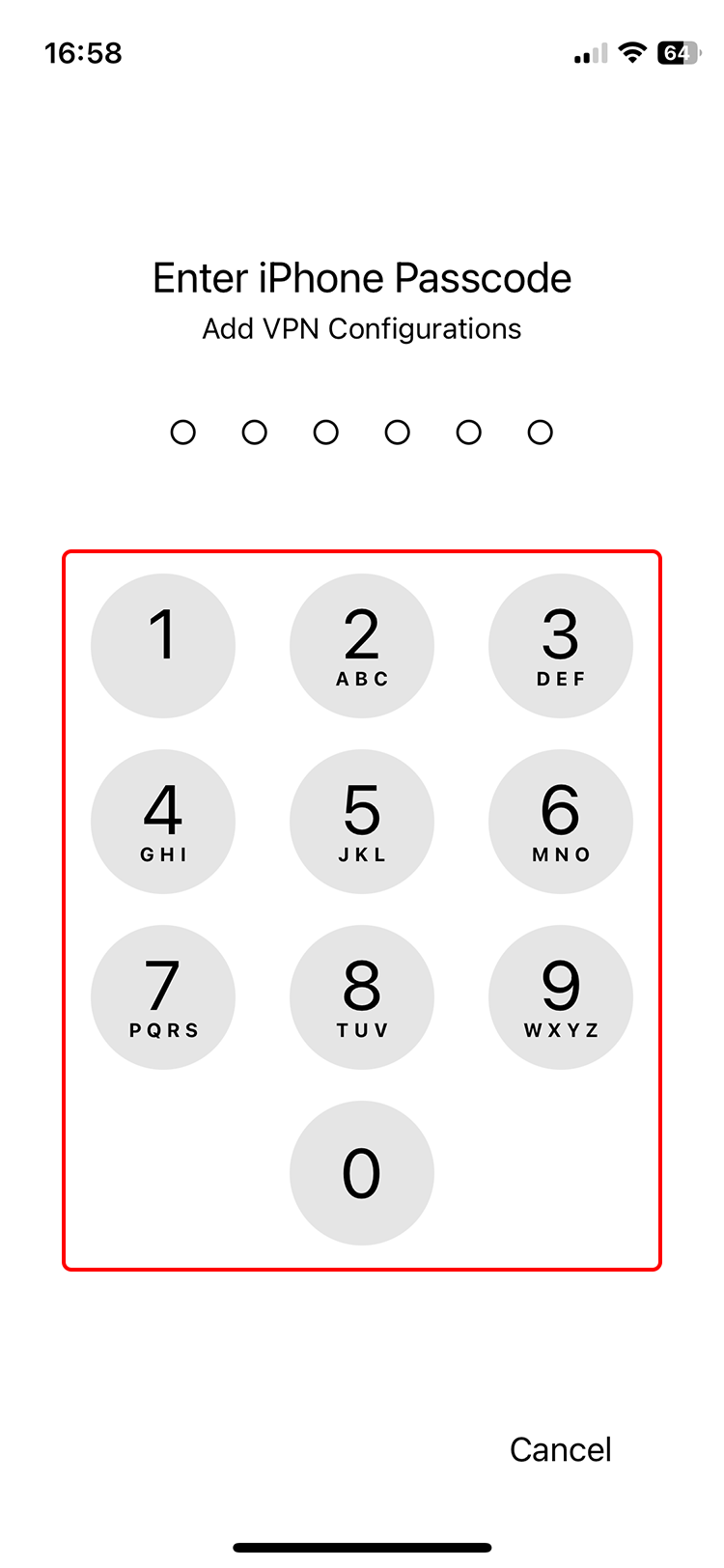
Inserisci il codice di sblocco per consentire l'aggiunta della configurazione VPN.
Una volta stabilita la connessione, il pulsante di connessione diventerà verde.
Puoi cambiare server selezionandolo dall'elenco qui sotto.
Apri la pagina principale di Trust.Zone, oppure ricaricala se è già aperta, per verificare che la connessione a Trust.Zone VPN sia stata stabilita correttamente.
Puoi anche visitare la nostra pagina di verifica della connessione.
 Il tuo IP: x.x.x.x ·
 Svizzera ·
Ora sei in TRUST.ZONE! La tua posizione reale è nascosta!