Installa l'applicazione OpenVPN Connect da AppStore.
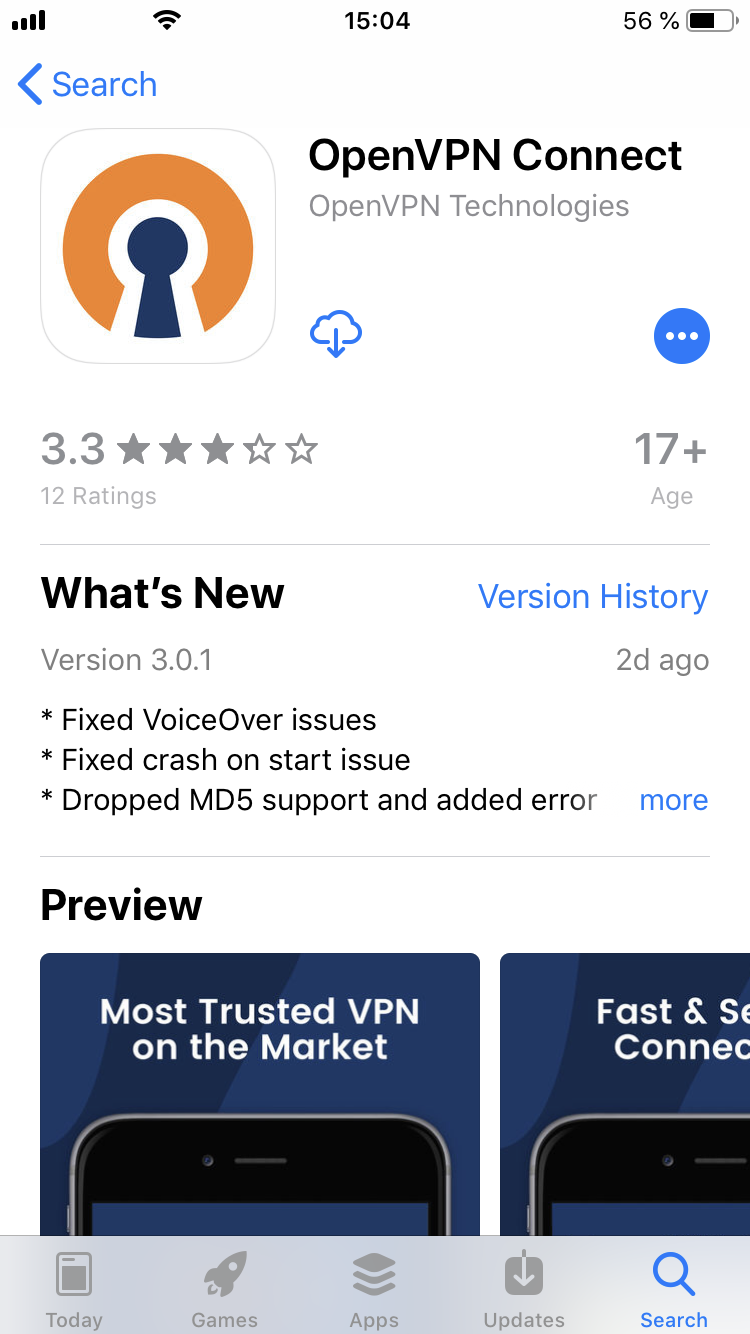
Avvia l'app Safari sul tuo dispositivo iOS e apri questa pagina di istruzioni.
Tocca il link del file di configurazione OpenVPN qui sotto (.ovpn), poi tocca Apri in "OpenVPN" per importarlo nell'app OpenVPN Connect.
File OpenVPN (.ovpn): NASCOSTO. Accedi o registrati per visualizzarlo.
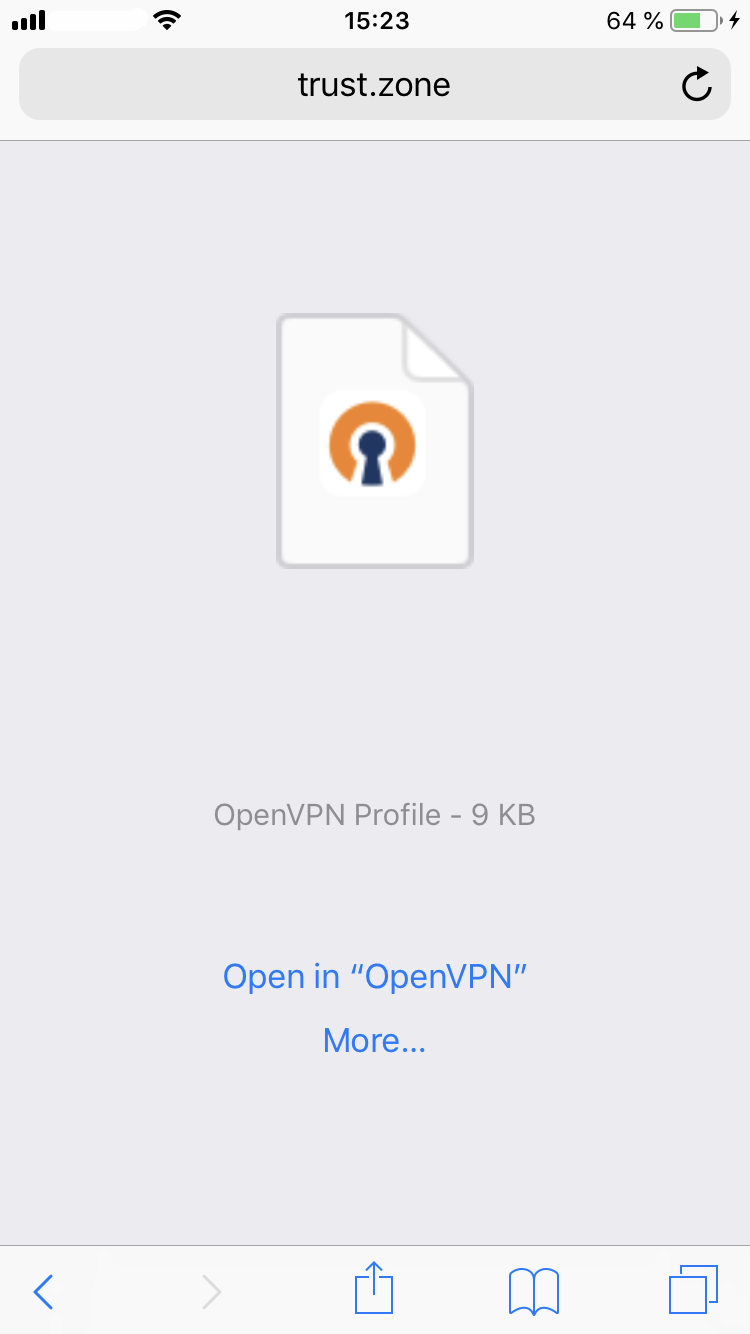 Trust.Zone-Netherlands.ovpn
Dopo l'avvio dell'app OpenVPN Connect, tocca ADD accanto a nl.trust.zone/Trust.Zone-Netherlands per importare la configurazione appena copiata.
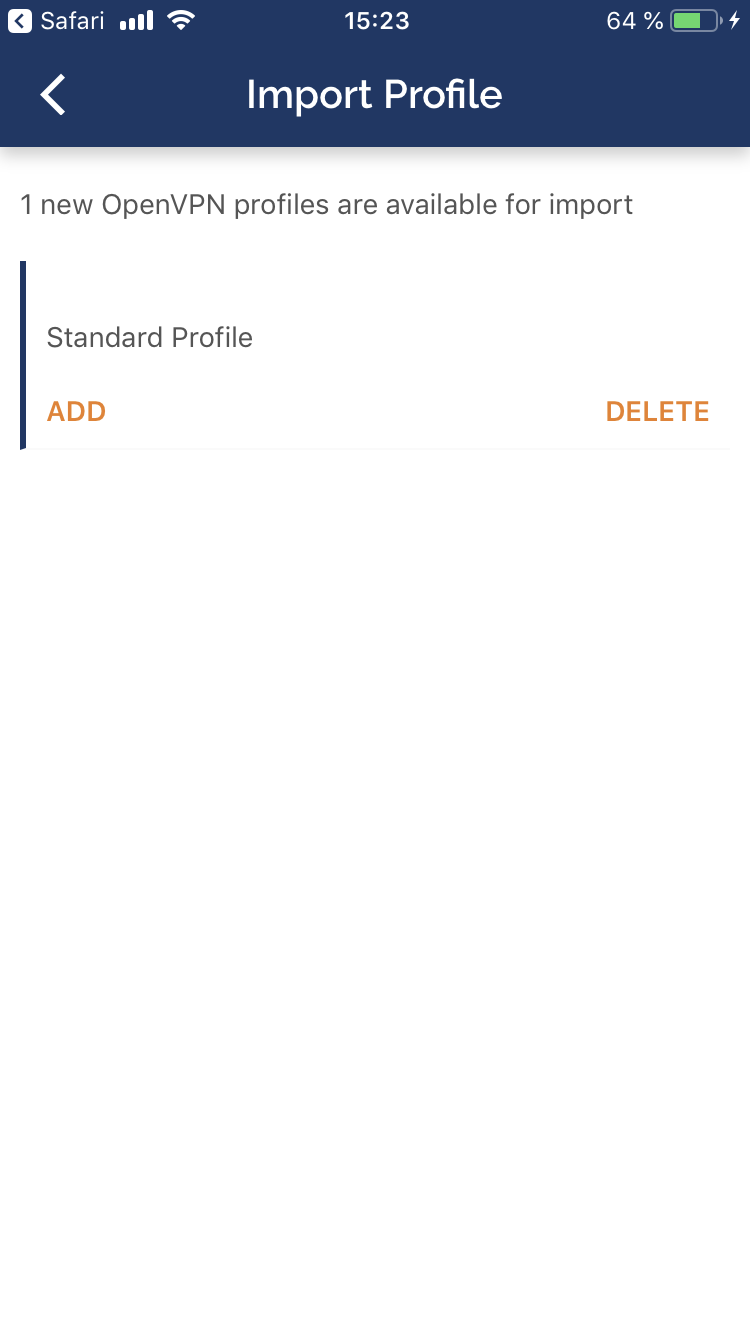 nl.trust.zone/Trust.Zone-Netherlands
Inserisci il tuo nome utente e la tua password VPN di Trust.Zone e attiva la casella Save password se vuoi che l'app ricordi le tue credenziali.
Il tuo nome utente VPN: NASCOSTO. Accedi o registrati per visualizzarlo.
La tua password VPN: NASCOSTO. Accedi o registrati per visualizzarlo.
Tocca il pulsante ADD per aggiungere la connessione all'app OpenVPN Connect.
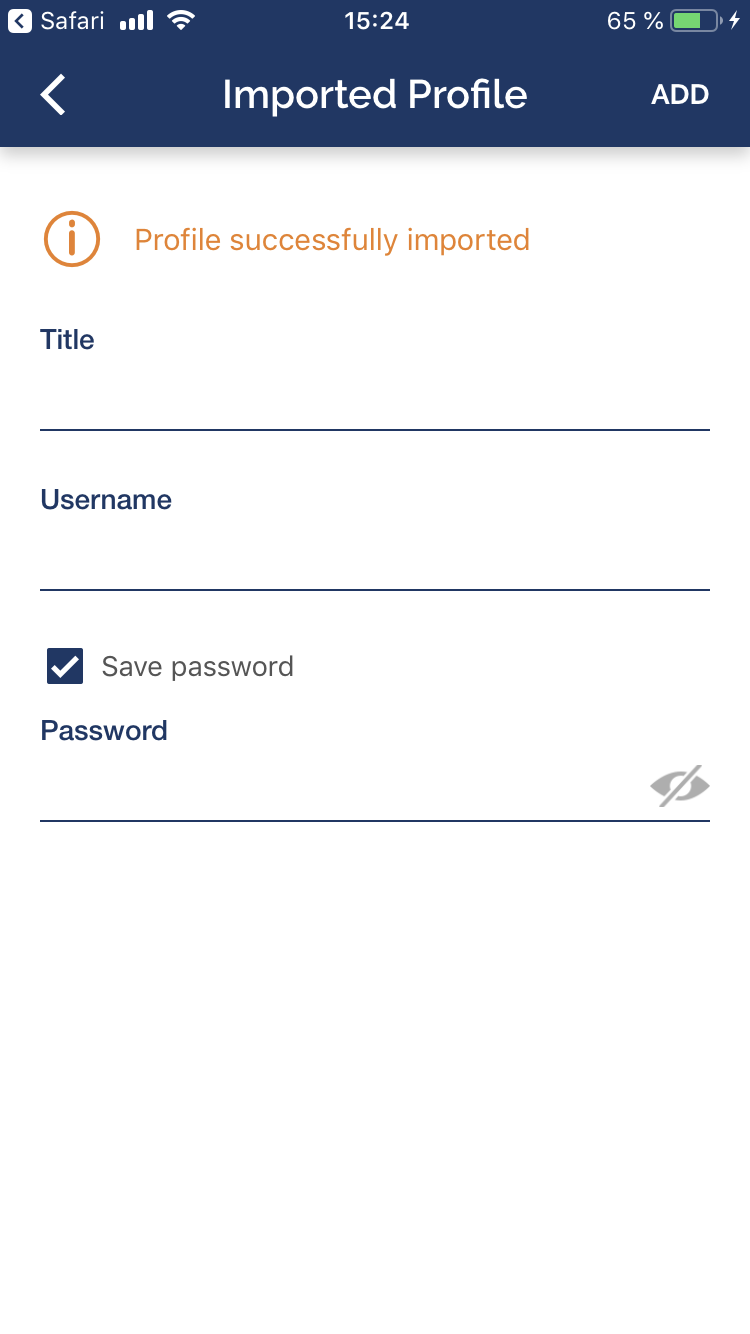 nl.trust.zone/Trust.Zone-Netherlands
Tocca Consenti per consentire all'app OpenVPN Connect di aggiungere la configurazione VPN in iOS.
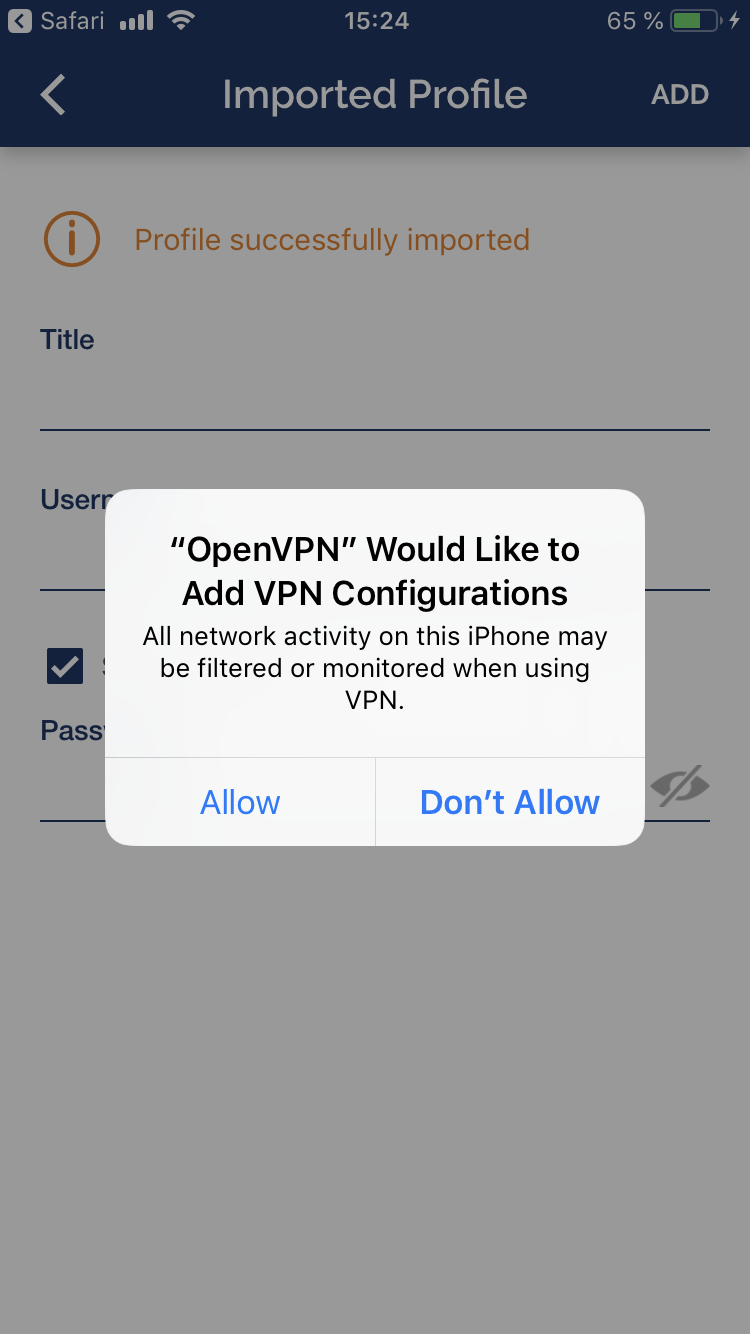 nl.trust.zone/Trust.Zone-Netherlands
Tocca l'interruttore accanto al nome della nuova connessione VPN per avviare la connessione.
Durante il processo di connessione vedrai lo stato della connessione.
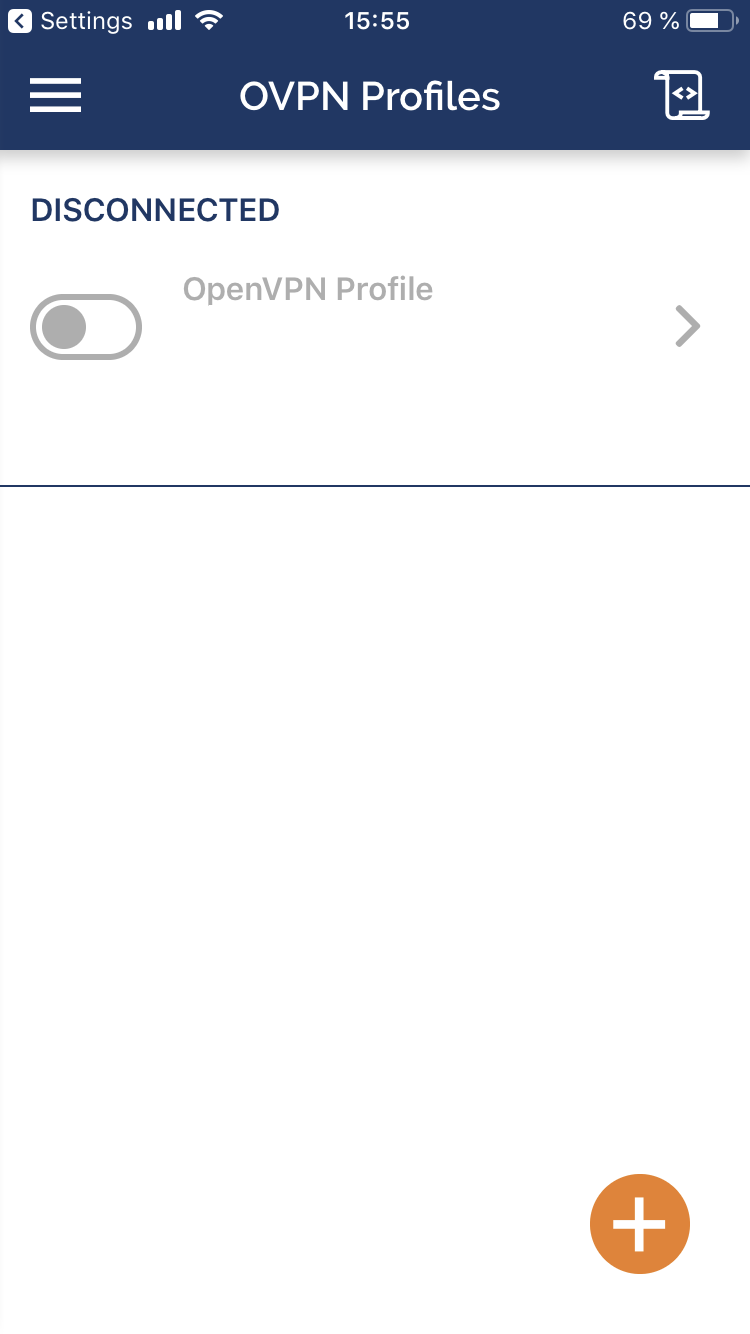 nl.trust.zone/Trust.Zone-Netherlands
Una volta stabilita la connessione, accanto al suo nome comparirà CONNECTED.
Puoi gestire le tue connessioni VPN con l'app OpenVPN Connect.
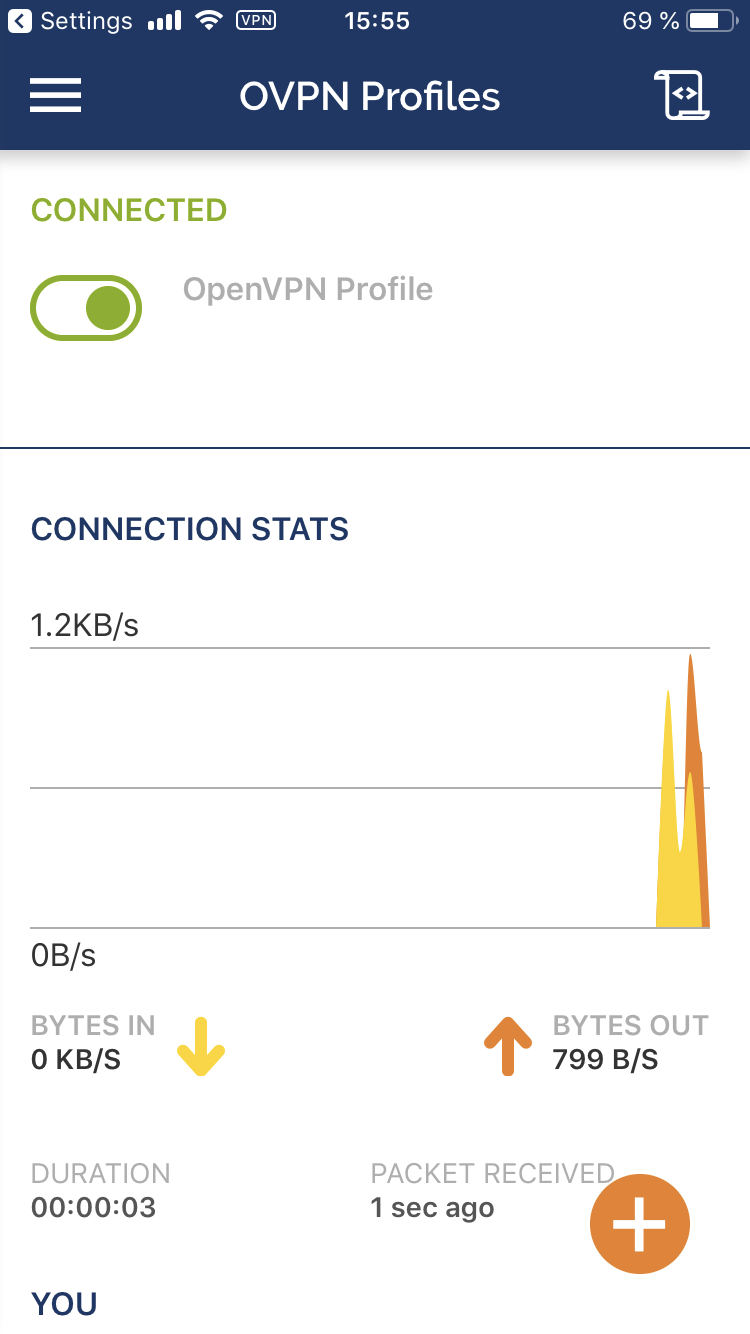 nl.trust.zone/Trust.Zone-Netherlands
Apri la pagina principale di Trust.Zone, oppure ricaricala se è già aperta, per verificare che la connessione a Trust.Zone VPN sia stata stabilita correttamente.
Puoi anche visitare la nostra pagina di verifica della connessione.
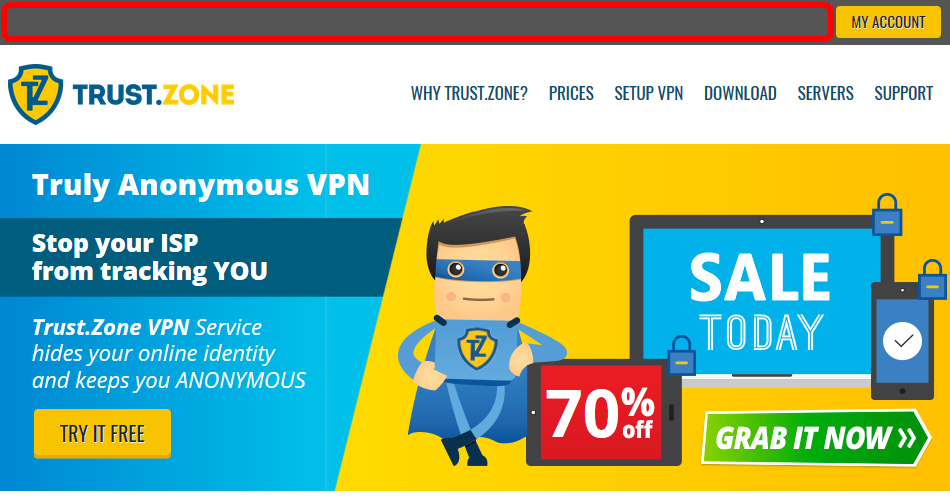 Il tuo IP: x.x.x.x ·
 Paesi Bassi ·
Ora sei in TRUST.ZONE! La tua posizione reale è nascosta!