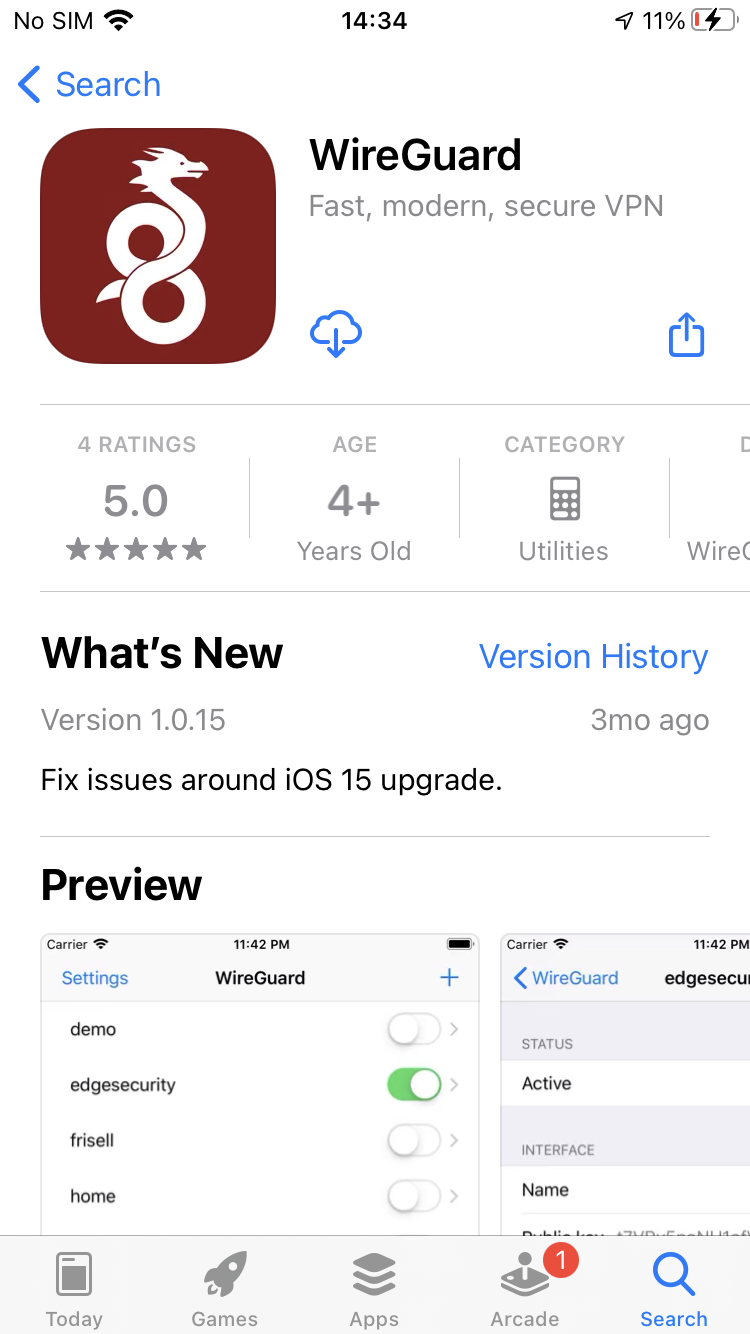
Installa l'applicazione WireGuard da AppStore.
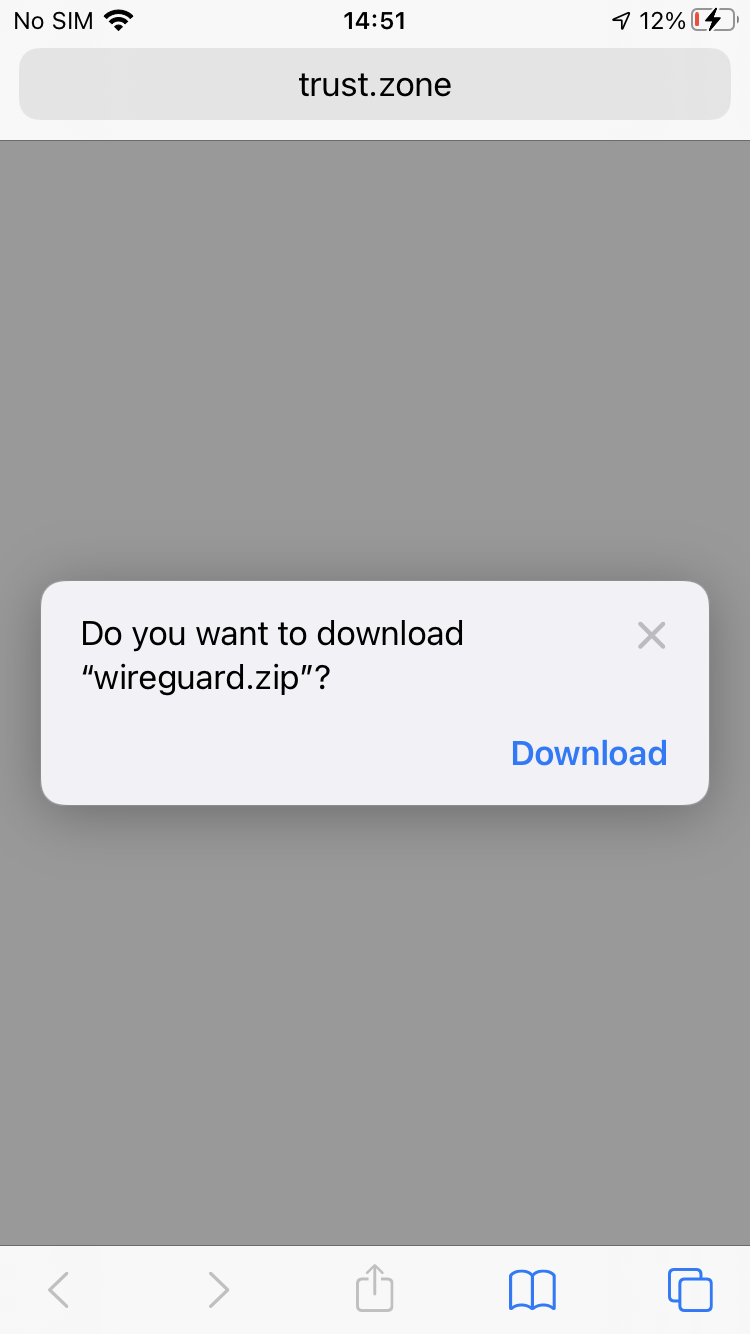
Avvia l'app Safari sul tuo dispositivo iOS e apri questa pagina di istruzioni.
Tocca il link del file di configurazione WireGuard qui sotto (wireguard.zip), poi tocca Scarica per scaricarlo sul tuo dispositivo.
Tutti i file dei tunnel WireGuard in un ZIP: NASCOSTO. Accedi o registrati per visualizzarlo.
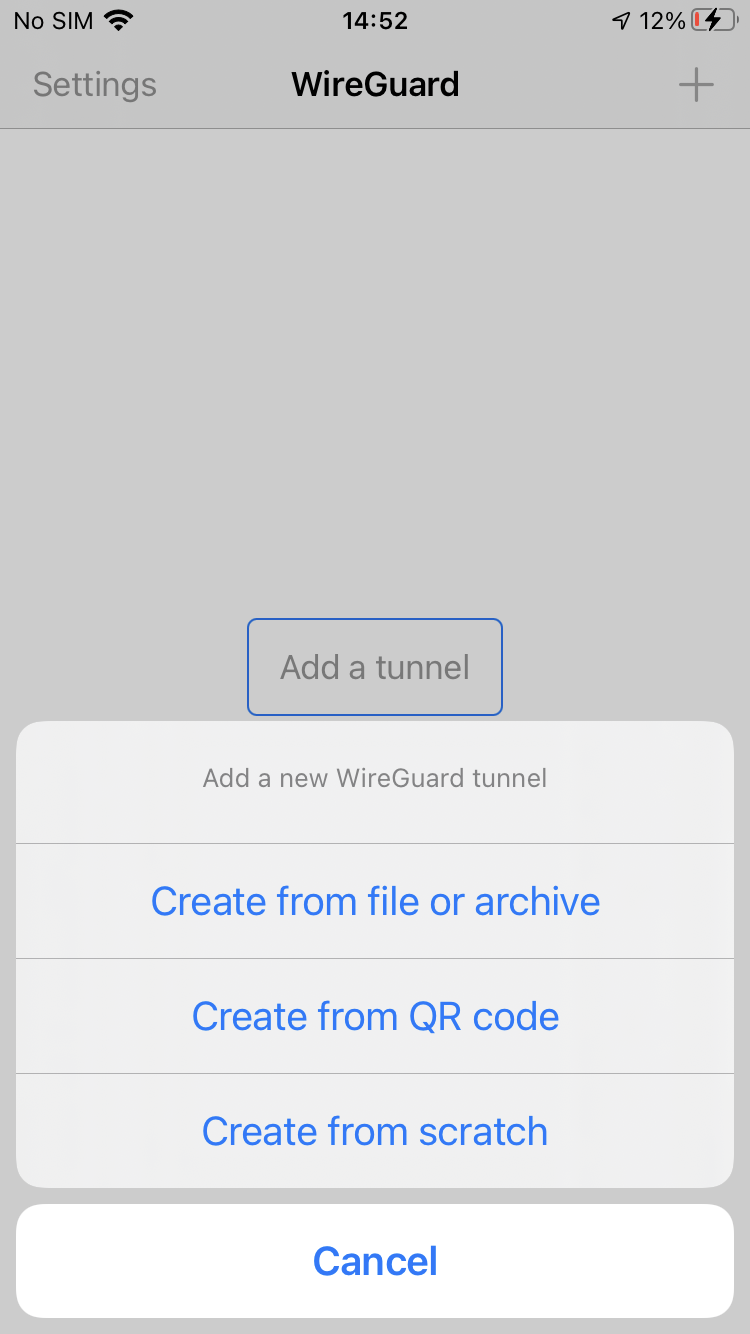
Avvia l'app WireGuard, tocca il pulsante Aggiungi un tunnel, poi tocca il pulsante Crea da file o archivio.
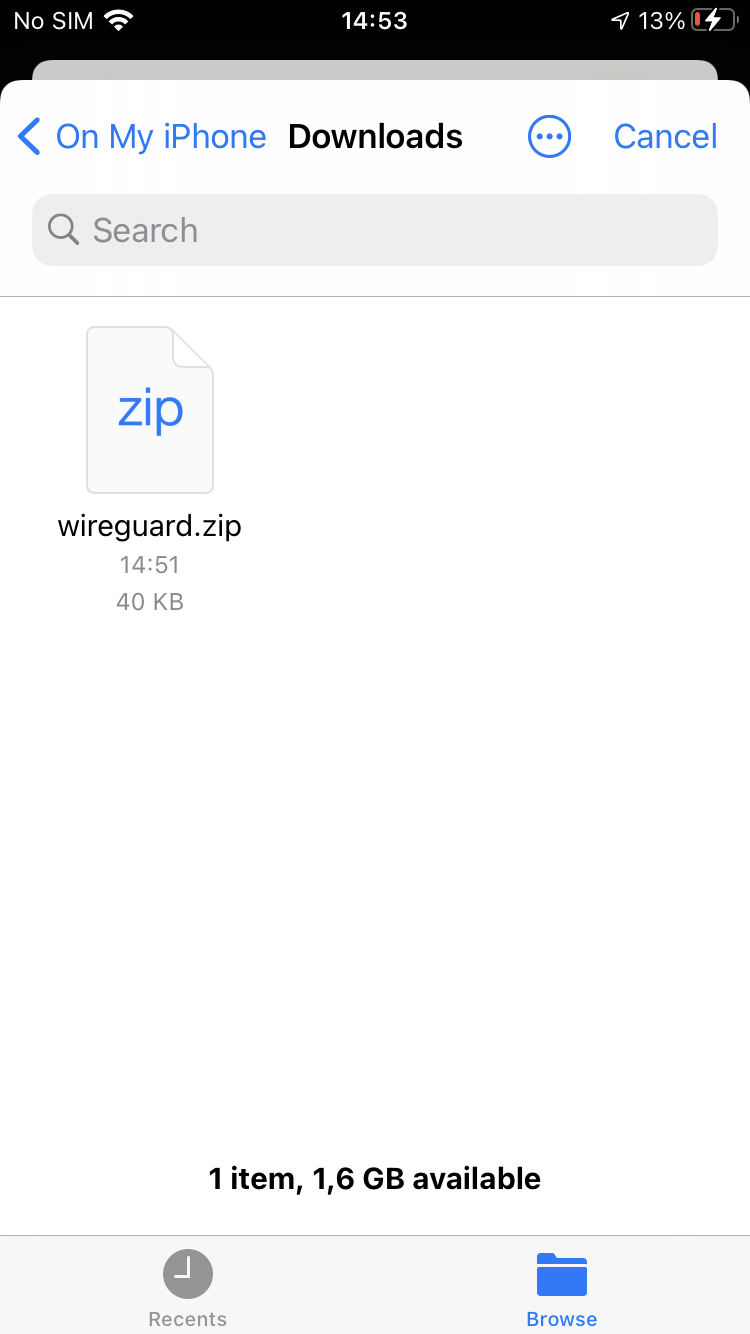
Seleziona il file wireguard.zip scaricato.
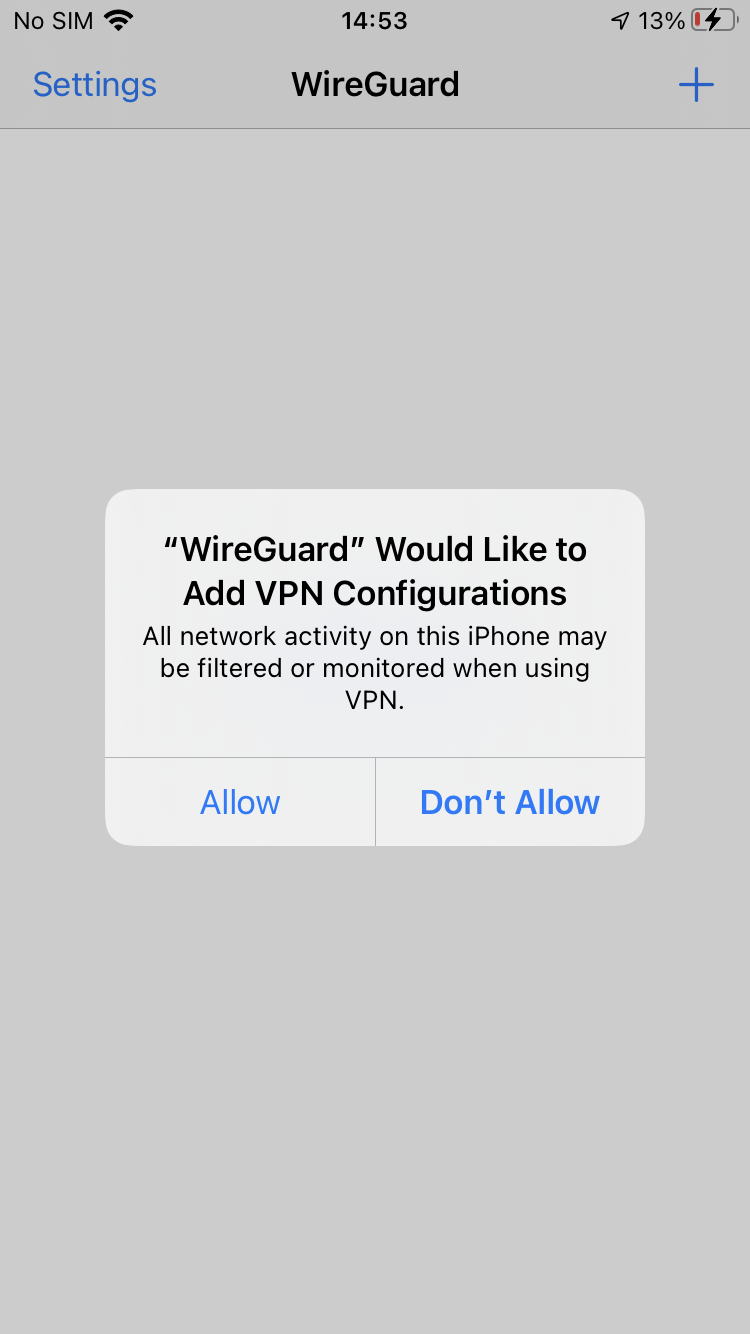
Tocca Consenti per consentire all'app WireGuard di aggiungere la configurazione VPN in iOS.
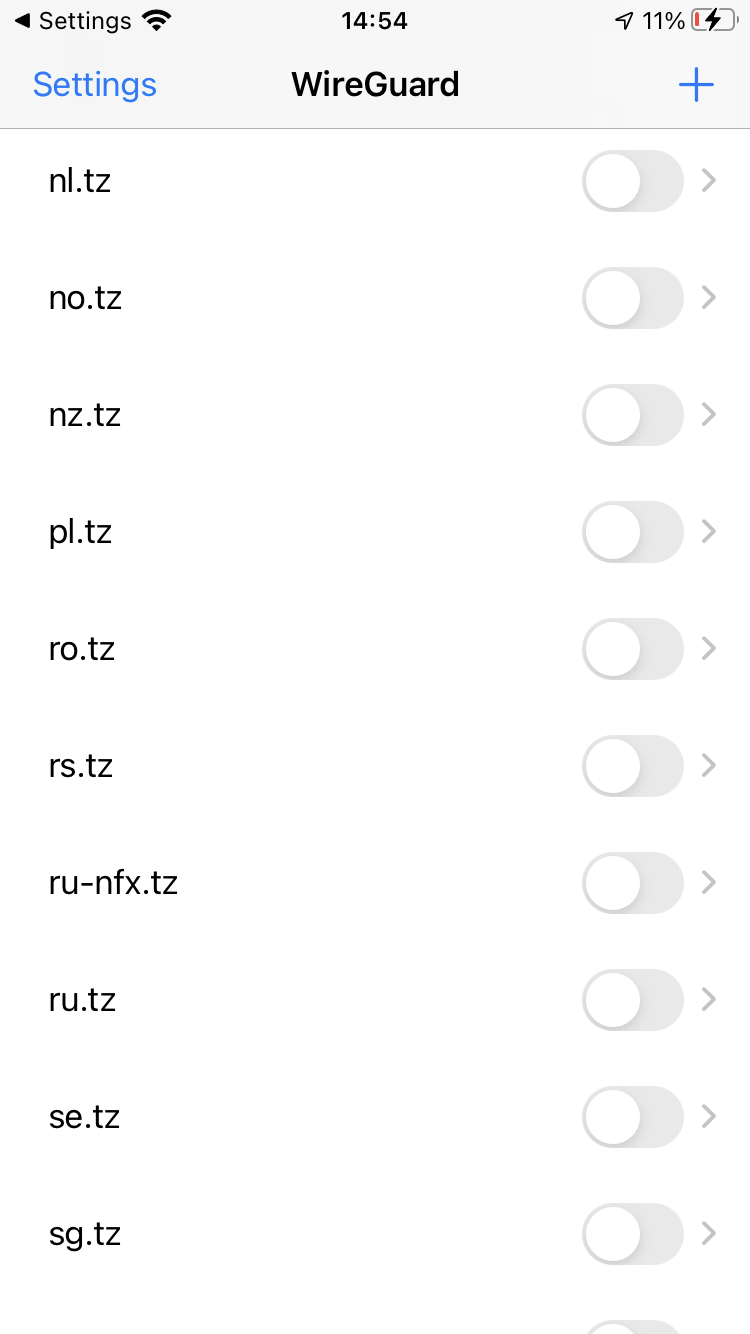
Tocca l'interruttore accanto al nome di una connessione VPN per avviare la connessione.
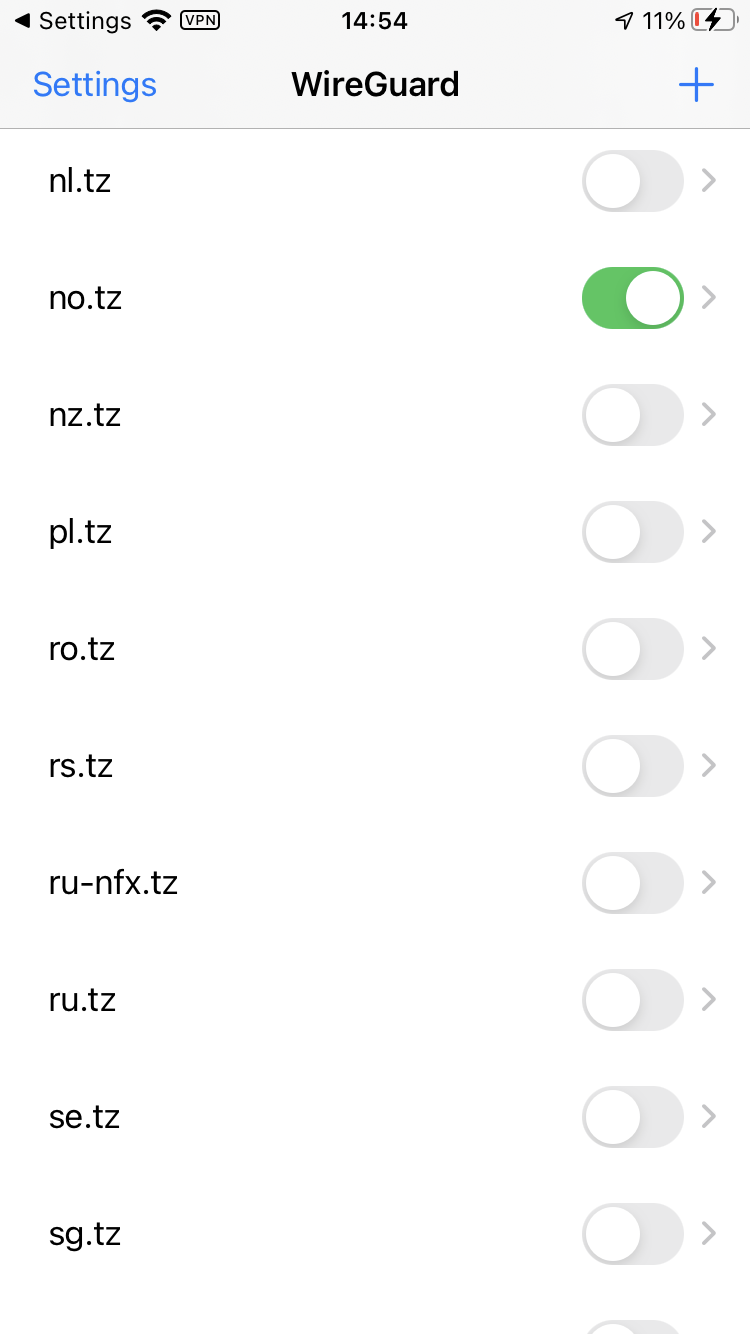
Una volta stabilita la connessione, l'interruttore accanto al nome della connessione diventerà verde.
Puoi gestire le tue connessioni VPN con l'app WireGuard.
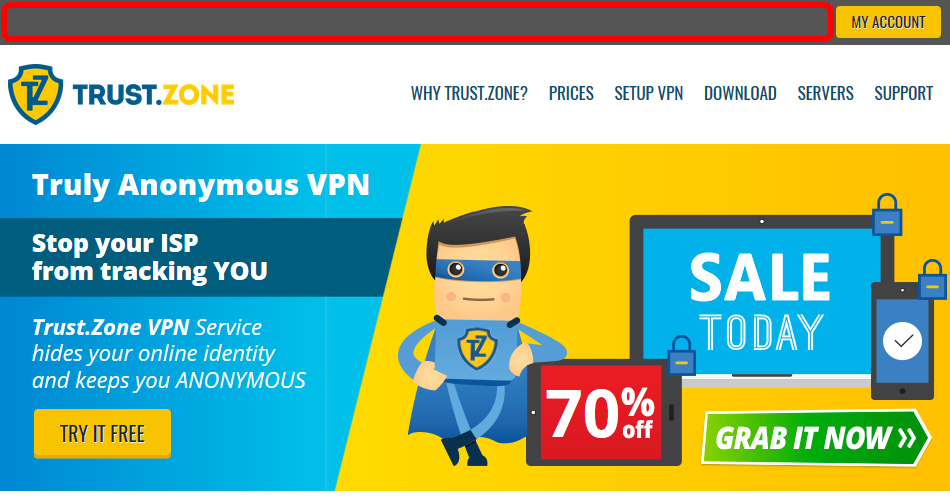
Apri la pagina principale di Trust.Zone, oppure ricaricala se è già aperta, per verificare che la connessione a Trust.Zone VPN sia stata stabilita correttamente.
Puoi anche visitare la nostra pagina di verifica della connessione.
 Il tuo IP: x.x.x.x ·
 Spagna ·
Ora sei in TRUST.ZONE! La tua posizione reale è nascosta!