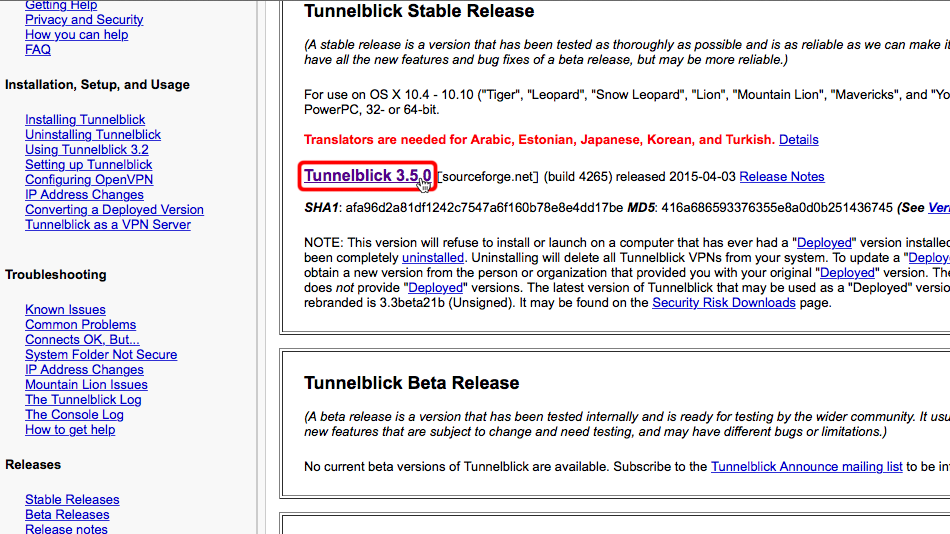
Scarica l'ultima versione stabile di Tunnelblick. La versione nello screenshot può essere diversa.
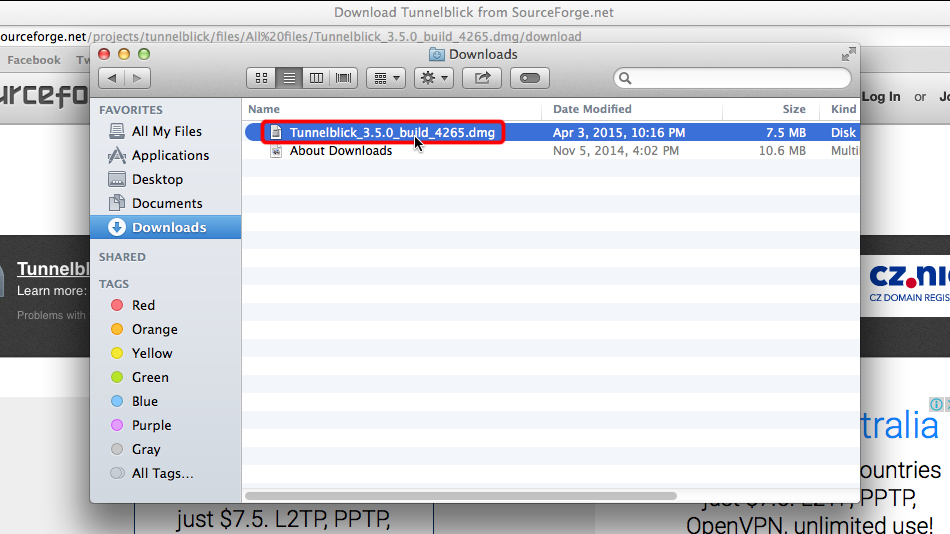
Vai in "Download" nel Finder e fai doppio clic sul file dmg di Tunnelblick scaricato.
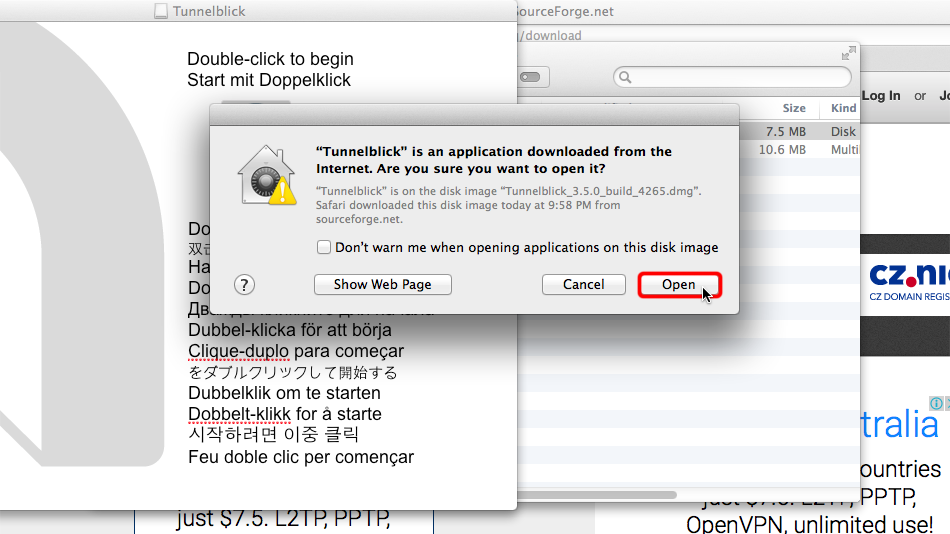
Quando si apre il programma di installazione di Tunnelblick, fai doppio clic sull'icona di Tunnelblick per avviare l'installazione.

Clicca su "Apri" per procedere.
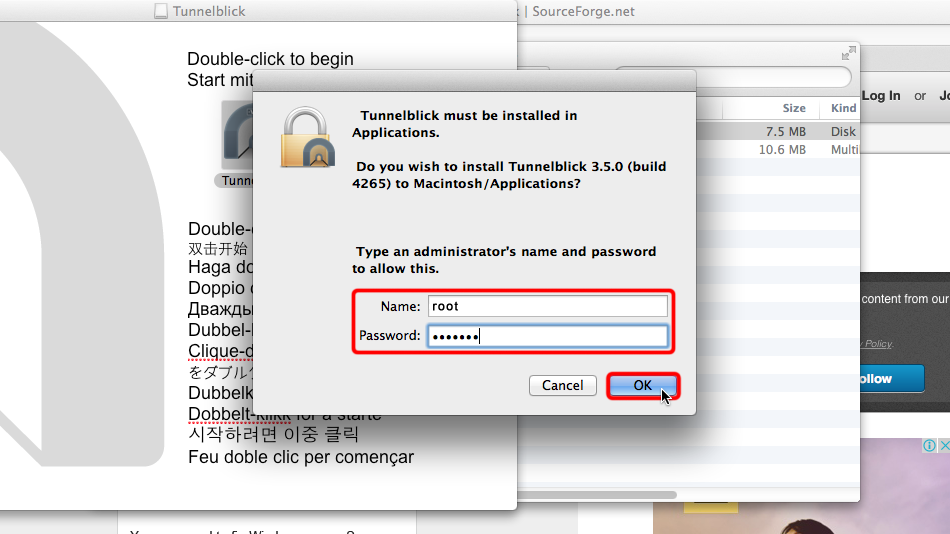
Inserisci il nome utente e la password dell'amministratore del Mac e clicca su "OK" per confermare l'installazione.
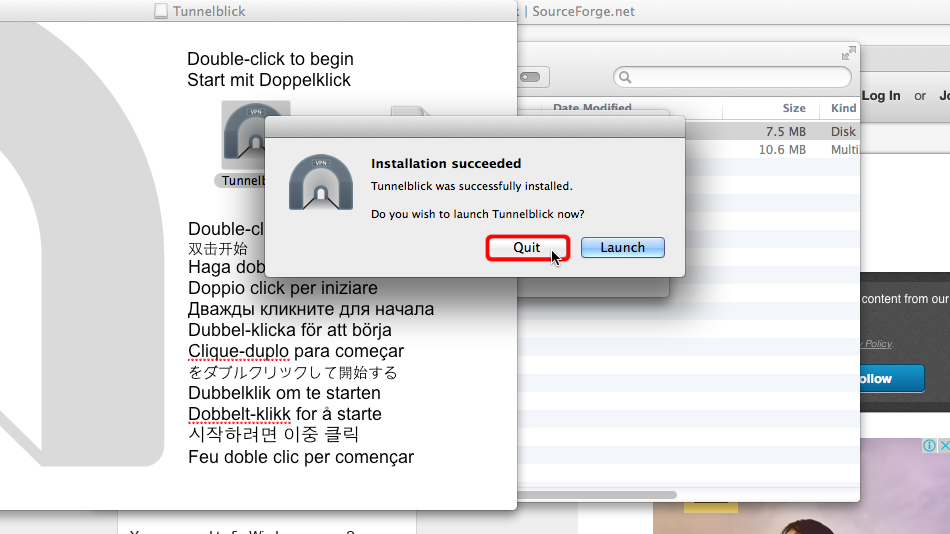
Clicca su "Esci". Non è ancora necessario avviare l'app.
Scarica il file .ovpn. Vai in "Download" nel Finder e fai doppio clic sul file ovpn.
File OpenVPN (.ovpn): NASCOSTO. Accedi o registrati per visualizzarlo.
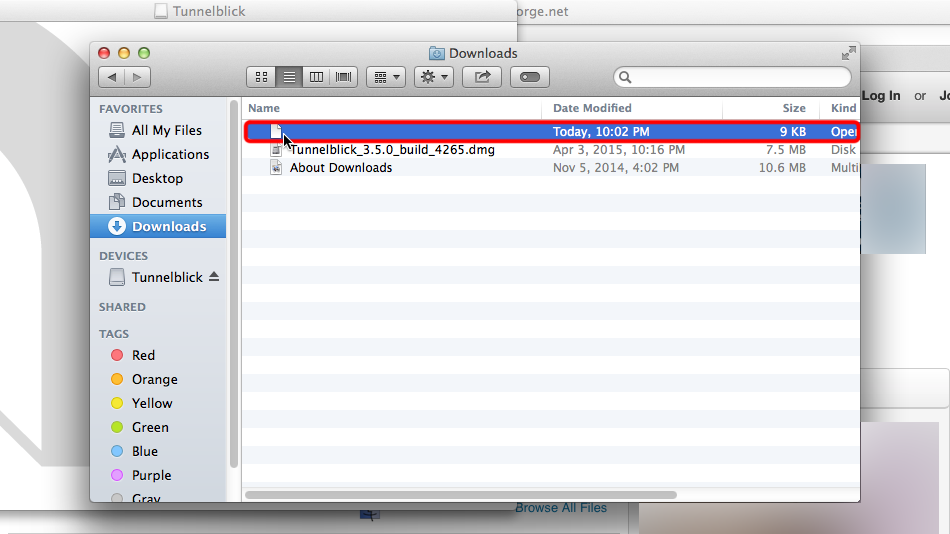 Trust.Zone-France-VIP.ovpn
Clicca sul pulsante "Solo io" se vuoi che questa connessione sia disponibile solo per il tuo profilo Mac OS X, oppure clicca su "Tutti gli utenti" se vuoi che tutti gli utenti del Mac possano usarla.

Clicca sull'icona di Tunnelblick e scegli la tua connessione VPN.
 Trust.Zone-France-VIP
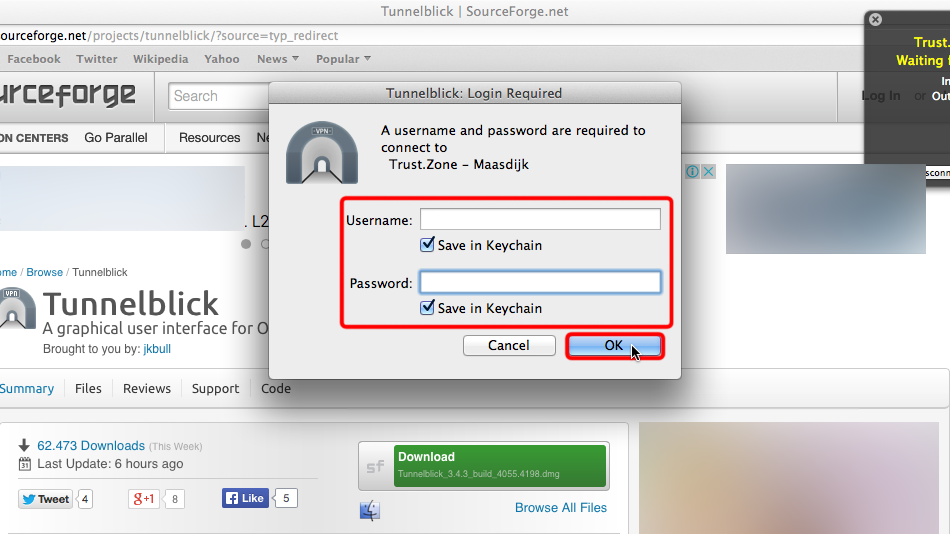
Inserisci il tuo nome utente e la tua password VPN
Your VPN VPN Username: NASCOSTO. Accedi o registrati per visualizzarlo.
Your VPN VPN Password: NASCOSTO. Accedi o registrati per visualizzarlo.
Seleziona "Salva nel Portachiavi" se non vuoi inserire il nome utente e/o la password VPN ogni volta che ti connetti a Trust.Zone.
Riceverai una notifica quando la connessione a Trust.Zone sarà stabilita.
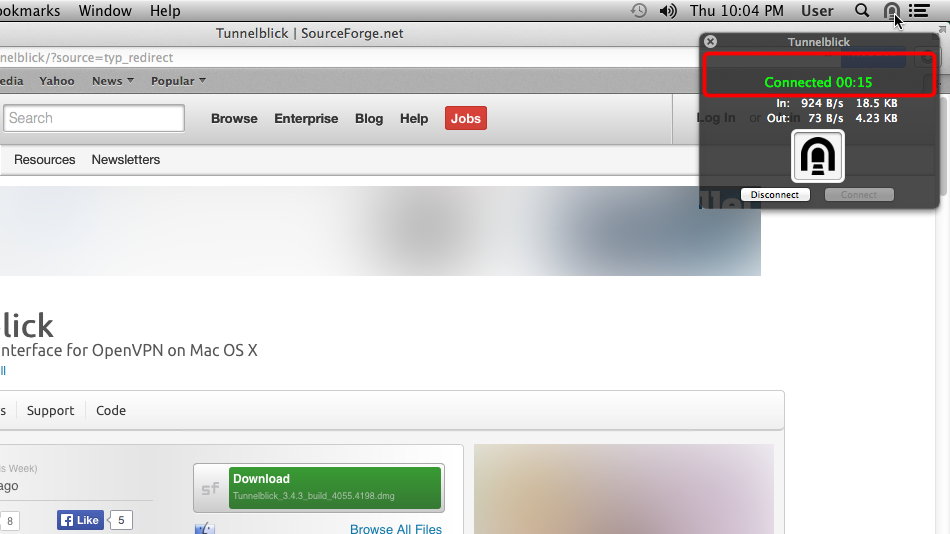 Trust.Zone-France-VIP
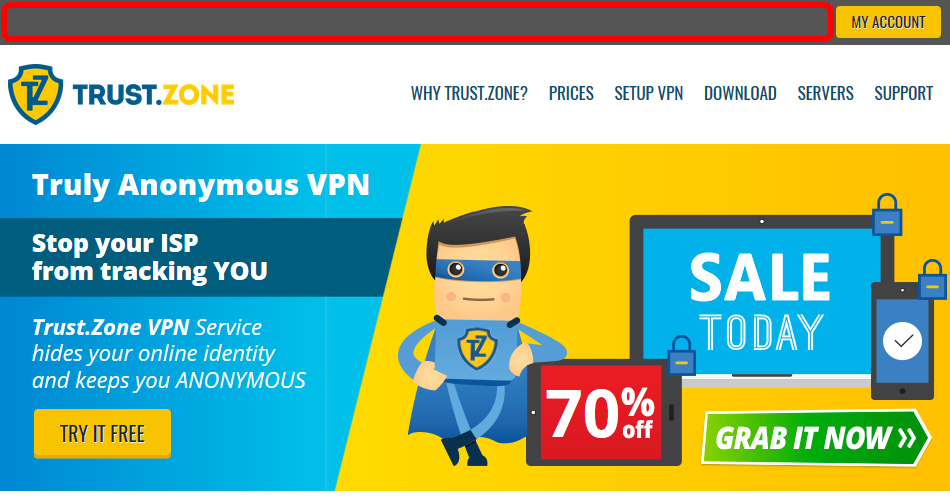
Apri la pagina principale di Trust.Zone, oppure ricaricala se è già aperta, per verificare che la connessione a Trust.Zone VPN sia stata stabilita correttamente.
Puoi anche visitare la nostra pagina di verifica della connessione.
 Il tuo IP: x.x.x.x ·
 Francia ·
Ora sei in TRUST.ZONE! La tua posizione reale è nascosta!