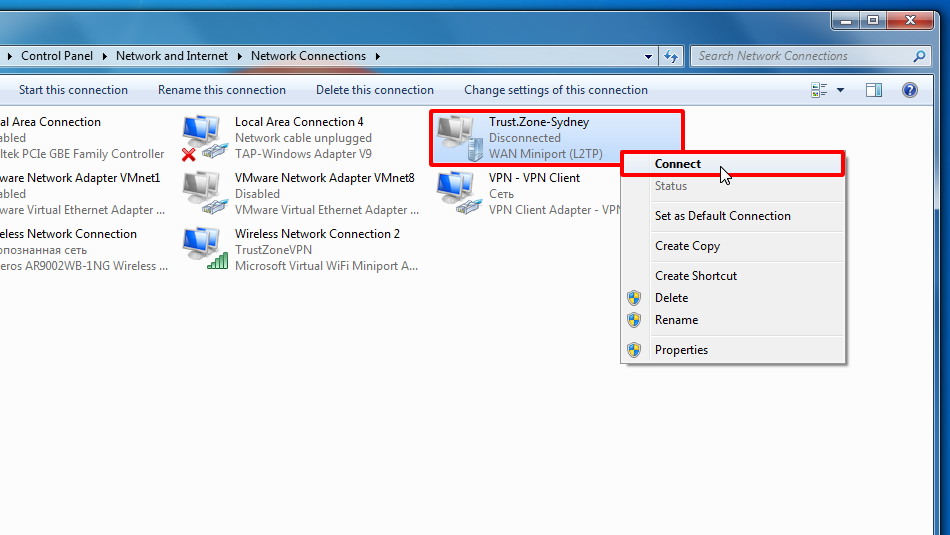
Per prima cosa devi creare una connessione L2TP.
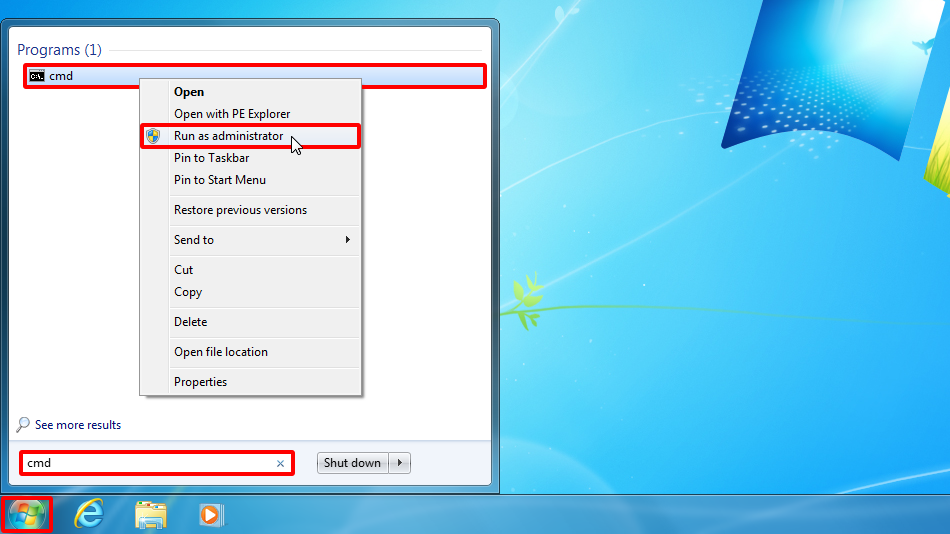
Avvia il Prompt dei comandi come amministratore: apri il menu Start, digita cmd nel campo di ricerca, fai clic destro sul risultato cmd e seleziona Esegui come amministratore.
Digita netsh wlan show drivers e premi Invio.
Se nell'output del comando compare Hosted network supported : Yes, dovresti poter trasformare il tuo computer in un punto di accesso wireless e condividere la VPN tramite Wi-Fi.

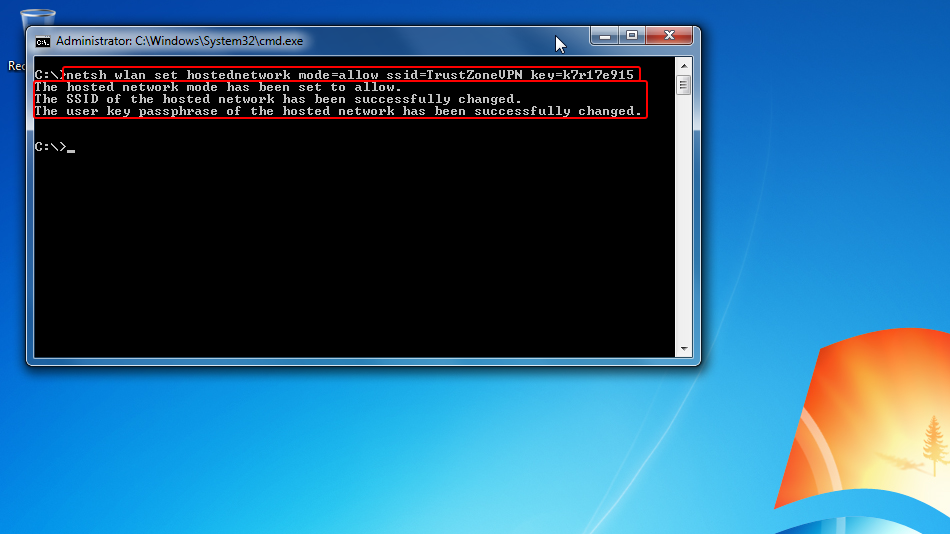
Esegui netsh wlan set hostednetwork mode=allow ssid=TrustZoneVPN key=k7r17e915 nello stesso prompt dei comandi.
Puoi usare una chiave diversa per la tua rete Wi-Fi. Annotala, perché ti servirà in seguito.
Assicurati che l'output del comando sul tuo PC sia uguale a quello dello screenshot.
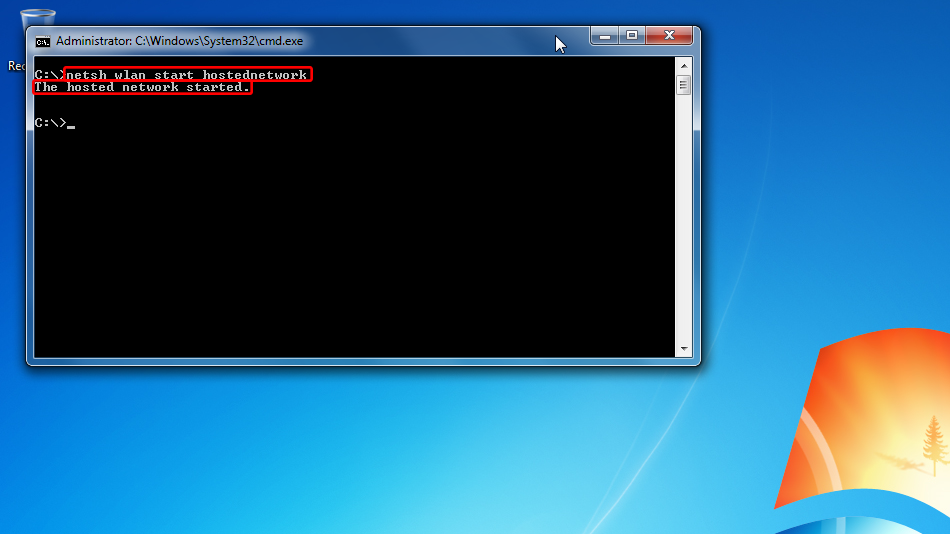
Esegui netsh wlan start hostednetwork per avviare il punto di accesso wireless sul tuo PC.
L'output dovrebbe corrispondere a quello dello screenshot.
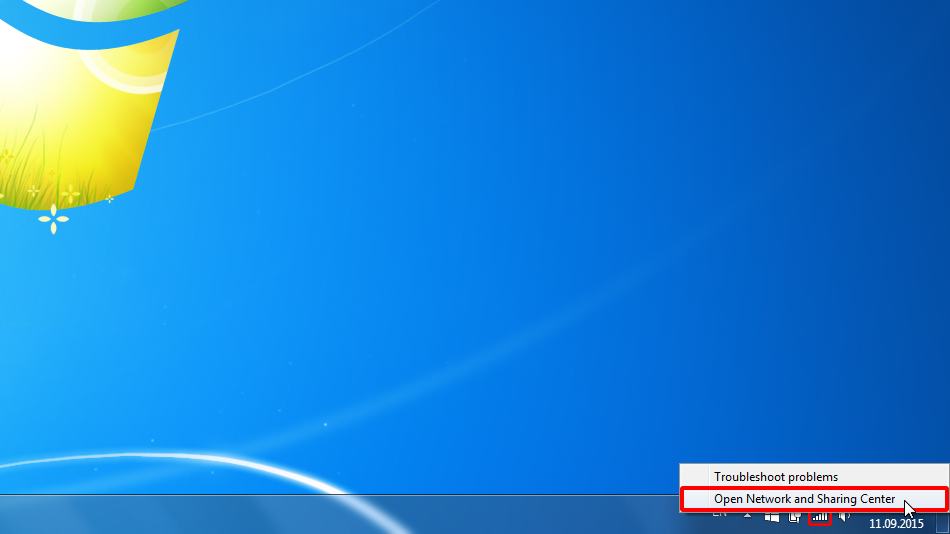
Apri il Centro connessioni di rete e condivisione. Per farlo, fai clic destro sull'icona delle connessioni nell'area di notifica, poi clic sinistro su Apri Centro connessioni di rete e condivisione
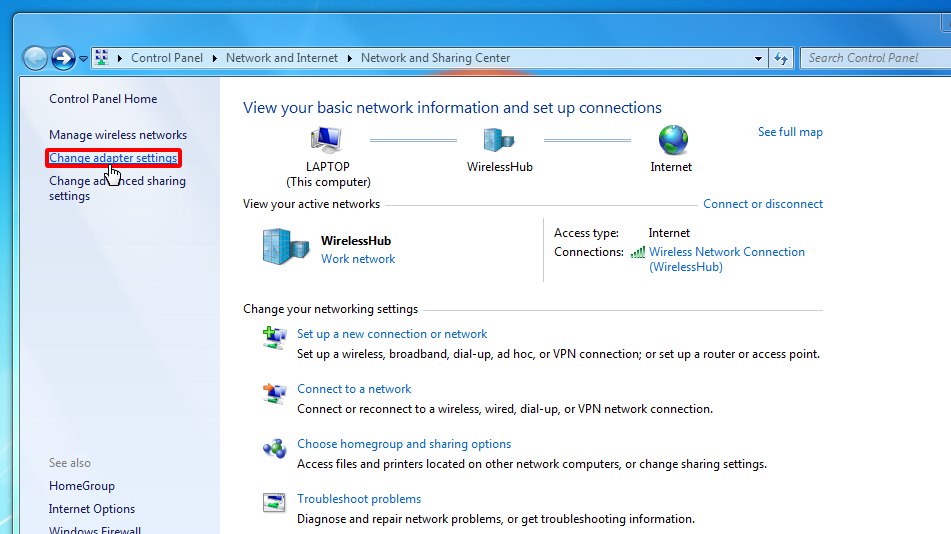
In Centro connessioni di rete e condivisione clicca su Modifica impostazioni scheda.
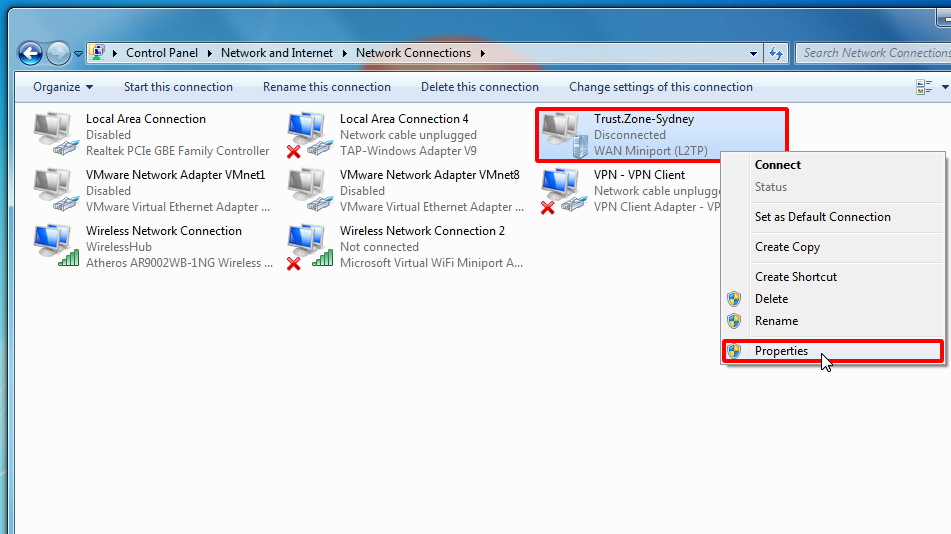
Clicca con il tasto destro sulla connessione VPN L2TP che hai creato al passaggio 1, poi clicca su Proprietà.
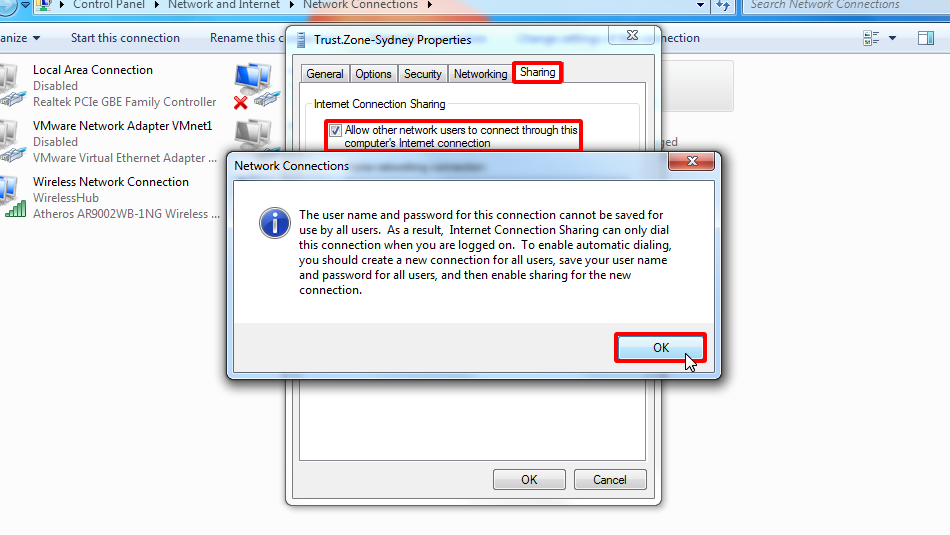
Nelle proprietà della connessione seleziona la scheda Condivisione, attiva la casella Consenti ad altri utenti in rete di collegarsi tramite la connessione Internet di questo computer, poi clicca su OK se ricevi lo stesso messaggio dello screenshot.
Imposta i parametri come nello screenshot e clicca su OK
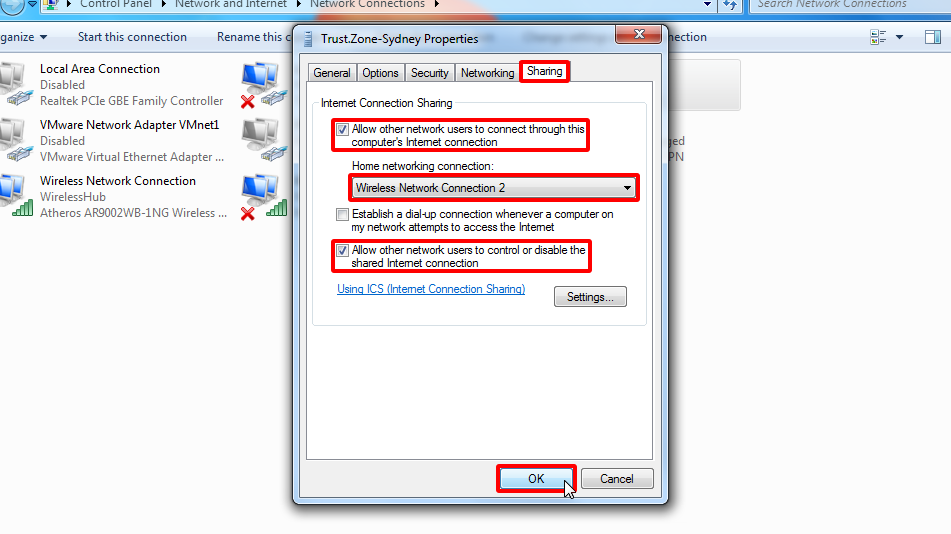
Seleziona Rete pubblica se compare la finestra Imposta percorso di rete come nello screenshot.
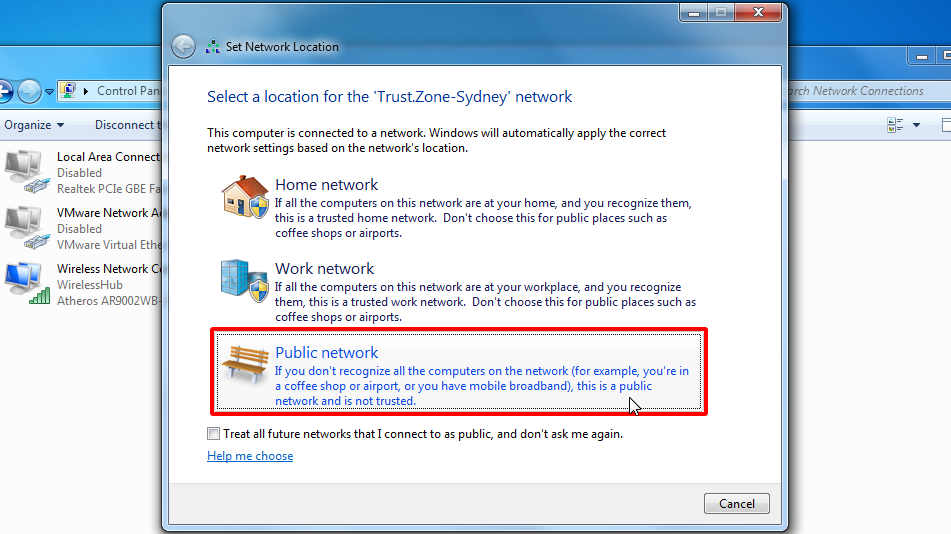
Clicca su Chiudi nella finestra successiva Imposta percorso di rete.

Ora puoi avviare la connessione VPN. Clicca con il tasto destro sulla connessione VPN, poi clicca su Connetti.
Una volta stabilita la connessione VPN, puoi collegare la tua Smart TV, Xbox, PlayStation, Amazon Fire Stick o qualsiasi altro dispositivo Wi-Fi all'access point TrustZoneVPN attivo sul tuo PC. La chiave Wi-Fi è quella che hai impostato al Passaggio 3 di questa guida.