Premi alt-f2, digita `x-terminal-emulator` e premi Invio
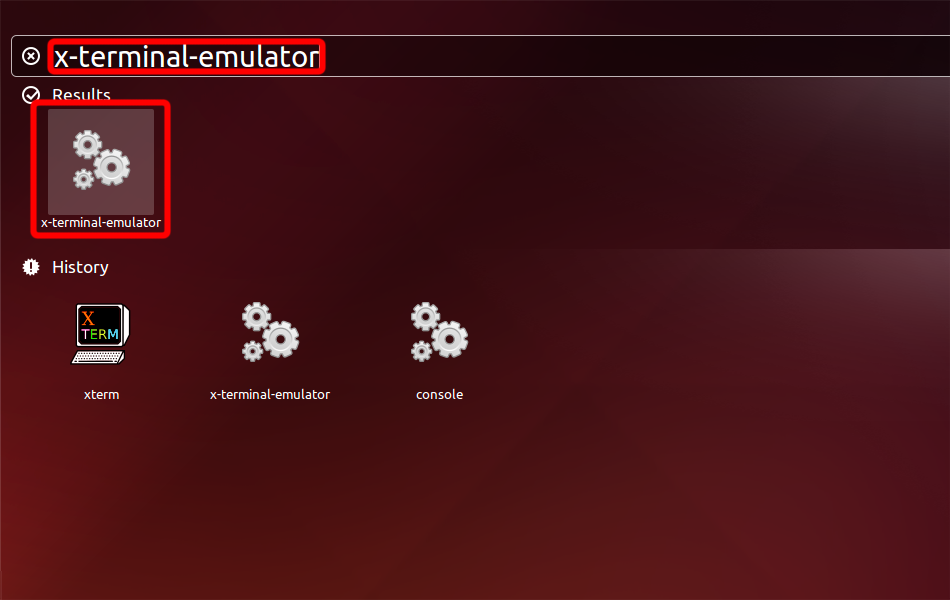
si aprirà l'emulatore di terminale (console)
per installare il software necessario esegui questi comandi nella console
user@ubuntu:~$ sudo apt-get install openswan xl2tpd l2tp-ipsec-vpn dconf-editor
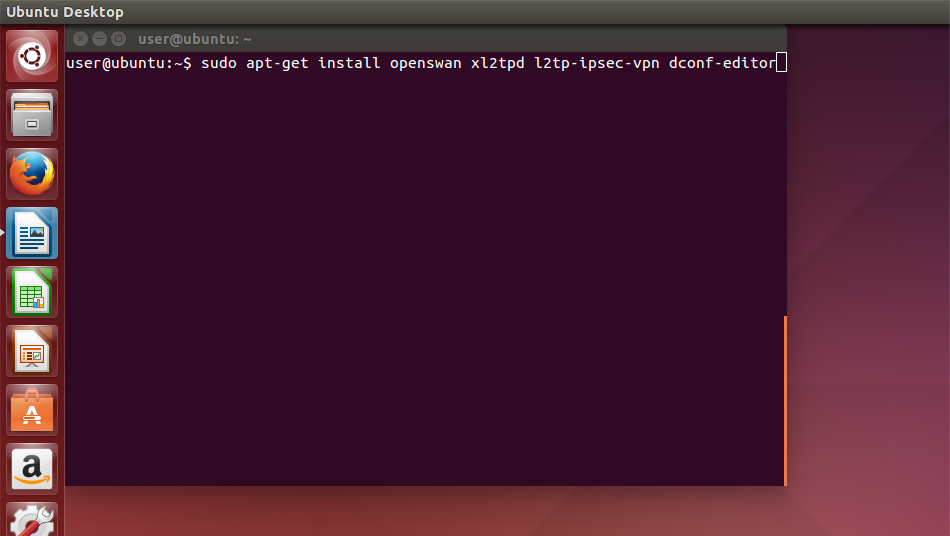
`sudo` ti chiederà la password: inseriscila e digita 'y' quando apt-get chiederà "Do you want to continue? [Y/n]"
Dopo l'installazione del software dobbiamo modificare alcune impostazioni per consentire all'applet di comparire nell'area di notifica. Esegui questo comando:
user@ubuntu:~$ gsettings set com.canonical.unity-gtk-module whitelist "['all']"
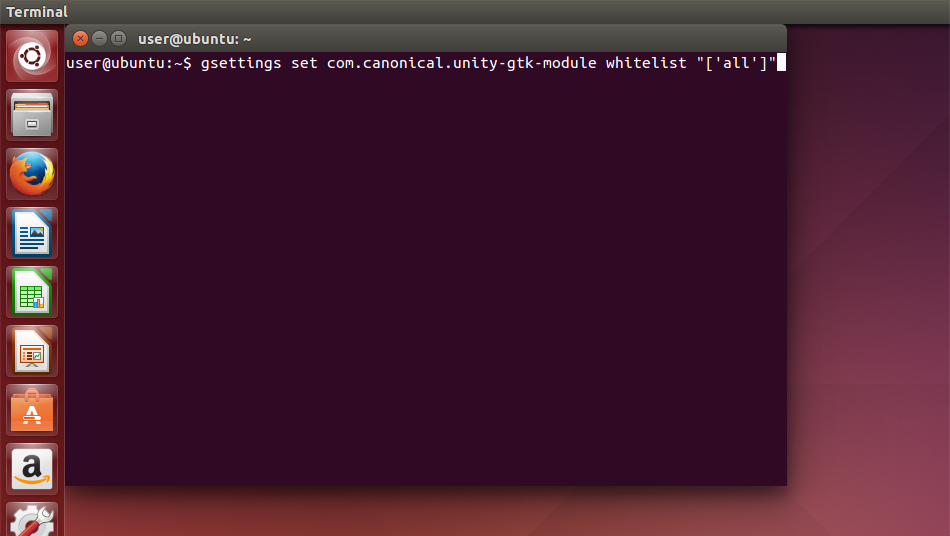
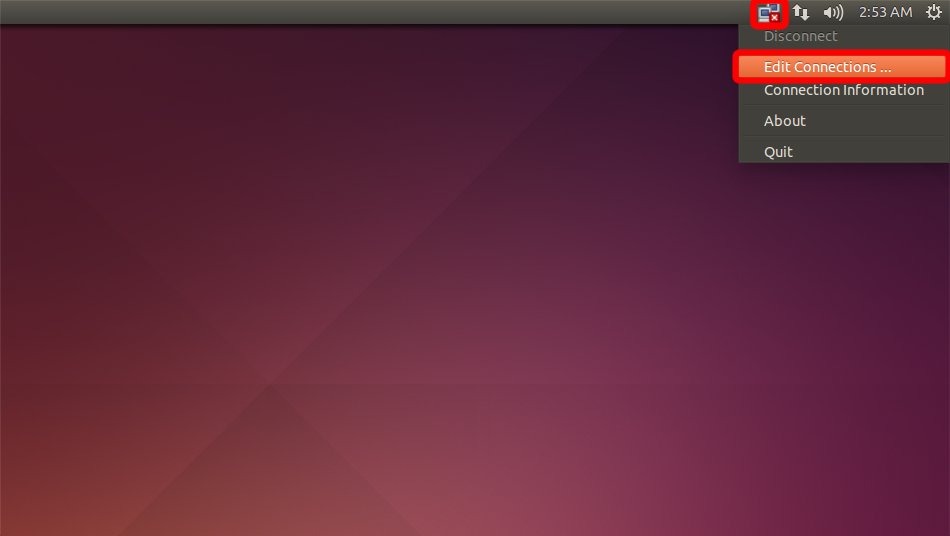
Riavvia Ubuntu. Dopo il riavvio vedrai una nuova icona nell'area di notifica. Cliccaci sopra e crea una nuova connessione.
Clicca sull'icona nell'area di notifica, poi su «Modifica connessioni...»
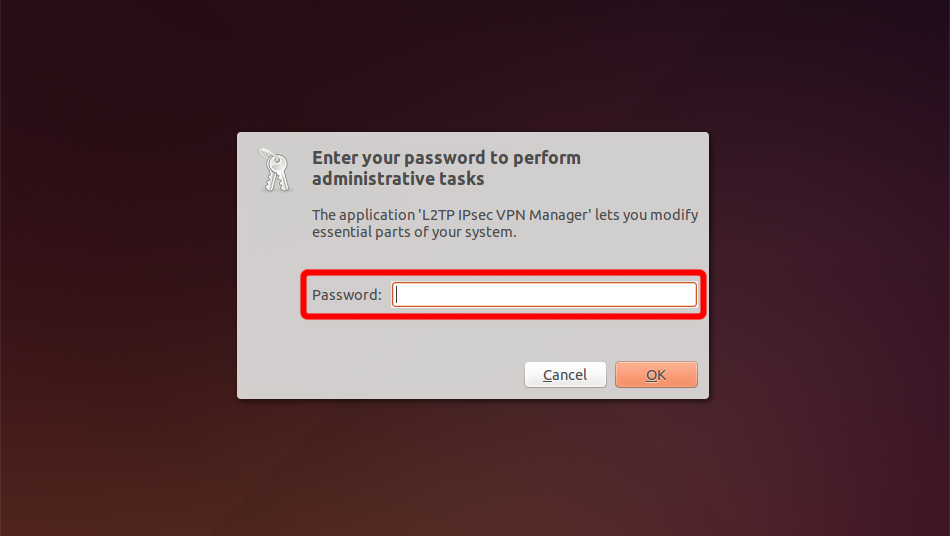
Ubuntu ti chiederà la password per ottenere i privilegi di root: inseriscila
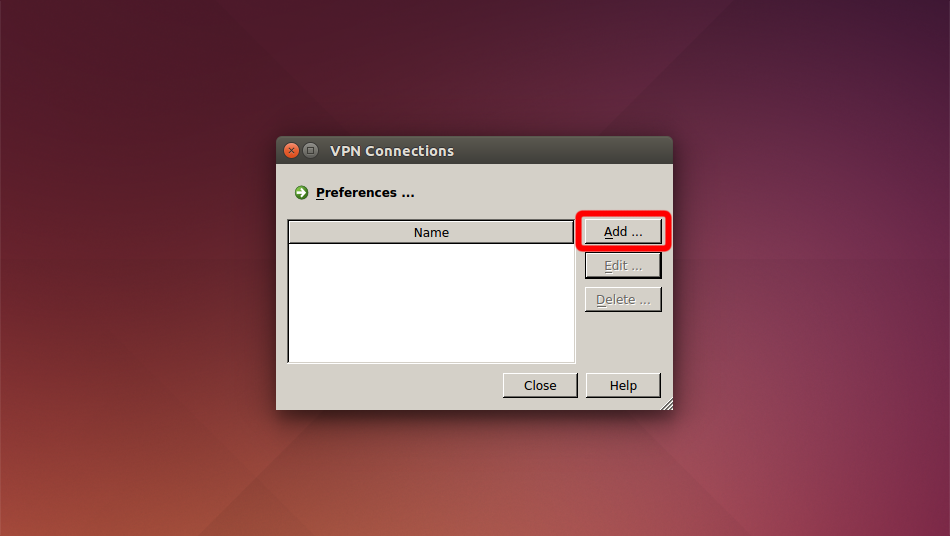
Comparirà il gestore delle connessioni.
Clicca sul pulsante "Aggiungi".
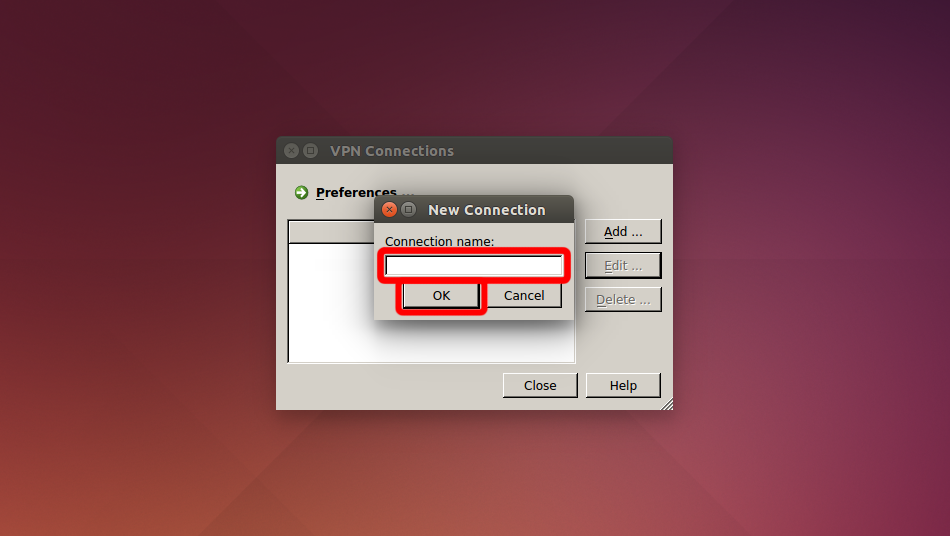
Enter connection name "Trust.Zone-United-Kingdom-VIP" then click "OK".
 Trust.Zone-United-Kingdom-VIP
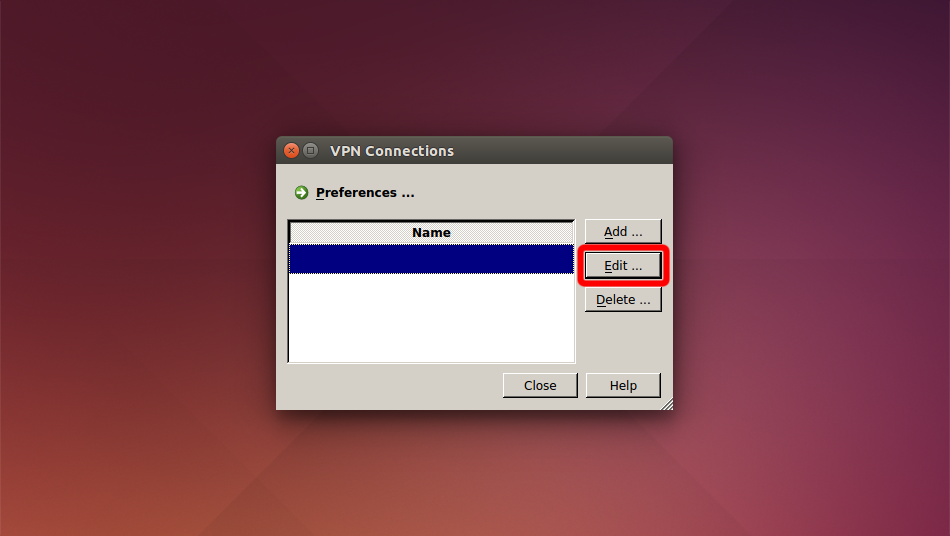
Clicca su «Modifica» per configurare le impostazioni della connessione.
 Trust.Zone-United-Kingdom-VIP
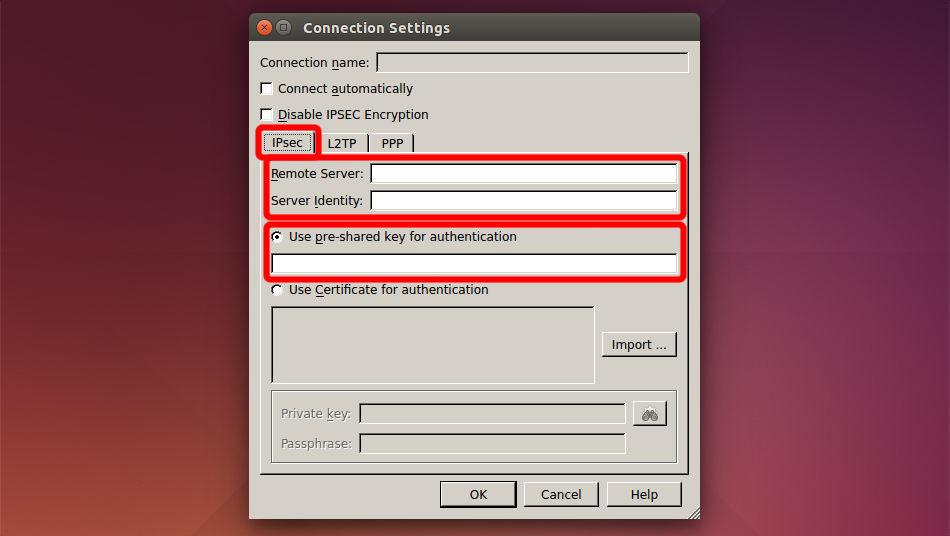
Imposta i parametri della connessione IPSec.
Remote Server and Server Identity: uk-vip.trust.zone
Pre-shared Key: trustzone
 Trust.Zone-United-Kingdom-VIP
uk-vip.trust.zone
uk-vip.trust.zone
trustzone
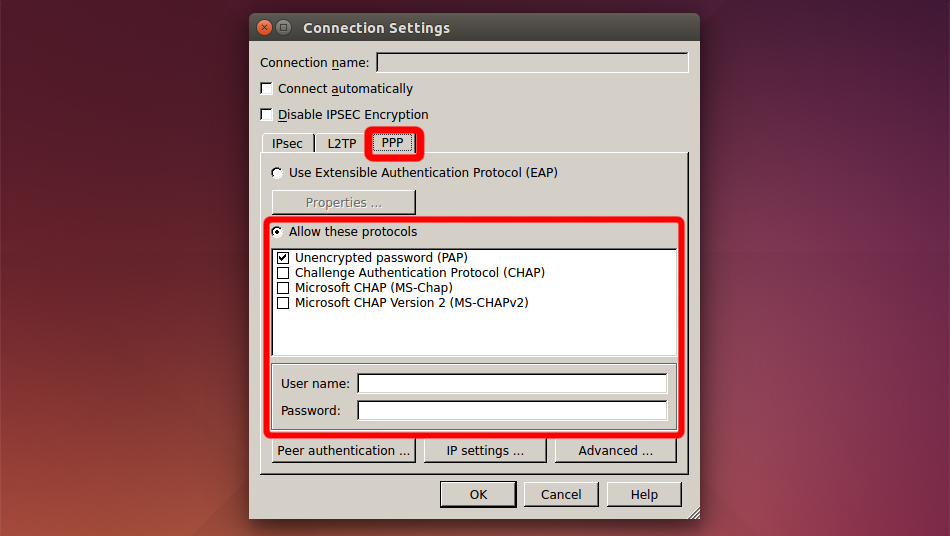
Poi passa alla scheda «PPP», clicca su «Consenti questi protocolli», seleziona «Password non cifrata (PAP)» e inserisci le tue credenziali di accesso VPN.
User name: NASCOSTO. Accedi o registrati per visualizzarlo.
Password: NASCOSTO. Accedi o registrati per visualizzarlo.
 Trust.Zone-United-Kingdom-VIP
Clicca su «OK» e poi su «Chiudi» per chiudere le finestre.
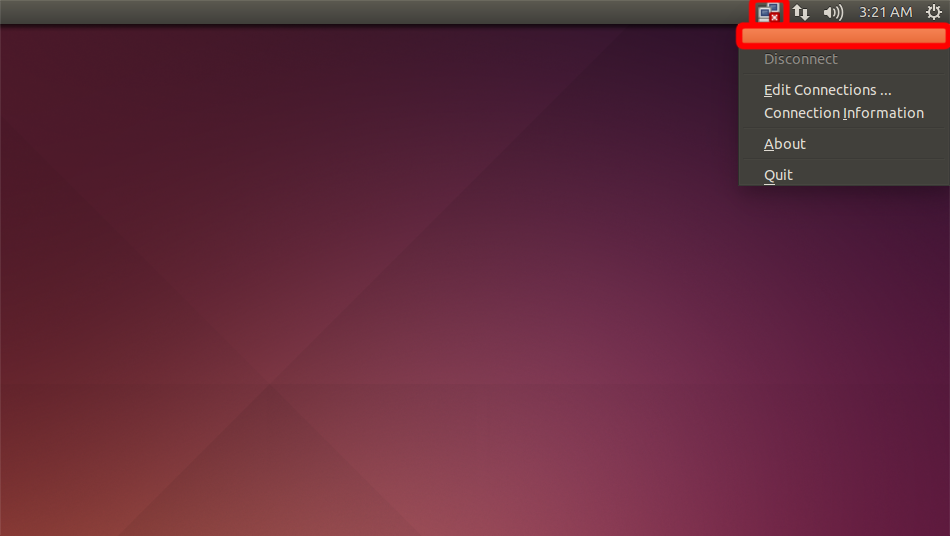
Ora puoi cliccare sull'icona nell'area di notifica e avviare la connessione VPN appena creata cliccando sul suo nome
 Trust.Zone-United-Kingdom-VIP
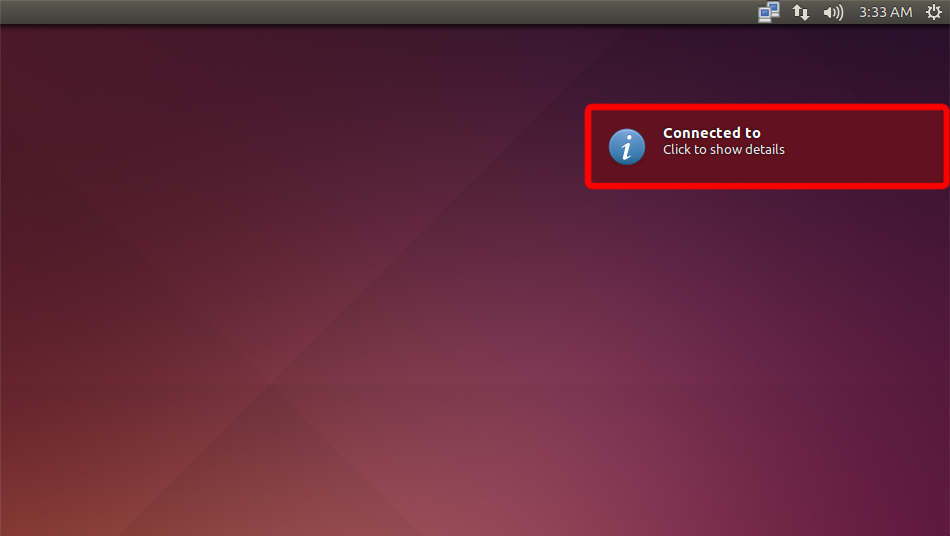
Quando Ubuntu si connette alla VPN dovresti vedere un messaggio come questo
 uk-vip.trust.zone
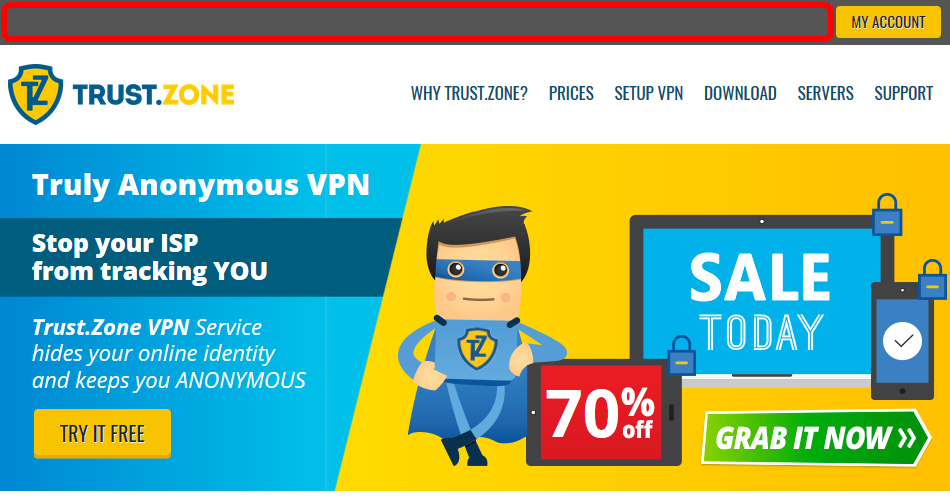
Apri la pagina principale di Trust.Zone, oppure ricaricala se è già aperta, per verificare che la connessione a Trust.Zone VPN sia stata stabilita correttamente.
Puoi anche visitare la nostra pagina di verifica della connessione.
 Il tuo IP: x.x.x.x ·
 Regno Unito ·
Ora sei in TRUST.ZONE! La tua posizione reale è nascosta!