Le seguenti istruzioni sono valide per Ubuntu 20.04 e Ubuntu 21.10.
Le istruzioni mostrano come aggiungere il supporto del client VPN WireGuard al Network Manager di Ubuntu installando il client WireGuard per Network Manager.
Nei repository di Ubuntu non c'è un plugin WireGuard per Network Manager, ma possiamo compilarlo dal codice sorgente scritto da max-moser.
Il codice sorgente è disponibile su GitHub: https://github.com/max-moser/network-manager-wireguard.
Avvia l'emulatore di terminale: premi Alt+F2, digita "x-terminal-emulator" e premi Invio.
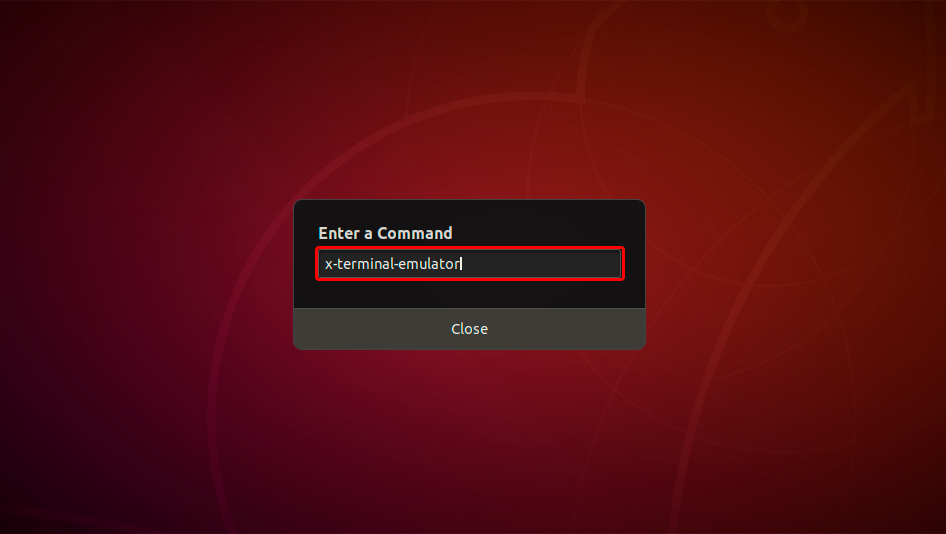
Per prima cosa devi aggiornare Ubuntu e installare i pacchetti necessari.
Esegui i seguenti comandi uno alla volta e conferma l'aggiornamento e l'installazione dei nuovi pacchetti premendo «Y» quando richiesto:
sudo apt-get update
sudo apt install wireguard git dh-autoreconf libglib2.0-dev intltool build-essential libgtk-3-dev libnma-dev libsecret-1-dev network-manager-dev resolvconf
Esegui i seguenti comandi uno alla volta per scaricare il codice sorgente dal repository GIT, compilarlo e installarlo.
git clone https://github.com/max-moser/network-manager-wireguardAfter installations is complete please Reboot your Ubuntu.
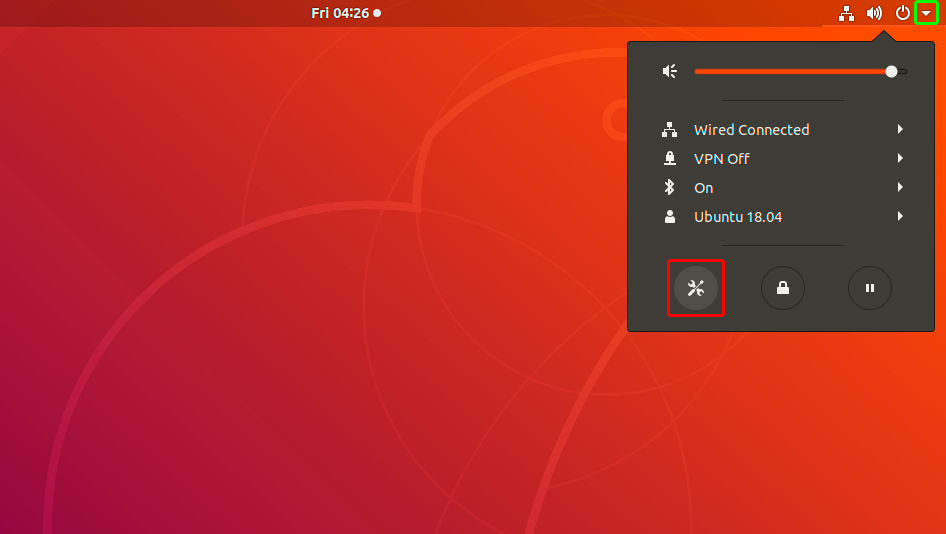
Apri il menu in alto e clicca sull'icona degli strumenti per aprire le Impostazioni di rete.
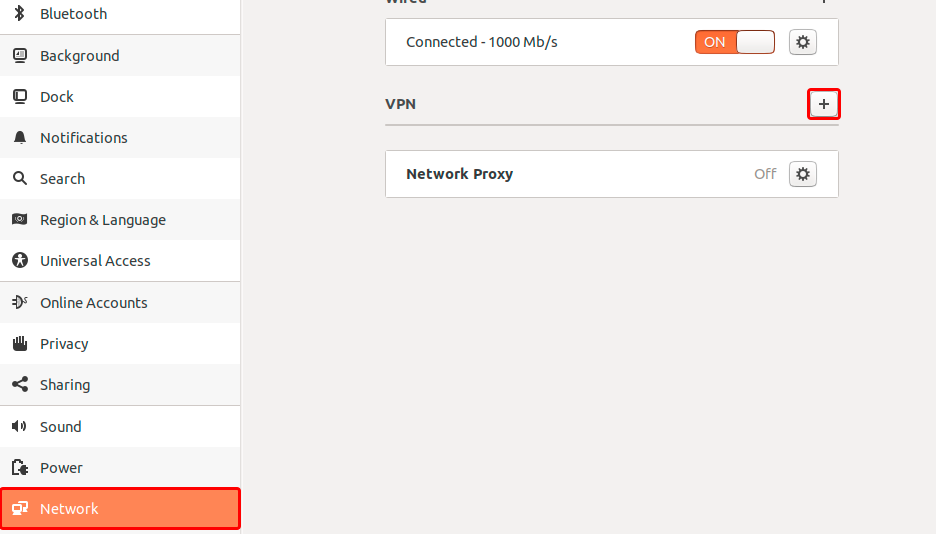
Trova la sezione VPN e clicca sul pulsante «+» per iniziare a creare una nuova configurazione VPN.
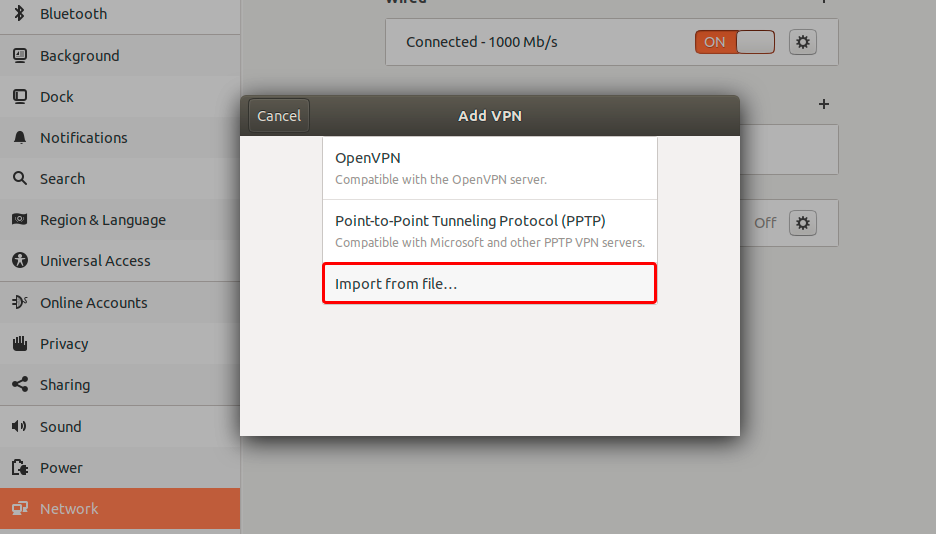
Clicca su «Importa da file...».
Scarica il file di configurazione WireGuard (file .conf), seleziona la sezione «Scaricati» e apri il file es.tz.conf con un doppio clic.
File del tunnel WireGuard: NASCOSTO. Accedi o registrati per visualizzarlo.
 es.tz.conf
Clicca sul pulsante verde «Aggiungi» per aggiungere la configurazione VPN.
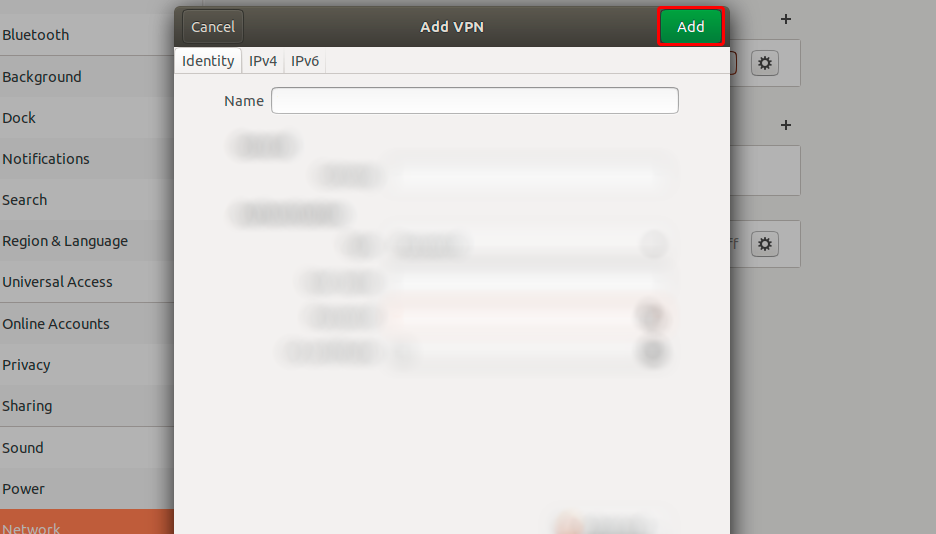 es.tz
Clicca sull'interruttore ON/OFF accanto al nome della connessione VPN per avviare la connessione.
 es.tz VPN
Una volta stabilita la connessione, il colore dell'interruttore passerà da grigio ad arancione.
 es.tz VPN
Dopo esserti connesso a Trust.Zone VPN il tuo indirizzo IPv4 cambierà, ma il tuo indirizzo IPv6 resterà lo stesso.
Non è un problema se il tuo provider NON supporta IPv6, ma se lo supporta, il tuo indirizzo IPv6 potrebbe trapelare.
Il modo migliore per evitare fughe IPv6 è disattivare IPv6 nella tua distribuzione Linux. Ecco come fare.
Per verificare se IPv6 è già disattivato, esegui il seguente comando:
cat /proc/sys/net/ipv6/conf/all/disable_ipv6
Se il comando restituisce 1, IPv6 è già disattivato e puoi saltare i passaggi seguenti. Se restituisce 0, segui le istruzioni qui sotto:
Esegui i seguenti comandi per disattivare IPv6 per la sessione Ubuntu corrente:
sudo sysctl -w net.ipv6.conf.all.disable_ipv6=1
sudo sysctl -w net.ipv6.conf.default.disable_ipv6=1
Per disattivare IPv6 all'avvio di Ubuntu ti consigliamo di modificare le impostazioni del bootloader GRUB.
Apri il file /etc/default/grub con il tuo editor di testo preferito. Nel nostro esempio useremo l'editor nano.
sudo nano /etc/default/grub
Individua le seguenti righe
GRUB_CMDLINE_LINUX_DEFAULT="quiet"
GRUB_CMDLINE_LINUX="find_preseed=/preseed.cfg auto noprompt priority=critical locale=en_US"
Aggiungi il parametro ipv6.disable=1 alla fine dei valori dei parametri GRUB_CMDLINE_LINUX_DEFAULT e GRUB_CMDLINE_LINUX (all'interno delle virgolette):
Dopo la modifica dovresti ottenere le seguenti righe:
GRUB_CMDLINE_LINUX_DEFAULT="quiet ipv6.disable=1"
GRUB_CMDLINE_LINUX="find_preseed=/preseed.cfg auto noprompt priority=critical locale=en_US ipv6.disable=1"
Ora puoi salvare il file e uscire dall'editor. Se usi nano, premi Ctrl-O per scrivere le modifiche e Invio per confermare il salvataggio. Poi premi Ctrl-X per uscire dall'editor.
Esegui il seguente comando per applicare le modifiche a GRUB:
sudo update-grub
Il comando restituirà il seguente output:
user@ubuntu:~$ sudo update-grub

Sourcing file `/etc/default/grub'

Generating grub configuration file ...

Found linux image: /boot/vmlinuz-5.4.0-66-generic

Found initrd image: /boot/initrd.img-5.4.0-66-generic

Found linux image: /boot/vmlinuz-5.4.0-42-generic

Found initrd image: /boot/initrd.img-5.4.0-42-generic

Found memtest86+ image: /boot/memtest86+.elf

Found memtest86+ image: /boot/memtest86+.bin

done
Apri la pagina principale di Trust.Zone, oppure ricaricala se è già aperta, per verificare che la connessione a Trust.Zone VPN sia stata stabilita correttamente.
Puoi anche visitare la nostra pagina di verifica della connessione.
 Il tuo IP: x.x.x.x ·
 Spagna ·
Ora sei in TRUST.ZONE! La tua posizione reale è nascosta!