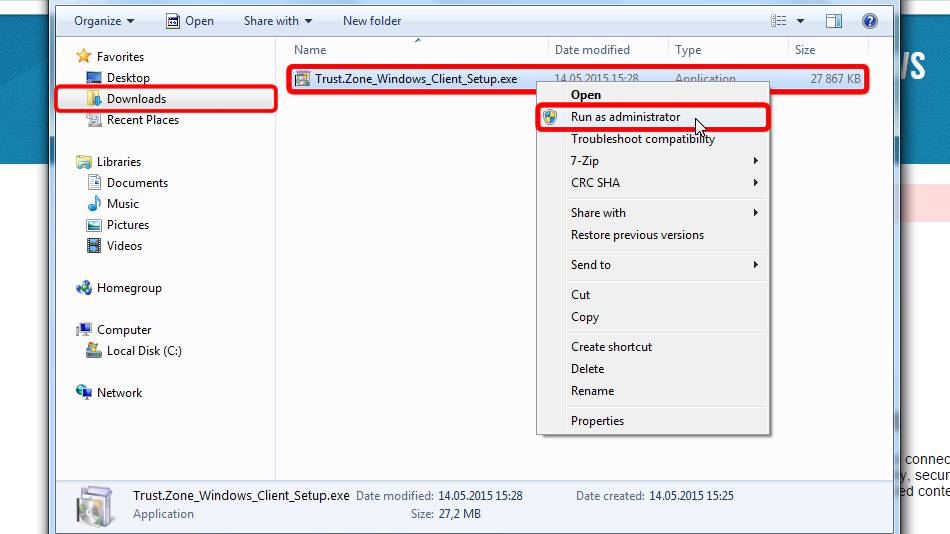
Vai alla cartella Download o a quella che hai scelto per il file scaricato, clicca con il tasto destro sul file Trust.Zone_VPN_Client_v1.3.0_b2125.exe per aprire il menu contestuale e scegli Esegui come amministratore per avviare l'installazione.
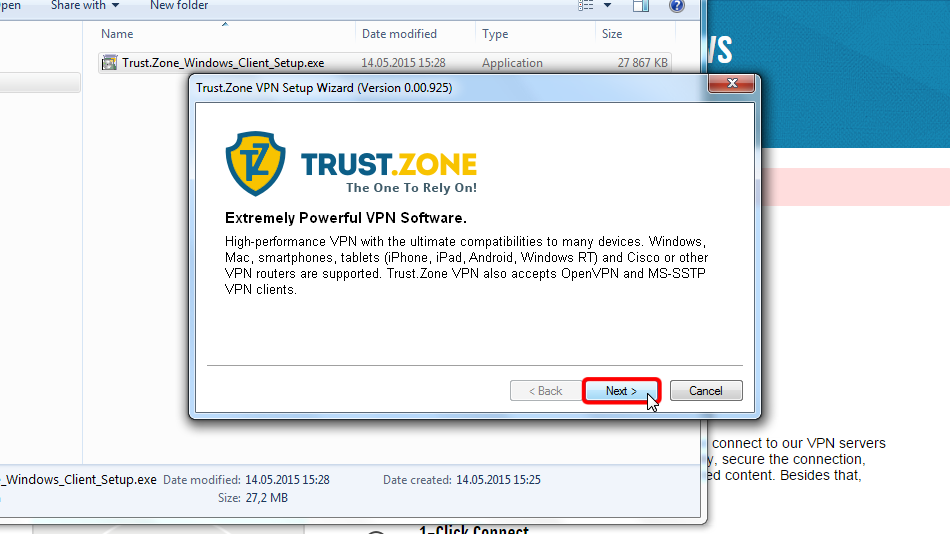
Clicca su Next >
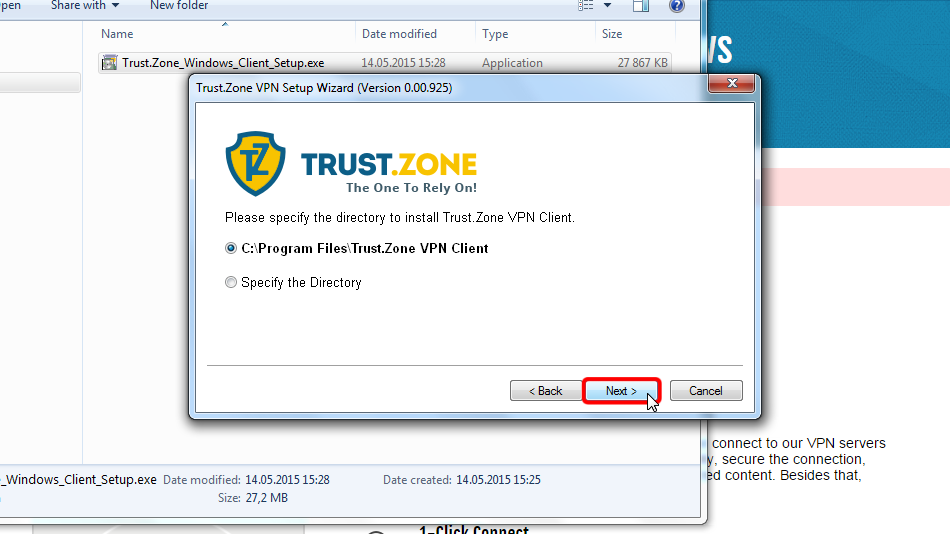
Clicca su Next > se vuoi installare il software nel percorso predefinito.
In alternativa, puoi indicare la cartella in cui installare il client scegliendo la voce Specify the Directory, poi seleziona la cartella e clicca su Next >.
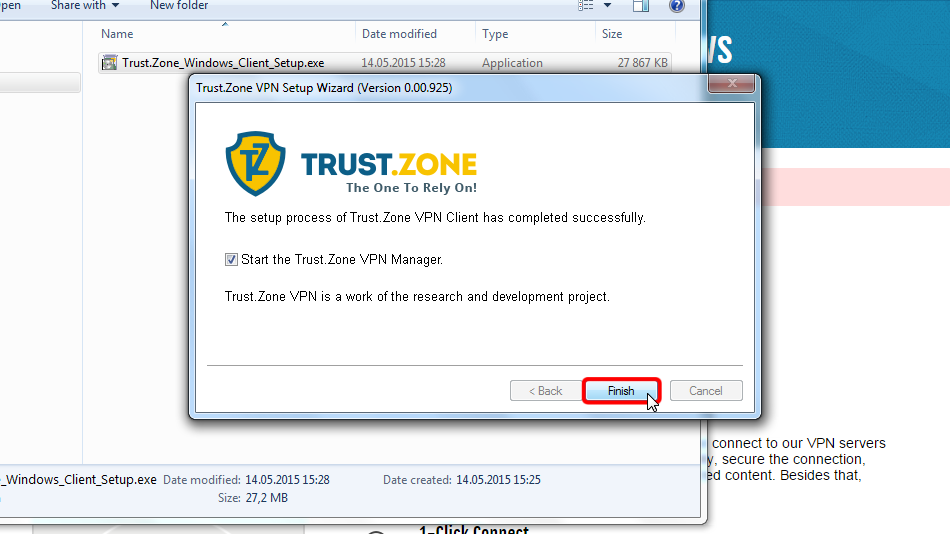
Clicca su Finish per chiudere il programma di installazione e avviare Trust.Zone VPN Client per Windows.
Quando Windows ti chiederà di selezionare il percorso per la nuova rete, scegli Rete pubblica.
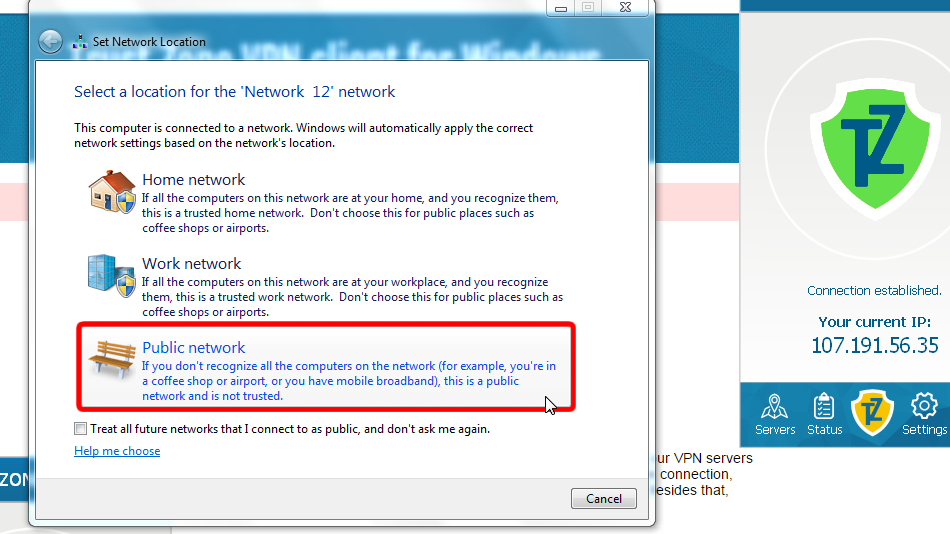
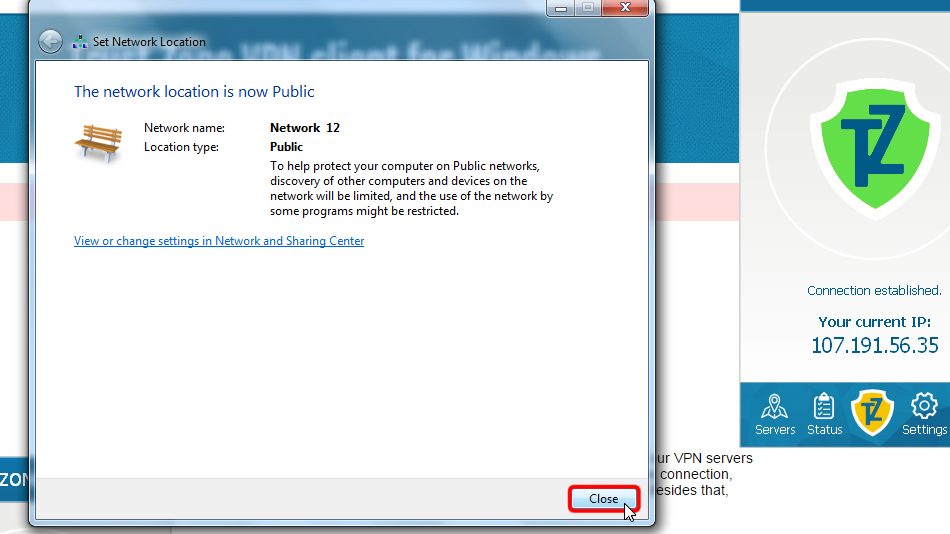
Clicca sul pulsante Chiudi per chiudere la finestra.
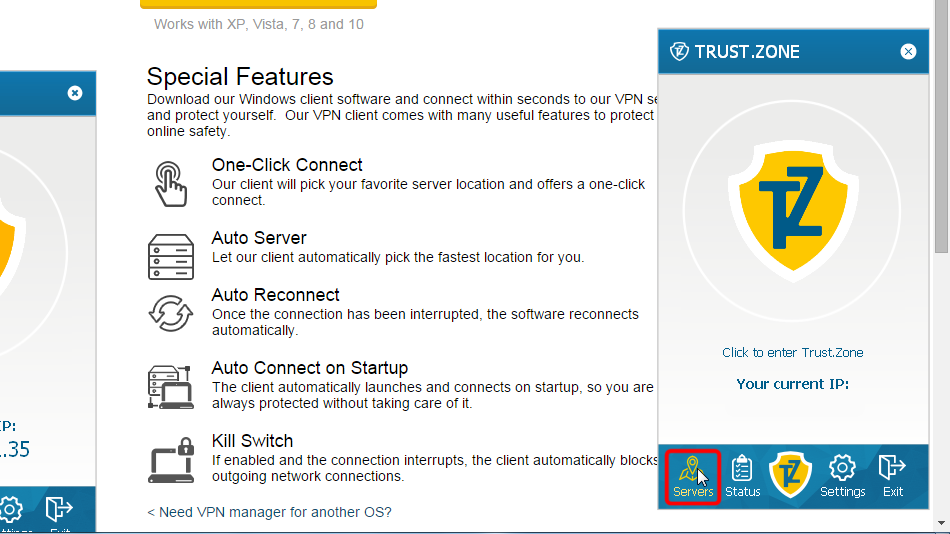
Clicca sulla voce di menu «Servers» per aprire l'elenco dei server.
 216.73.216.204
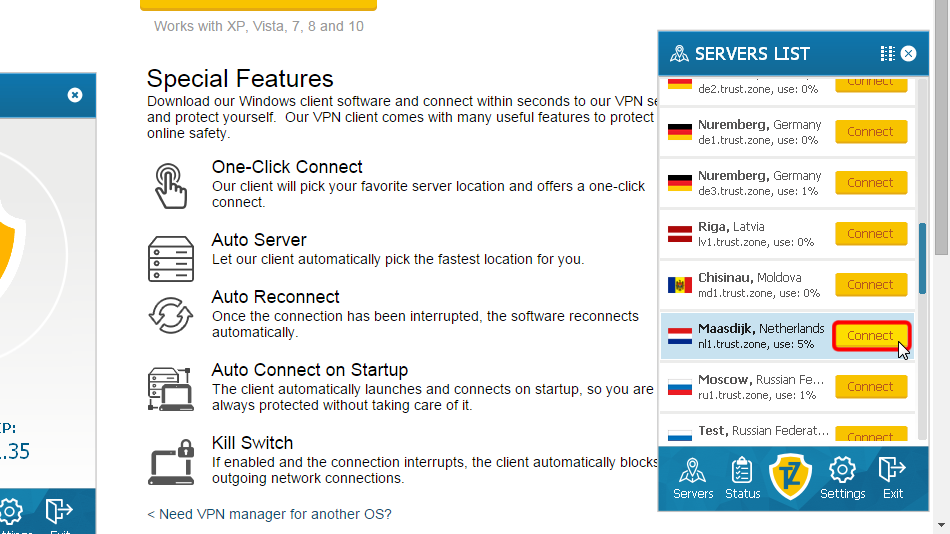
Scegli il server a cui vuoi connetterti e clicca sul pulsante Connect.
Il client mostra l'avanzamento della connessione.
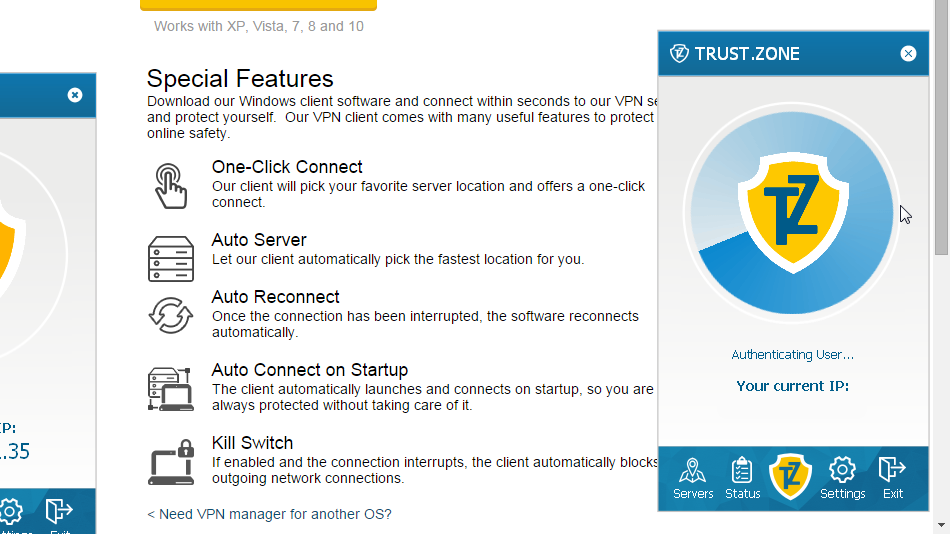 216.73.216.204
L'icona di Trust.Zone diventa verde e il tuo indirizzo IP cambia: sei connesso al server Trust.Zone.
Ora tutte le connessioni del tuo computer verso Internet sono protette!
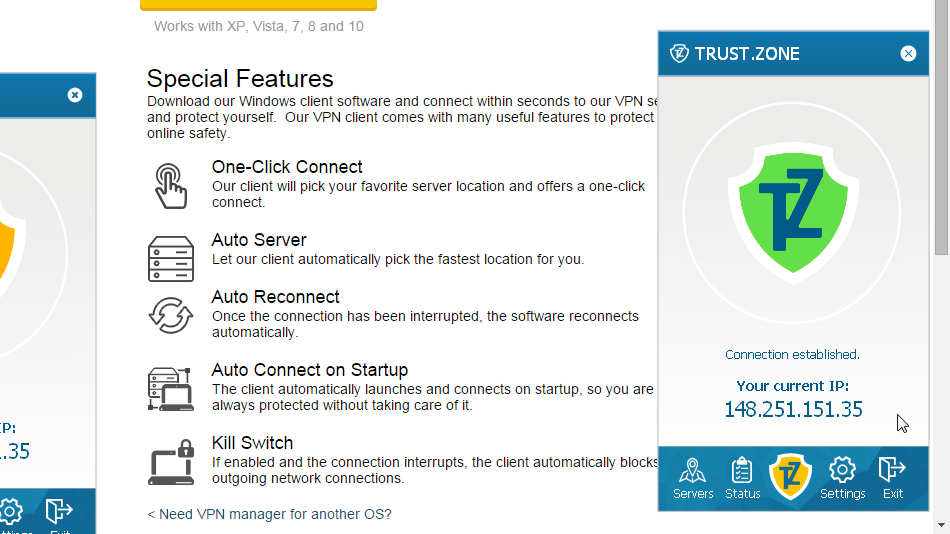
Per evitare problemi nell'uso di Trust.Zone VPN Client insieme al tuo antivirus, software di sicurezza o firewall, ti consigliamo vivamente di aggiungere Trust.Zone VPN Client all'elenco delle eccezioni/esclusioni.
Per maggiori informazioni leggi la seguente voce delle FAQ:
Antivirus e Trust.Zone: come aggiungere Trust.Zone VPN Client per Windows all'elenco delle eccezioni/esclusioni del tuo antivirus o software di sicurezza?
Apri la pagina principale di Trust.Zone, oppure ricaricala se è già aperta, per verificare che la connessione a Trust.Zone VPN sia stata stabilita correttamente.
Puoi anche visitare la nostra pagina di verifica della connessione.
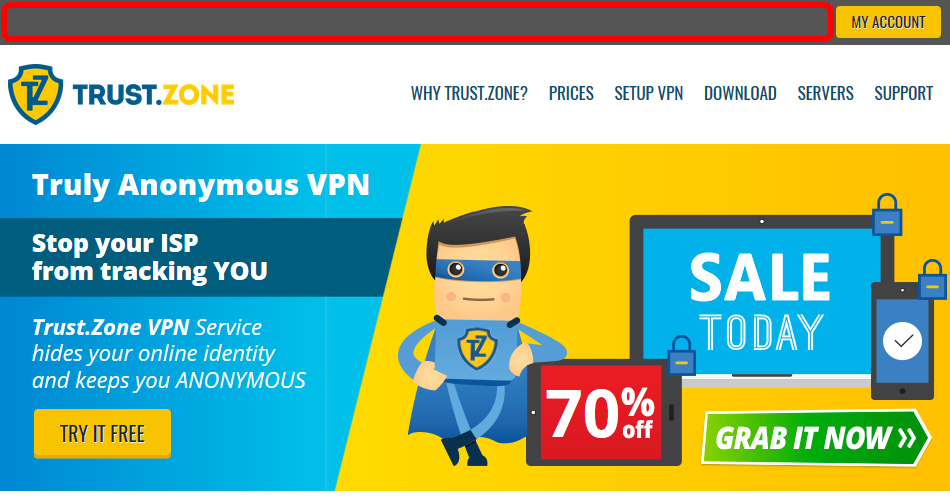 Il tuo IP: x.x.x.x ·
 Spagna ·
Ora sei in TRUST.ZONE! La tua posizione reale è nascosta!