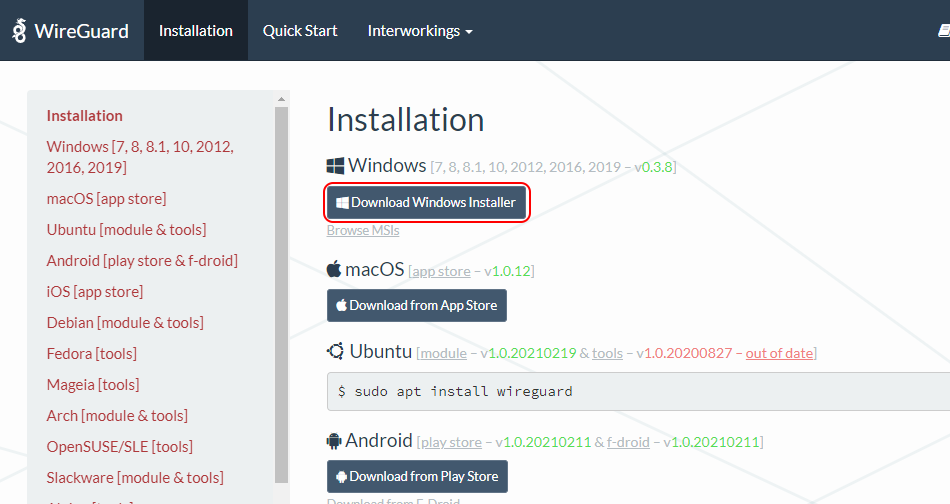
Scarica e installa il client WireGuard ufficiale per Windows dalla seguente pagina:https://www.wireguard.com/install/
Dopo l'installazione si aprirà il client WireGuard. Non chiuderlo per ora.
Assicurati di aver effettuato l'accesso al tuo account Trust.Zone e di avere un abbonamento attivo aprendo la pagina degli abbonamenti.
Scarica l'archivio ZIP wireguard.zip che contiene tutte le configurazioni WireGuard disponibili per il tuo account Trust.Zone:
Tutti i file dei tunnel WireGuard in un ZIP: NASCOSTO. Accedi o registrati per visualizzarlo.
Non condividere il file wireguard.zip con nessuno: contiene le tue credenziali VPN personali.
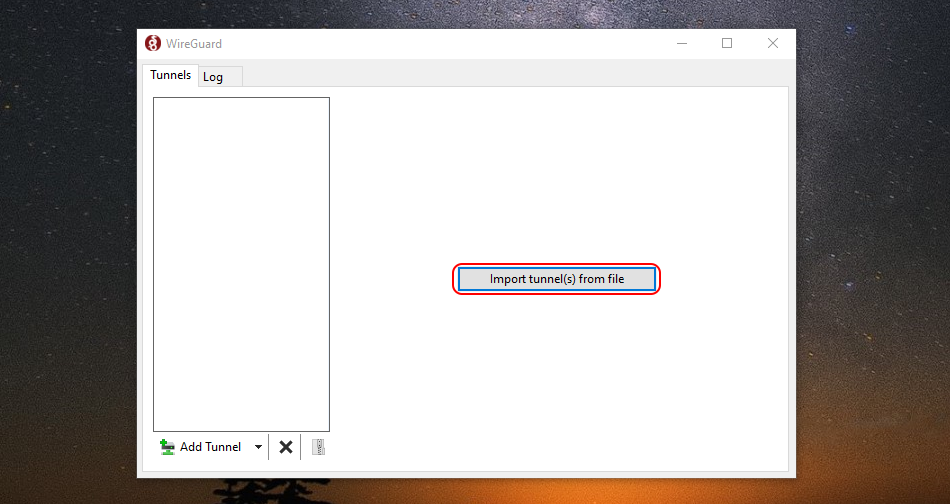
Passa all'app client WireGuard e clicca sul pulsante Import tunnel(s) from file (oppure premi Ctrl-O sulla tastiera se non vedi il pulsante) per aprire la finestra di importazione.
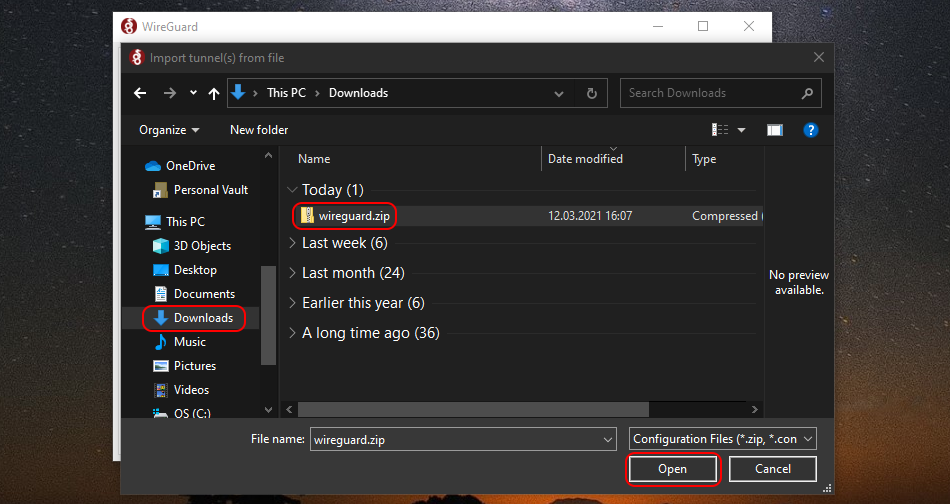
Vai al file wireguard.zip scaricato e fai doppio clic per importare le configurazioni VPN.
Seleziona la connessione desiderata dall'elenco delle connessioni importate e fai doppio clic su di essa per connetterti.
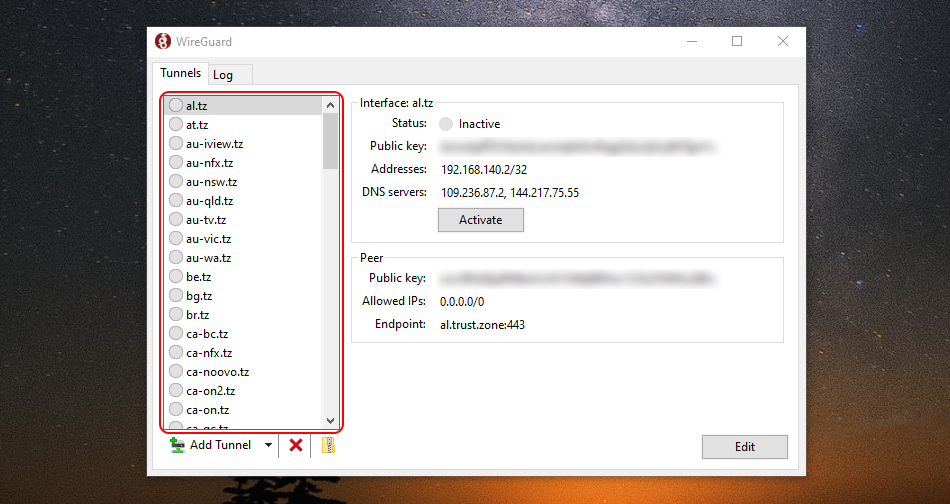
Per disconnetterti clicca sul pulsante Disattiva.
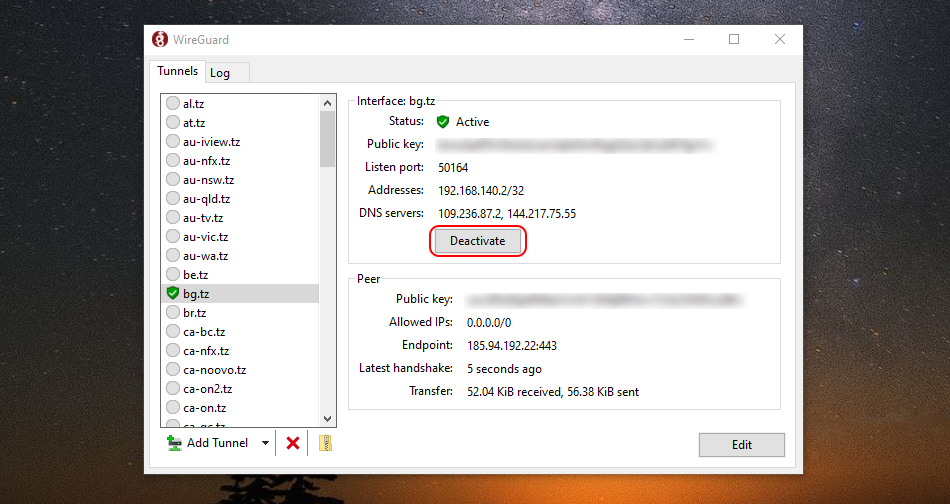
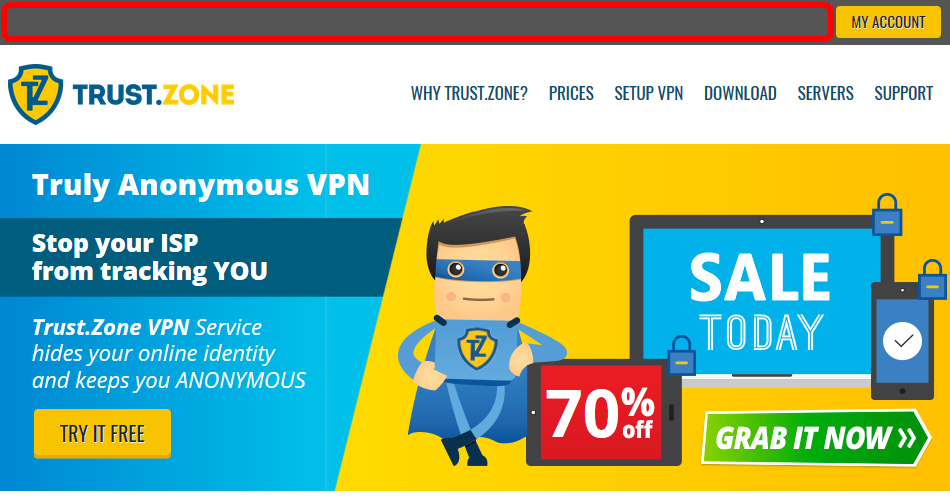
Apri la pagina principale di Trust.Zone, oppure ricaricala se è già aperta, per verificare che la connessione a Trust.Zone VPN sia stata stabilita correttamente.
Puoi anche visitare la nostra pagina di verifica della connessione.
 Il tuo IP: x.x.x.x ·
 Norvegia ·
Ora sei in TRUST.ZONE! La tua posizione reale è nascosta!