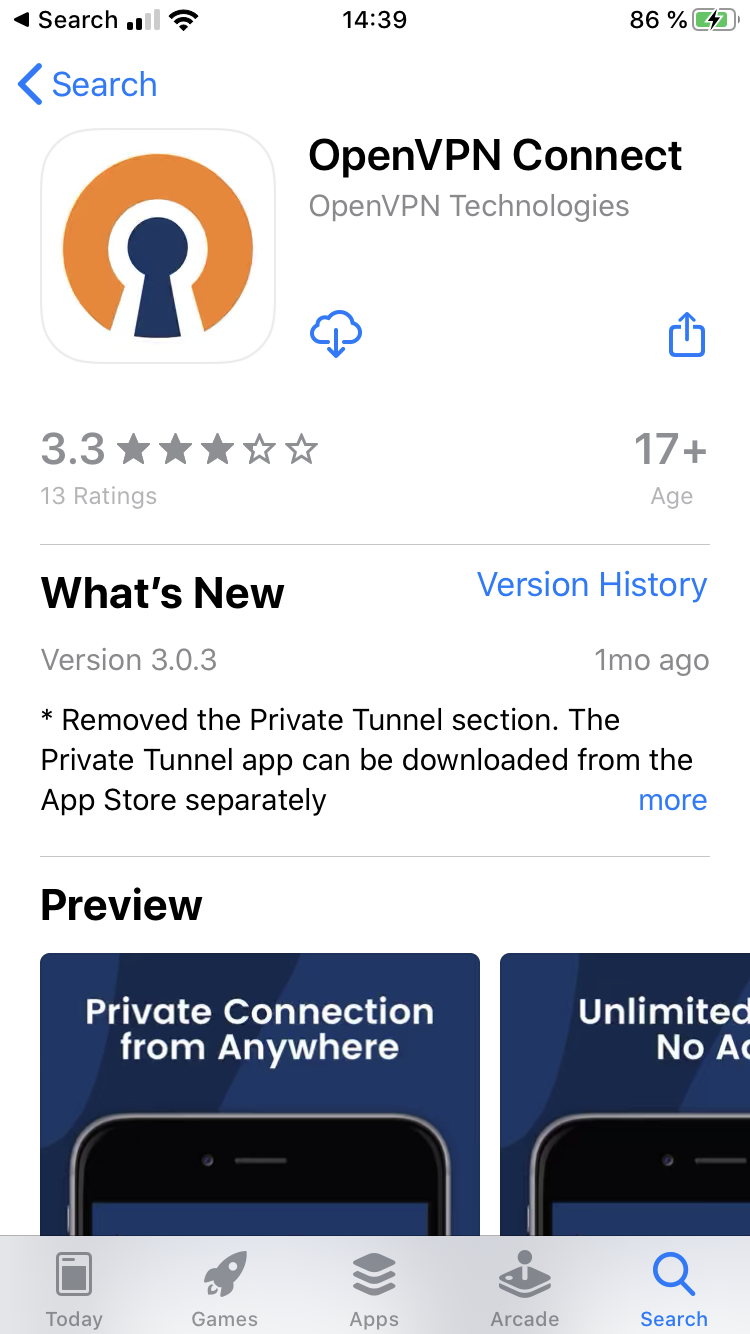
OpenVPN Connect uygulamasını AppStore üzerinden yükleyin.
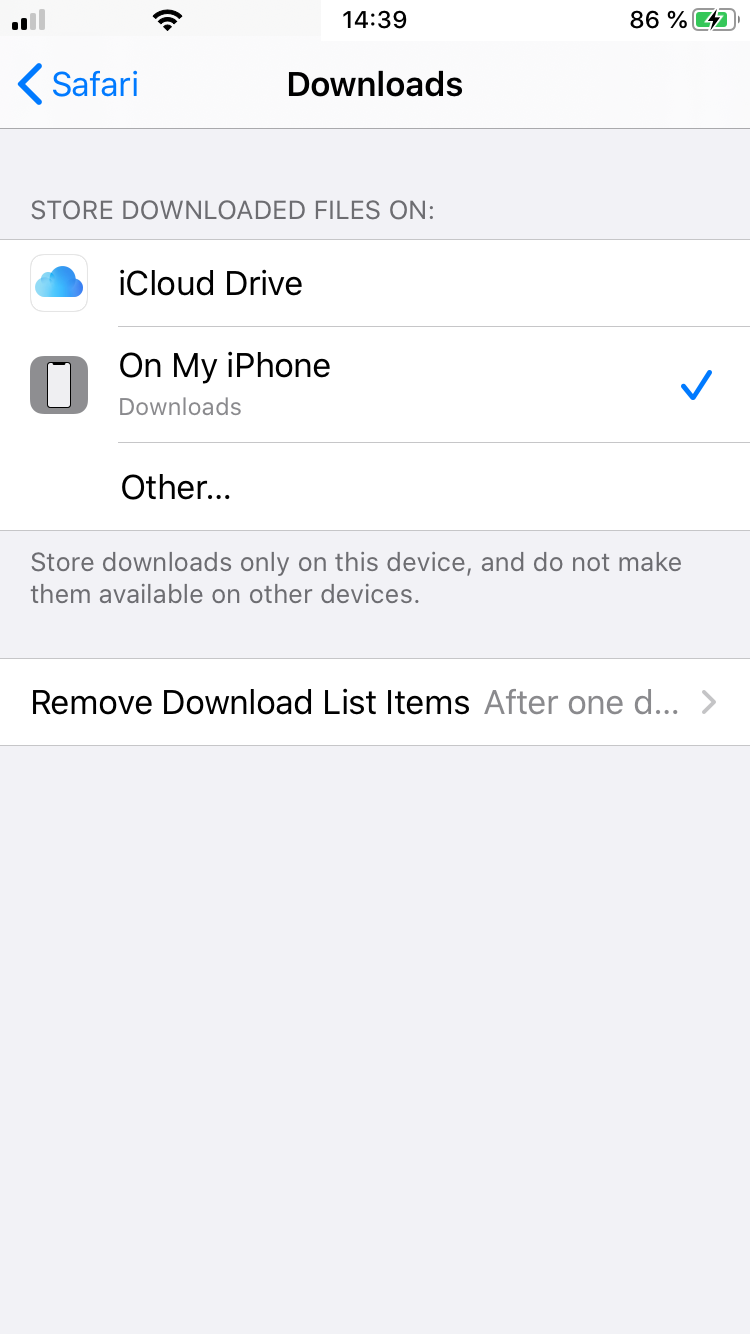
Ana ekrandan Ayarlar'ı çalıştırın, Safari'ye gidin ve İndirilenler ayarını iPhone'umdaki değerine getirin.
iOS cihazınızda Safari uygulamasını çalıştırın ve bu talimat sayfasını açın.
Aşağıdaki OpenVPN yapılandırma dosyası bağlantısına (.ovpn) dokunun, ardından indirmeye başlamak için İndir'e dokunun.
OpenVPN (.ovpn) dosyası: GİZLİ. Görmek için giriş yapın veya kaydolun.
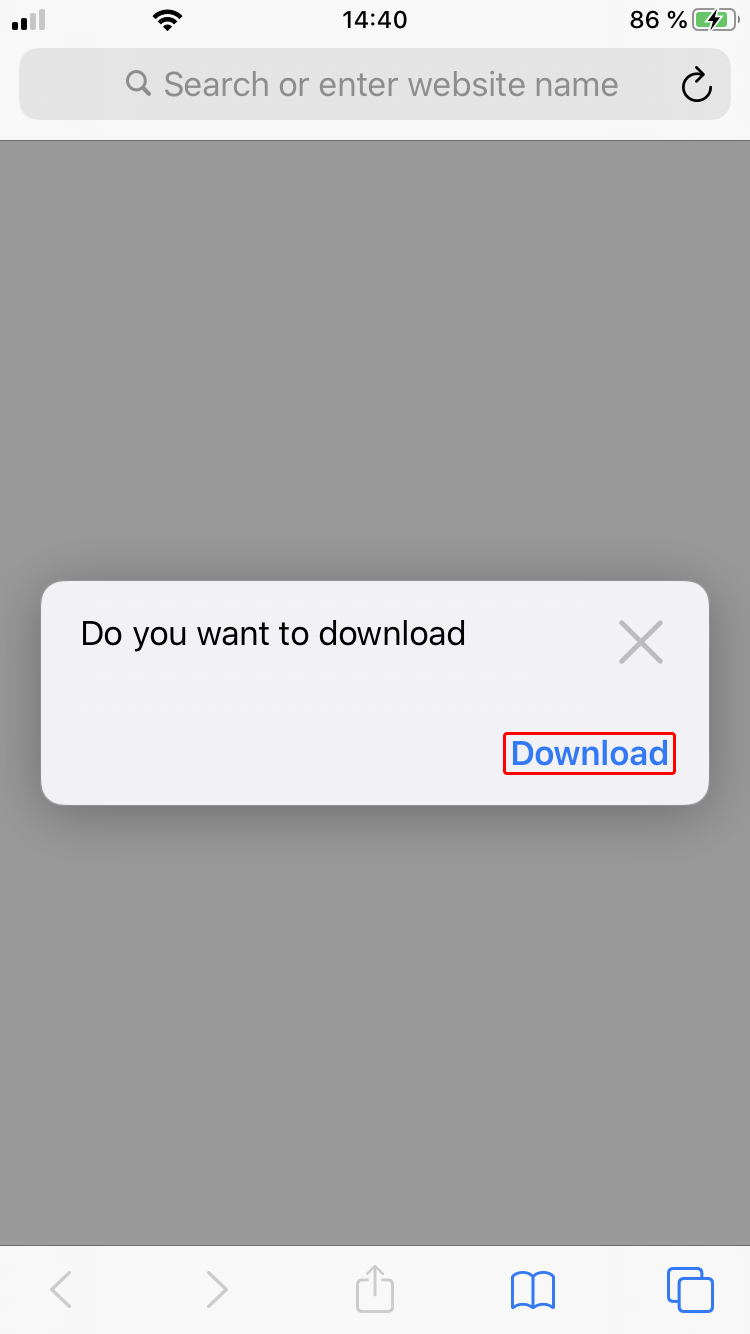 "Trust.Zone-Australia-Western-Australia.ovpn"?
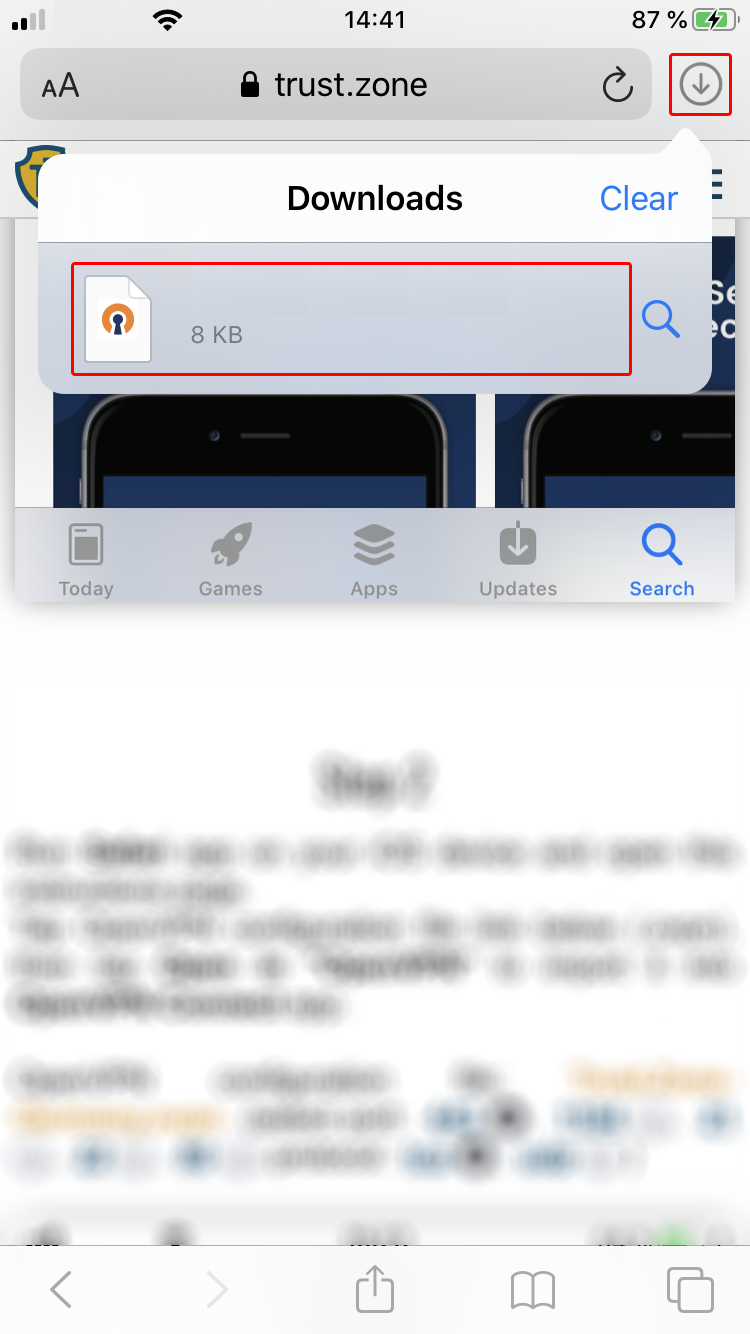
Üstteki indirilenler simgesine (daire içindeki ok) ve ardından indirilen dosyaya dokunun.
 Trust.Zone-Australia-Western-Australia
Üst kısımdaki paylaş simgesine dokunun.
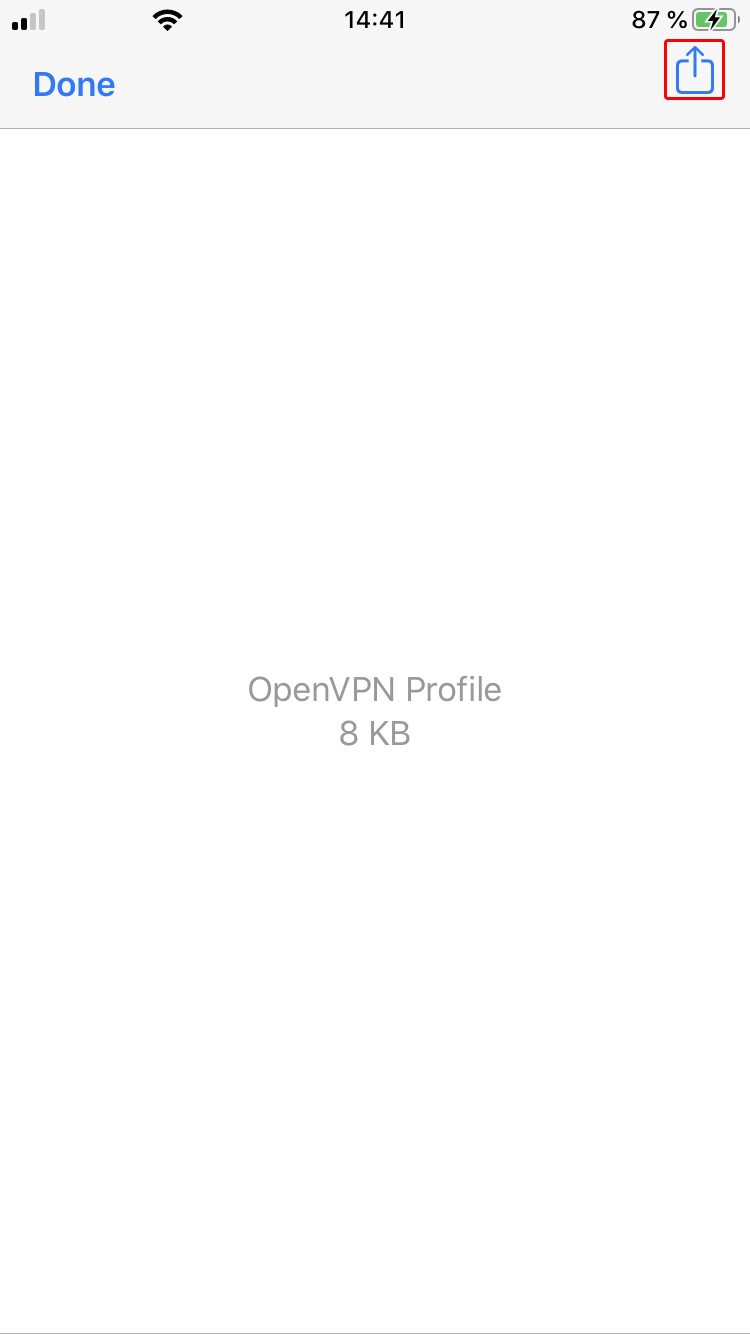 Trust.Zone-Australia-Western-Australia
Trust.Zone-Australia-Western-Australia
Trust.Zone-Australia-Western-Australia
OpenVPN uygulama simgesini bulmak için sağa kaydırın. OpenVPN uygulaması yoksa, Daha Fazla (...) simgesine dokunun.
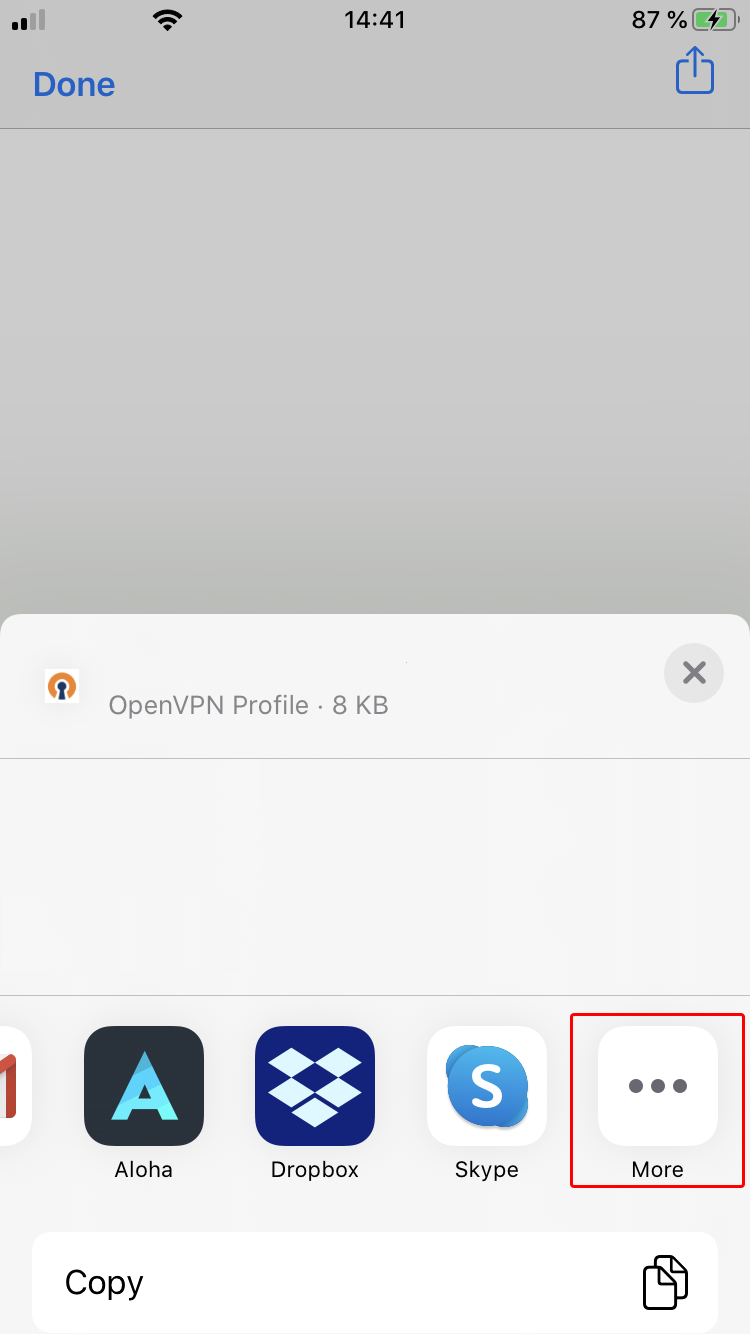 Trust.Zone-Australia-Western-Australia
Trust.Zone-Australia-Western-Australia
Trust.Zone-Australia-Western-Australia
Trust.Zone-Australia-Western-Australia
Trust.Zone-Australia-Western-Australia
Listede OpenVPN'e Kopyala öğesini bulun ve ona dokunun.
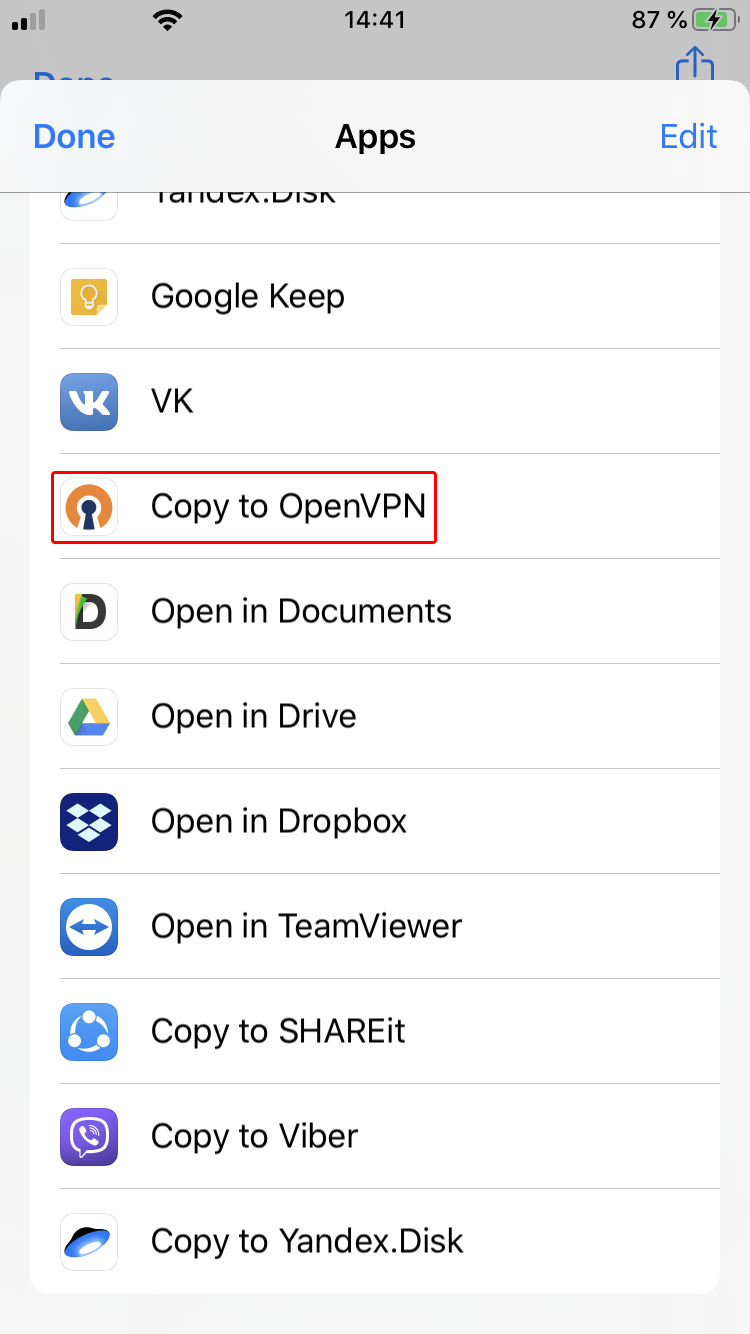 Trust.Zone-Australia-Western-Australia
OpenVPN Connect uygulaması başlatıldıktan sonra, az önce kopyaladığınız yapılandırmayı içe aktarmak için au-wa.trust.zone [Trust.Zone-Australia-Western-Australia]'in yanındaki EKLE'ye dokunun.
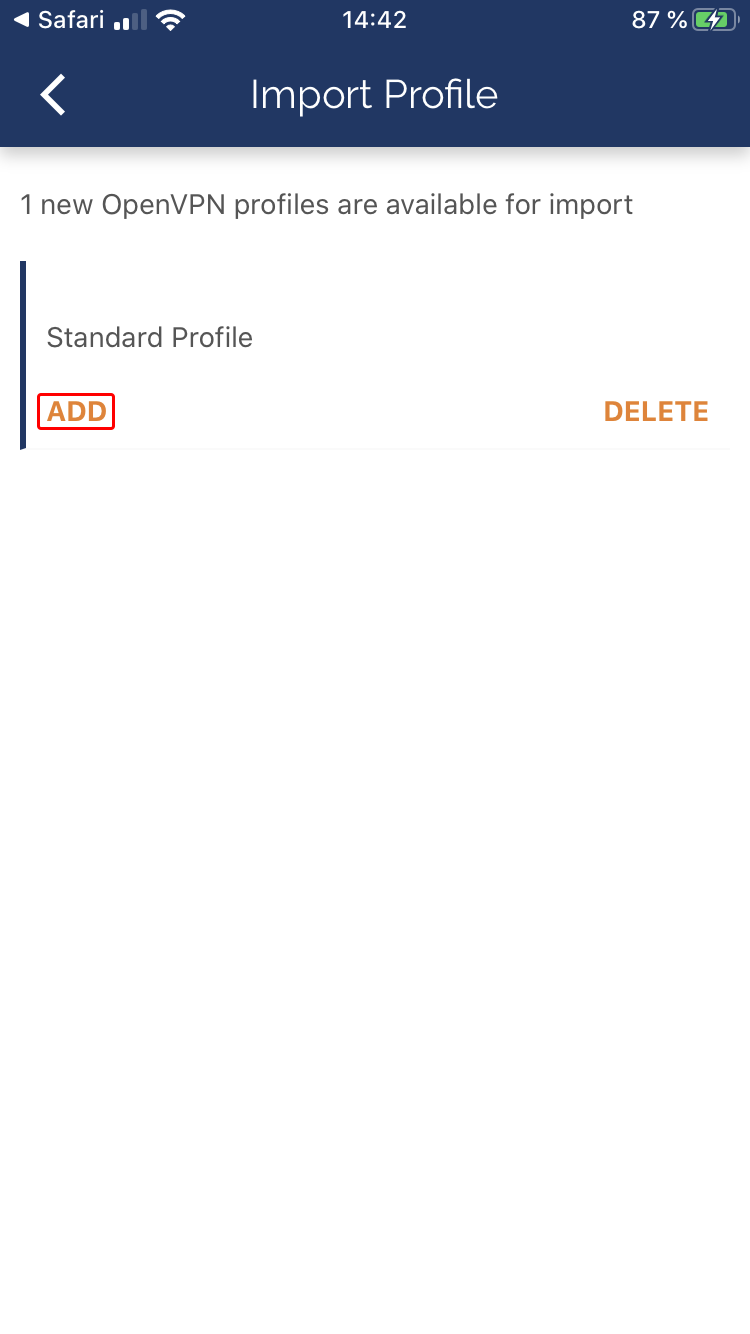 au-wa.trust.zone [Trust.Zone-Australia-Western-Australia]
Trust.Zone VPN Kullanıcı Adınızı ve Şifrenizi girin, uygulamanın kimlik bilgilerinizi hatırlamasını istiyorsanız Şifreyi kaydet onay kutusunu açın.
VPN Kullanıcı Adınız: GİZLİ. Görmek için giriş yapın veya kaydolun.
VPN Şifreniz: GİZLİ. Görmek için giriş yapın veya kaydolun.
OpenVPN Connect uygulamasına bağlantı eklemek için EKLE düğmesine dokunun.
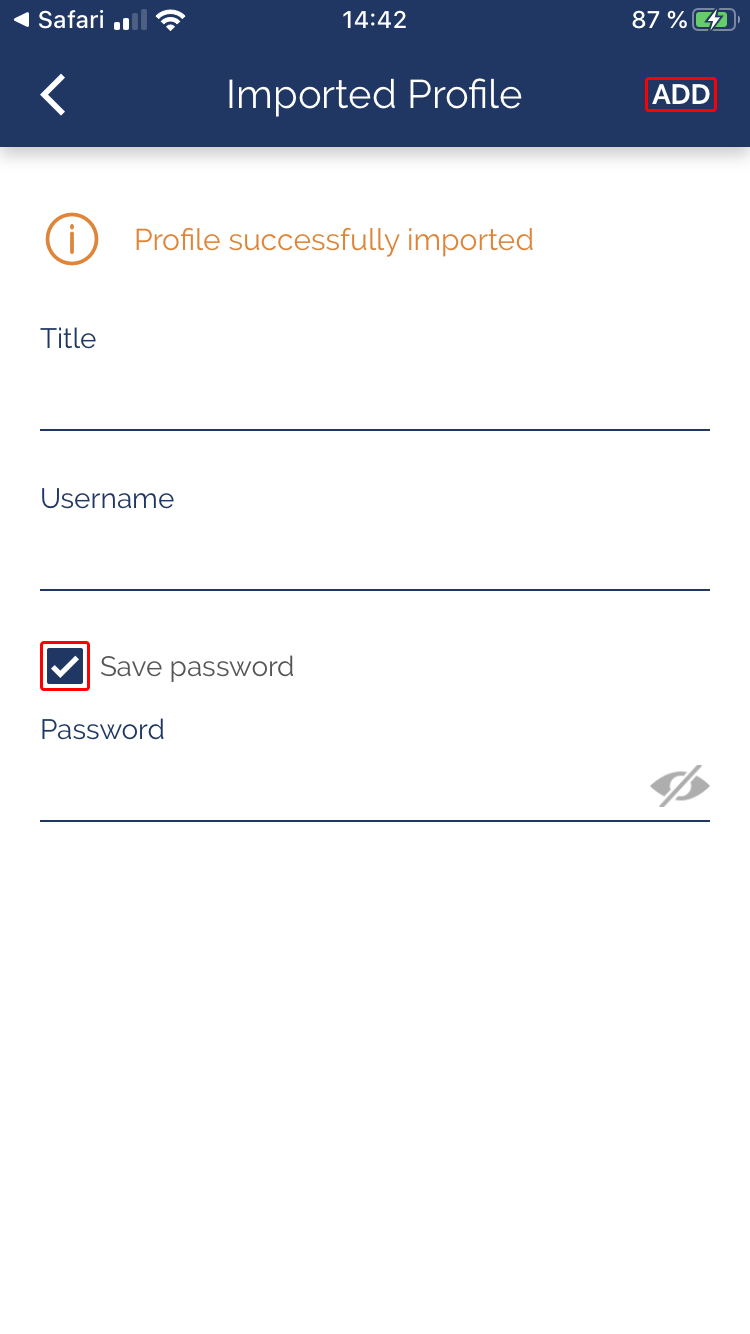 au-wa.trust.zone [Trust.Zone-Australia-Western-Australia]
OpenVPN Connect uygulamasının iOS'a VPN yapılandırması eklemesine izin vermek için İzin Ver'e dokunun.
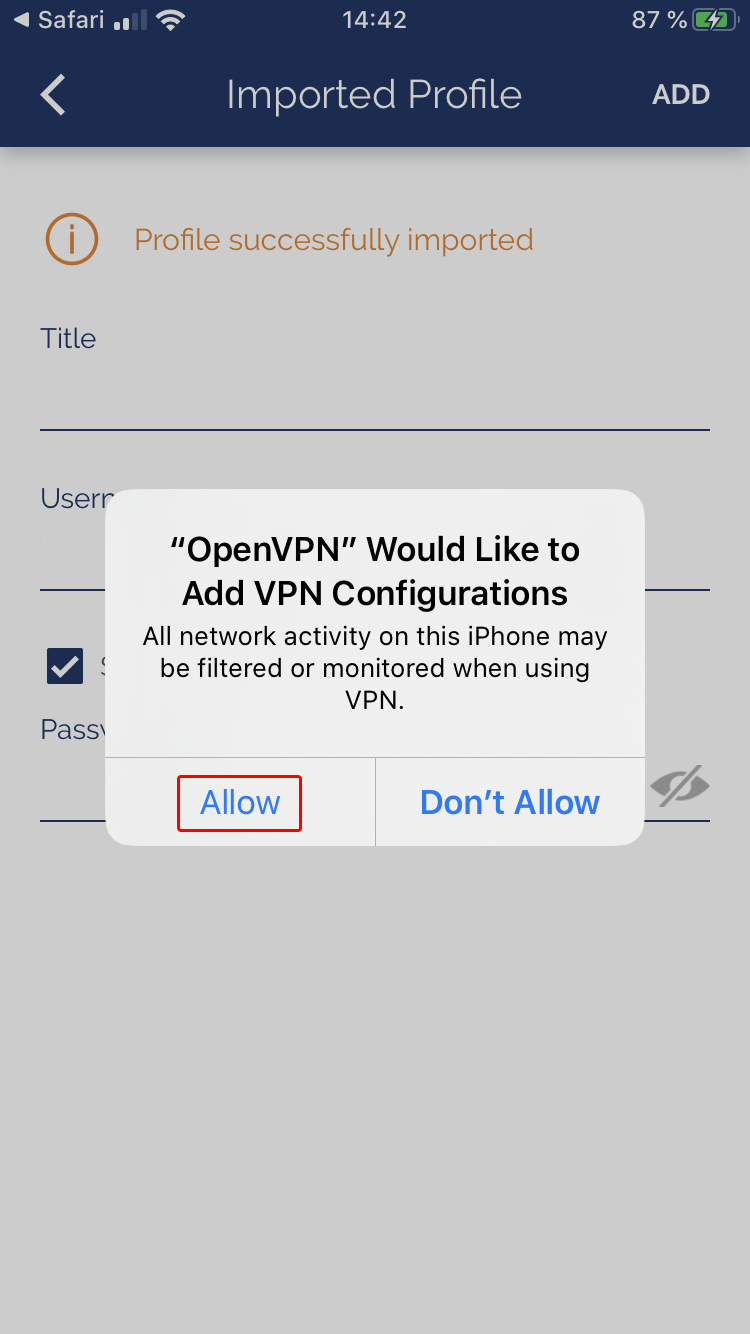 au-wa.trust.zone [Trust.Zone-Australia-Western-Australia]
Bağlanmaya başlamak için yeni VPN bağlantı adının yanındaki anahtara dokunun.
Bağlantı işlemi sırasında bağlantı durumunu göreceksiniz.
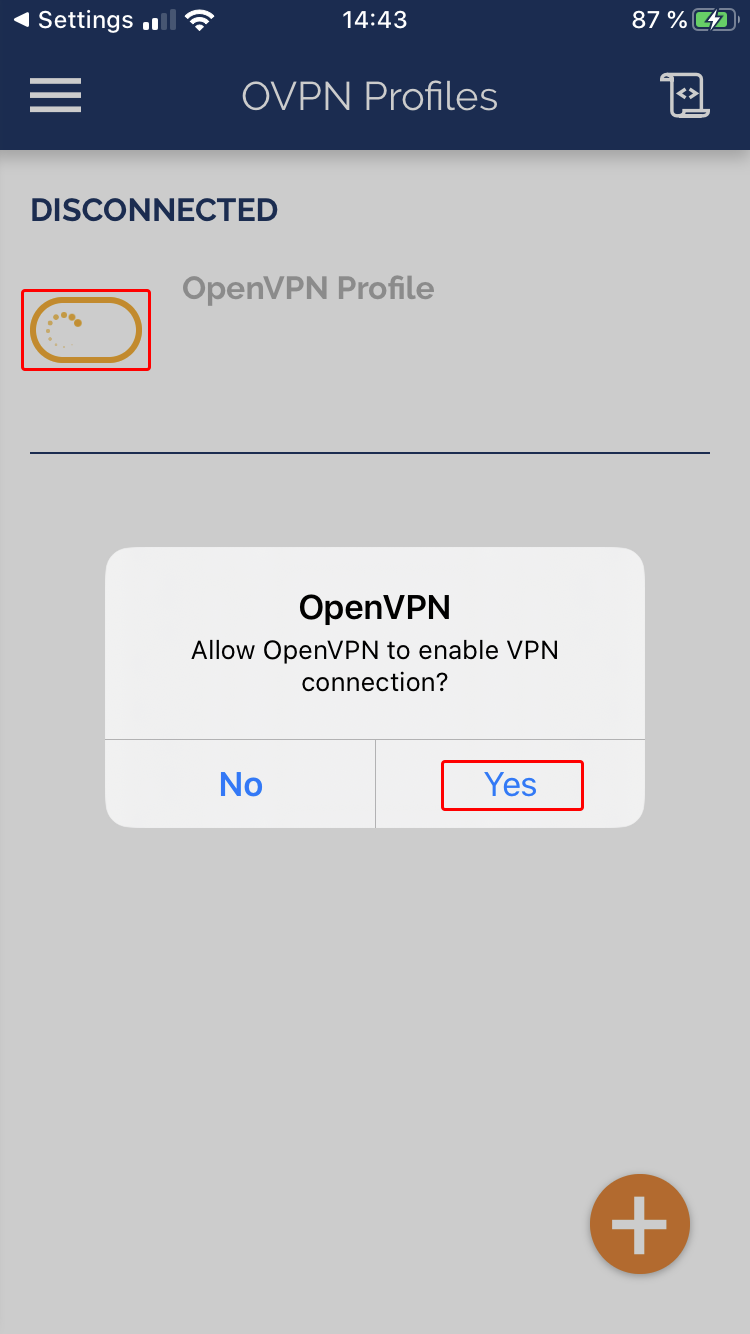 au-wa.trust.zone/Trust.Zone-Australia-Western-Australia
Bağlantı başarıyla kurulduktan sonra, bağlantı adının yanında CONNECTED (BAĞLANDI) ifadesi gösterilir.
OpenVPN Connect uygulaması ile VPN bağlantılarınızı yönetebilirsiniz.
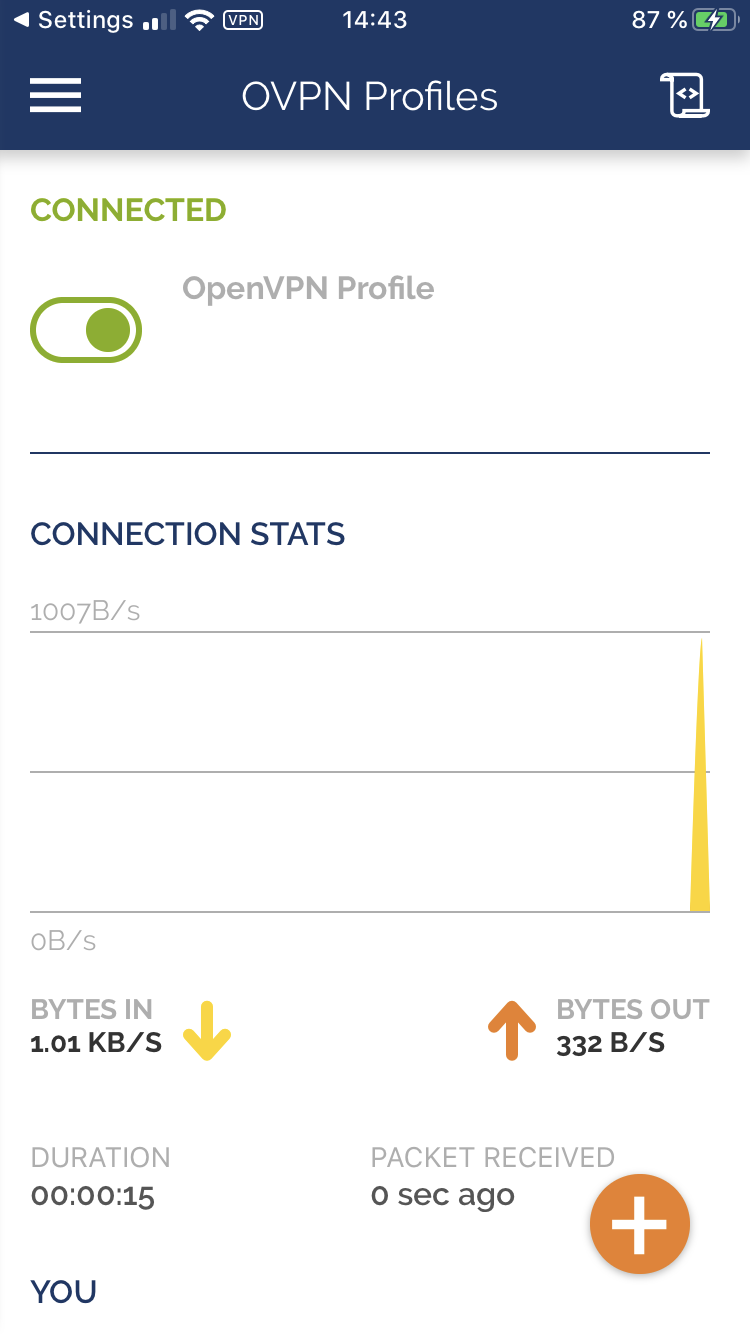 au-wa.trust.zone [Trust.Zone-Australia-Western-Australia]
Trust.Zone VPN ile bağlantınızın doğru kurulup kurulmadığını kontrol etmek için Trust.Zone Ana sayfasını açın veya zaten açıksa yeniden yükleyin.
Ayrıca Bağlantı Kontrol Sayfamızı da ziyaret edebilirsiniz.
 IP adresiniz: x.x.x.x ·
  Avustralya ·
TRUST.ZONE tarafından korunuyorsunuz! Gerçek konumunuz gizli!
Avustralya ·
TRUST.ZONE tarafından korunuyorsunuz! Gerçek konumunuz gizli!