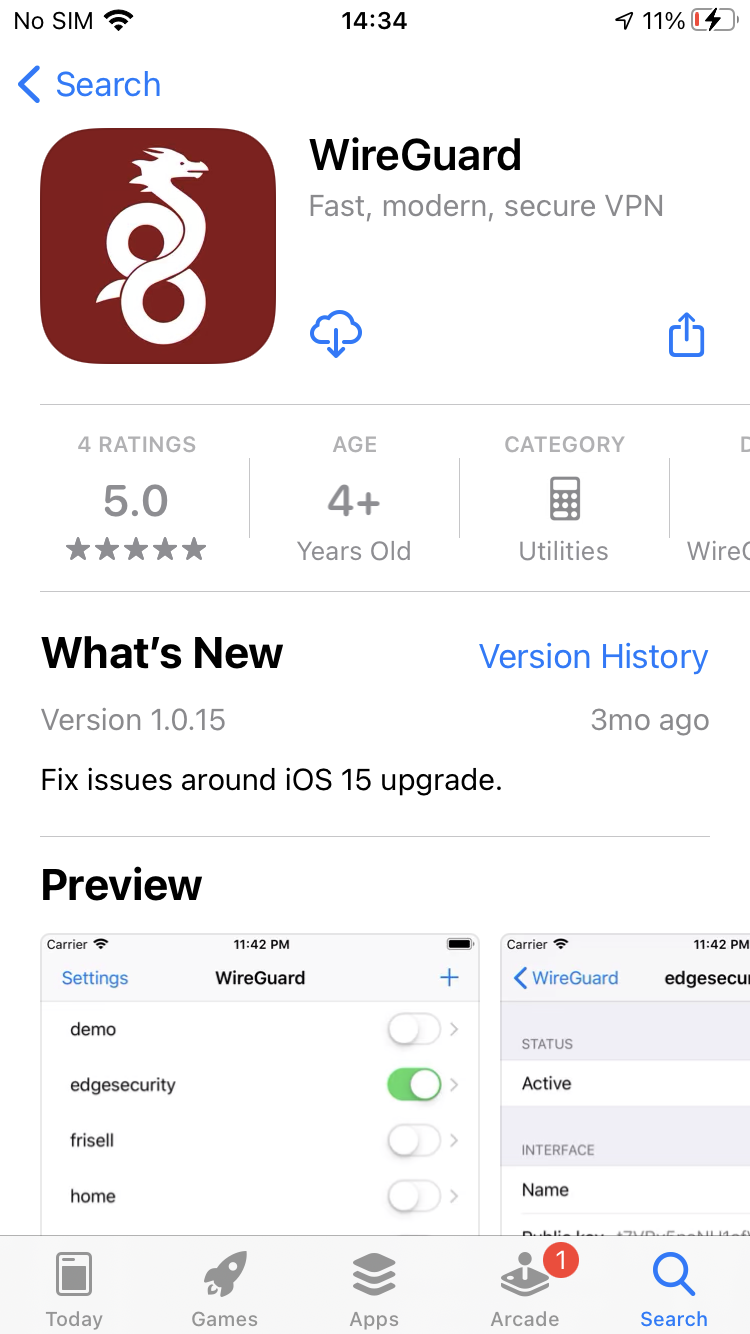
从 AppStore 安装 WireGuard 应用。
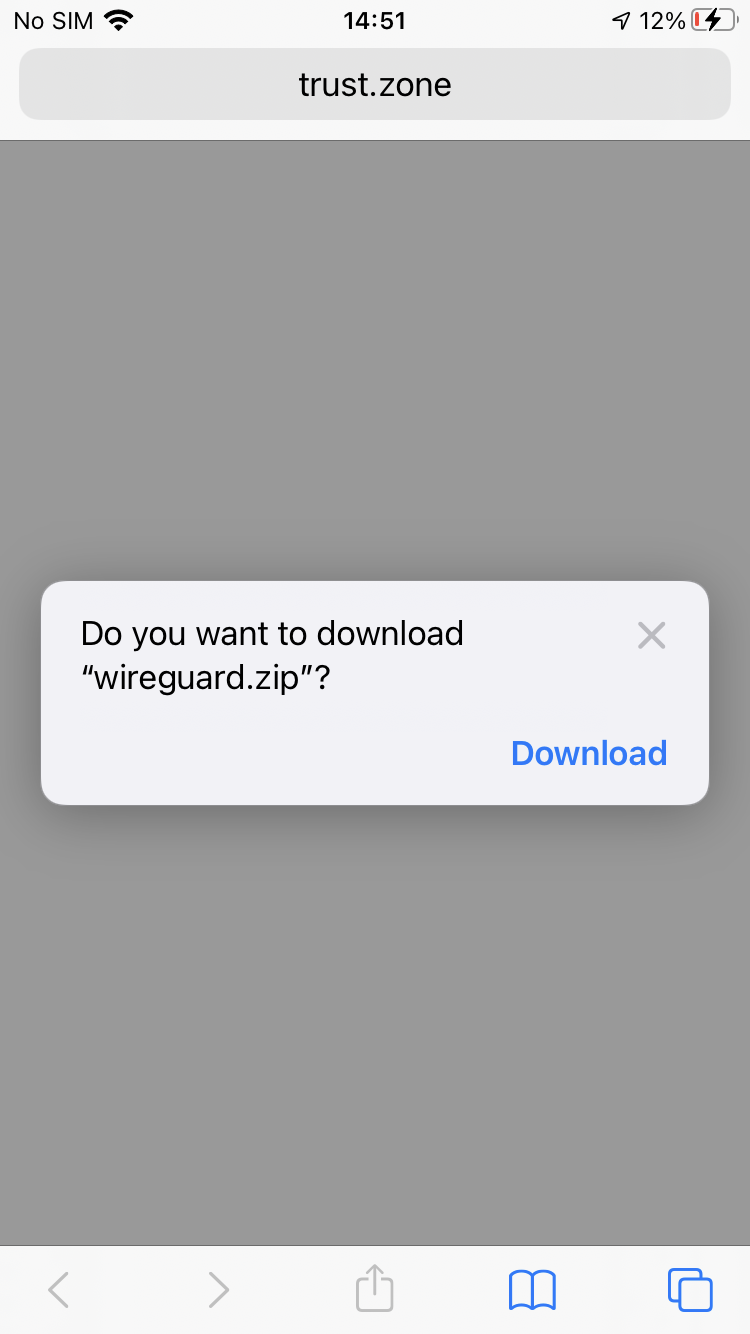
在 iOS 设备上运行 Safari 并打开本配置说明页面。
点击下方的 WireGuard 配置文件链接(wireguard.zip),然后点击 下载 将其保存到设备上。
全部 WireGuard 隧道配置(ZIP 压缩包): 已隐藏. 登录或注册后可见。
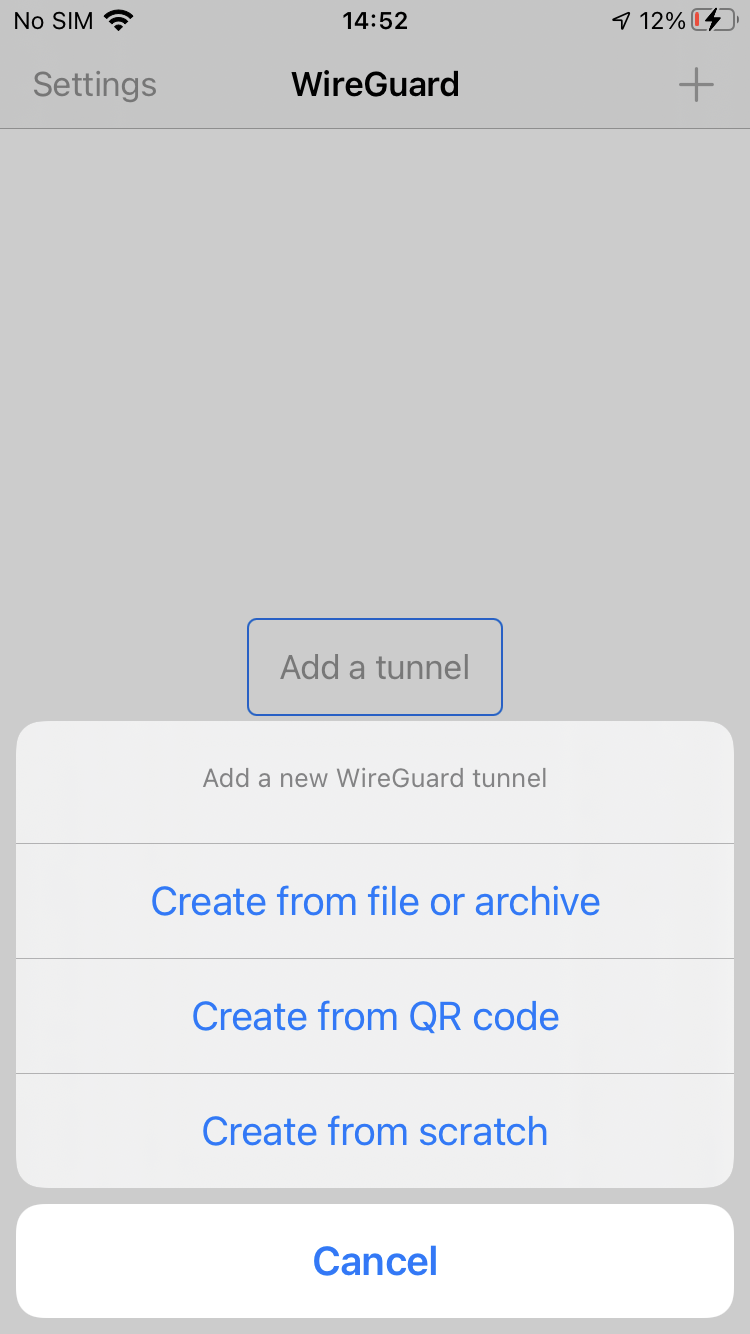
运行 WireGuard 应用,点击 Add a tunel 按钮,再点击 Create from file or archive 按钮。
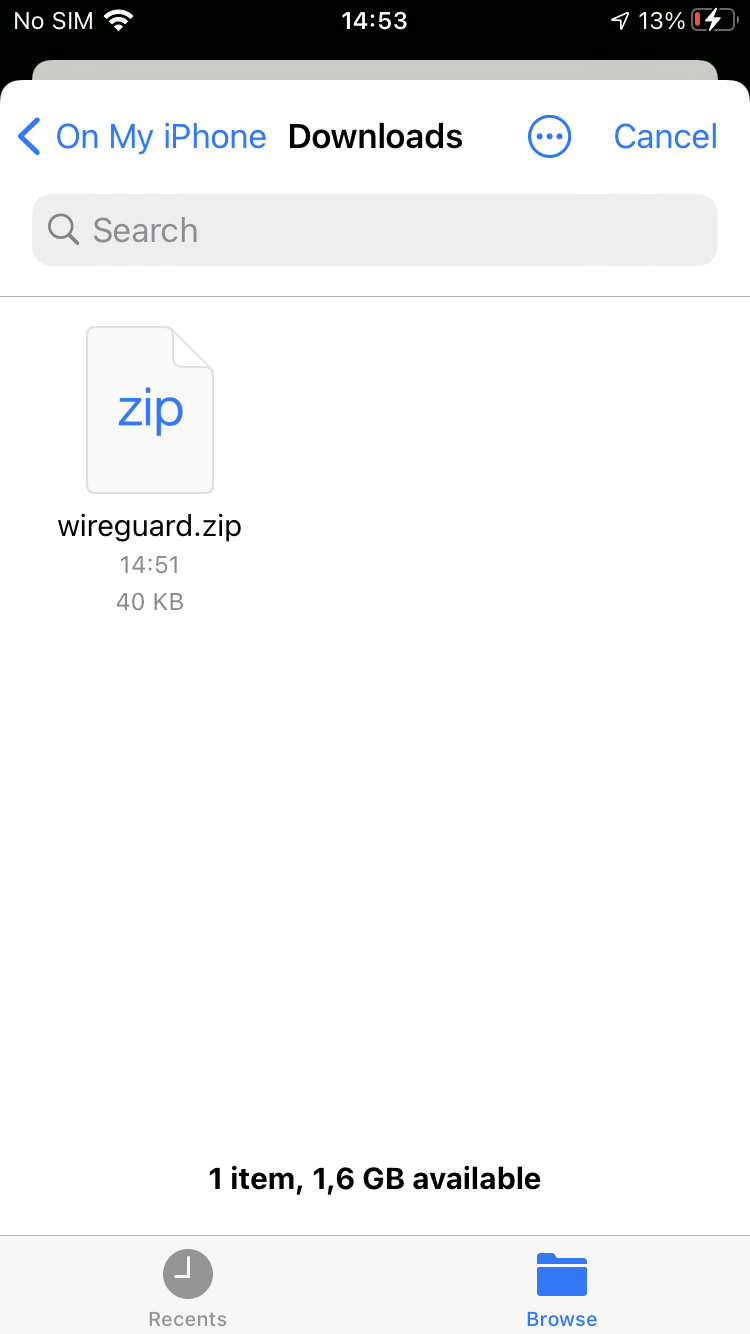
选择已下载的 wireguard.zip 文件。
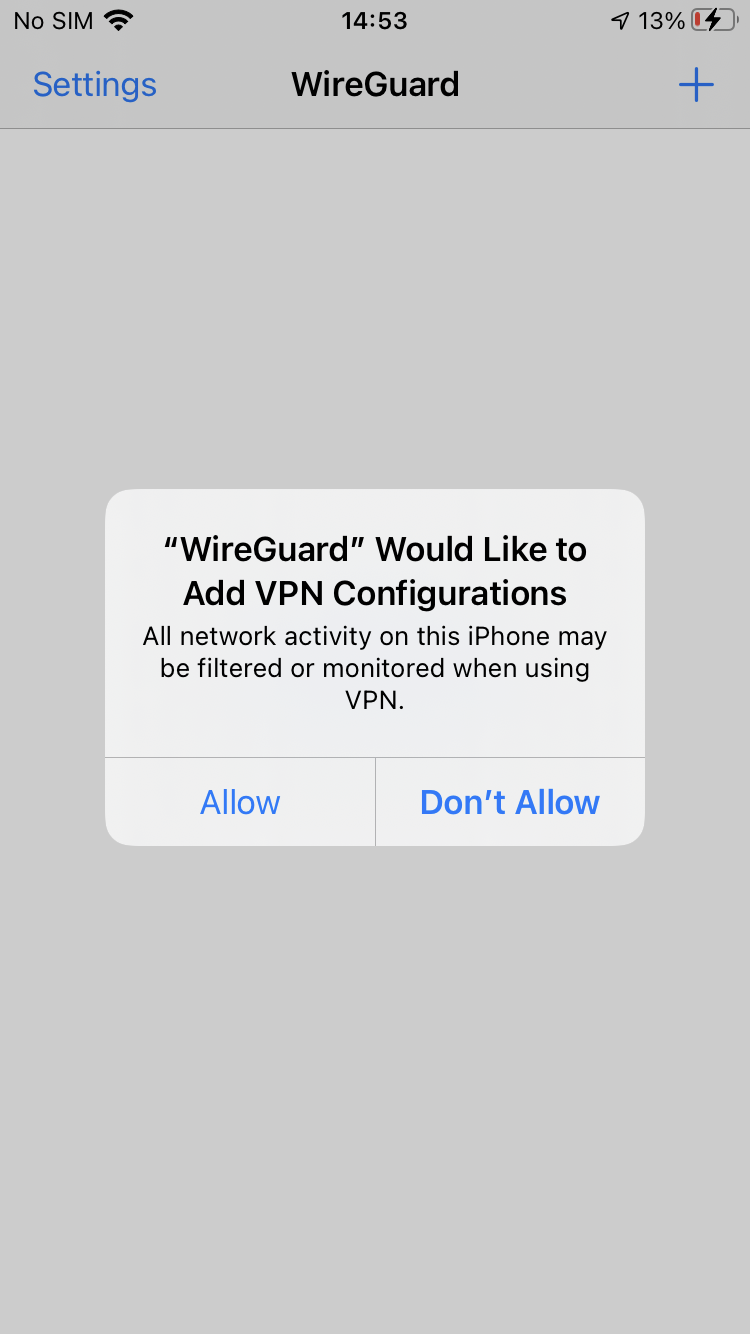
点击 Allow,允许 WireGuard 应用向 iOS 添加 VPN 配置。
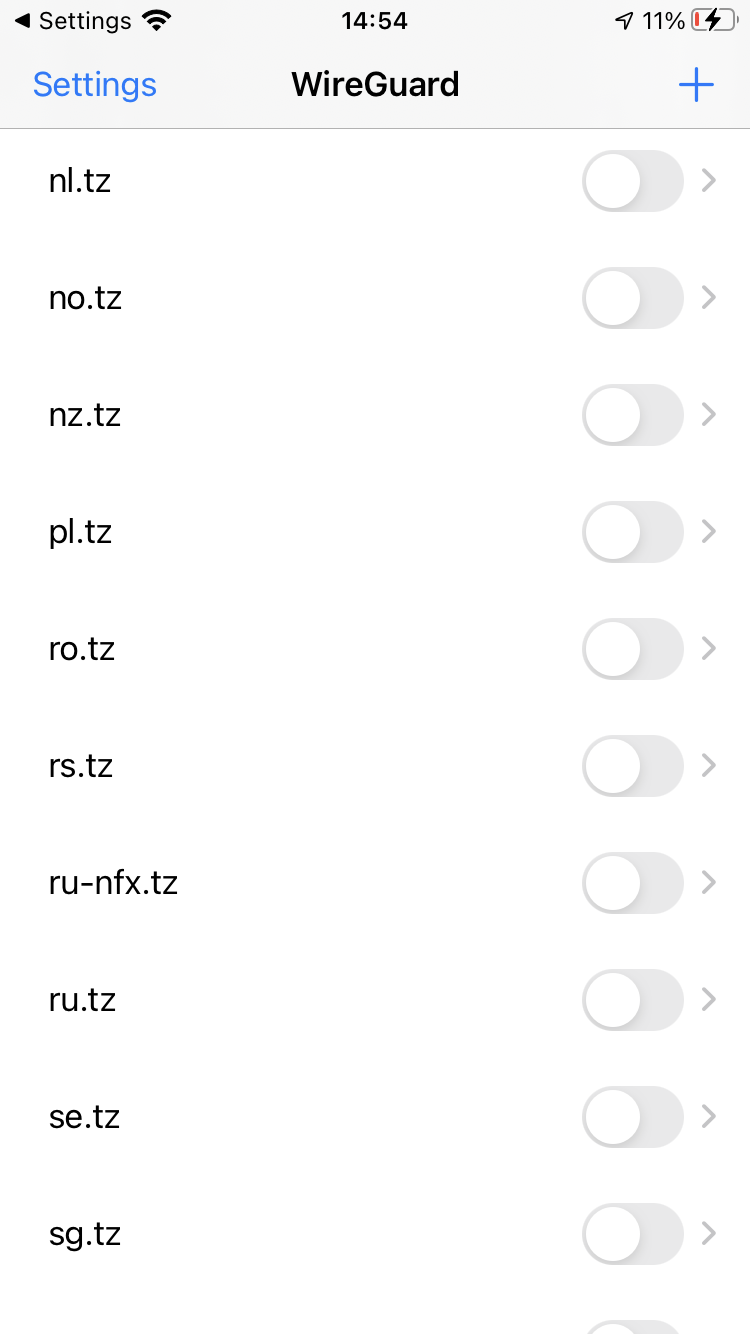
点击 VPN 连接名称旁的开关即可开始连接。
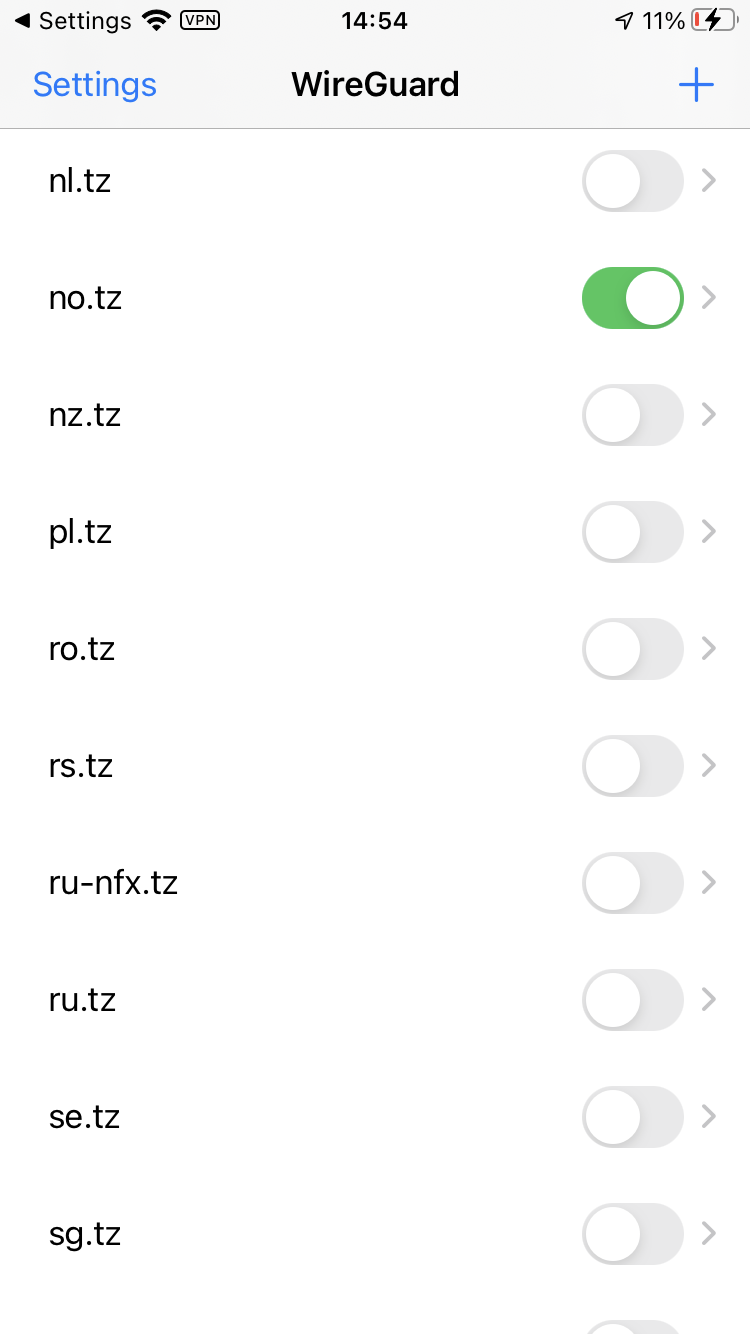
连接成功建立后,连接名称旁的开关会变成绿色。
您可以在 WireGuard 应用中管理自己的 VPN 连接。
打开 Trust.Zone 首页(如果已经打开,请刷新),确认与 Trust.Zone VPN 的连接是否正常建立。
您也可以访问我们的连接检测页面。
 您的 IP: x.x.x.x ·
  美国 ·
您现在显示在 TRUST.ZONE!真实位置已隐藏!
美国 ·
您现在显示在 TRUST.ZONE!真实位置已隐藏!

