从以下链接下载并安装 Hiddify-app 客户端: Github:Hiddify-app v2.0.5
安装 Hiddify 的方法:运行下载好的 DMG 文件,把 Hiddify.app 拖放到应用程序文件夹中。
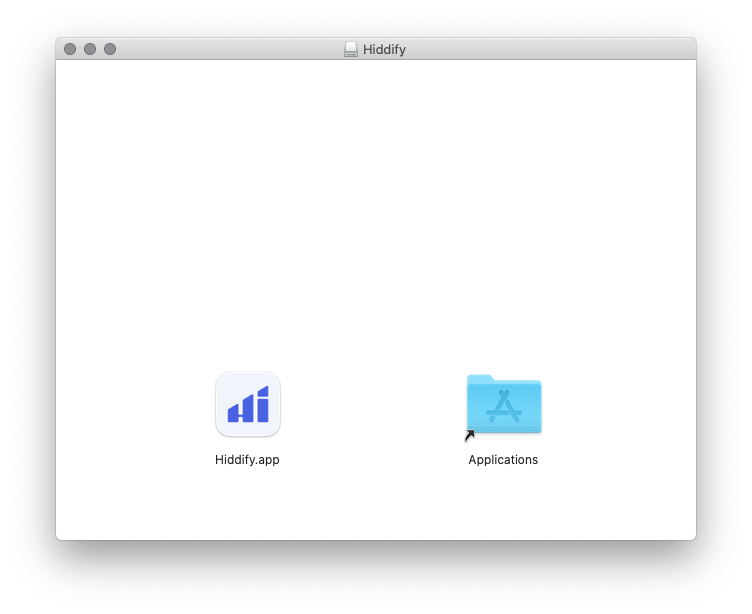
首次启动 Hiddify 时,Mac OS 可能会提示无法打开 Hiddify.app,因为苹果无法验证其是否包含恶意软件。
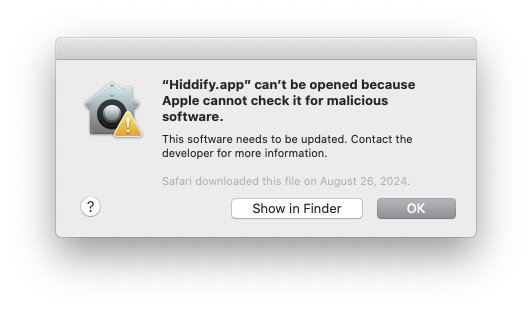
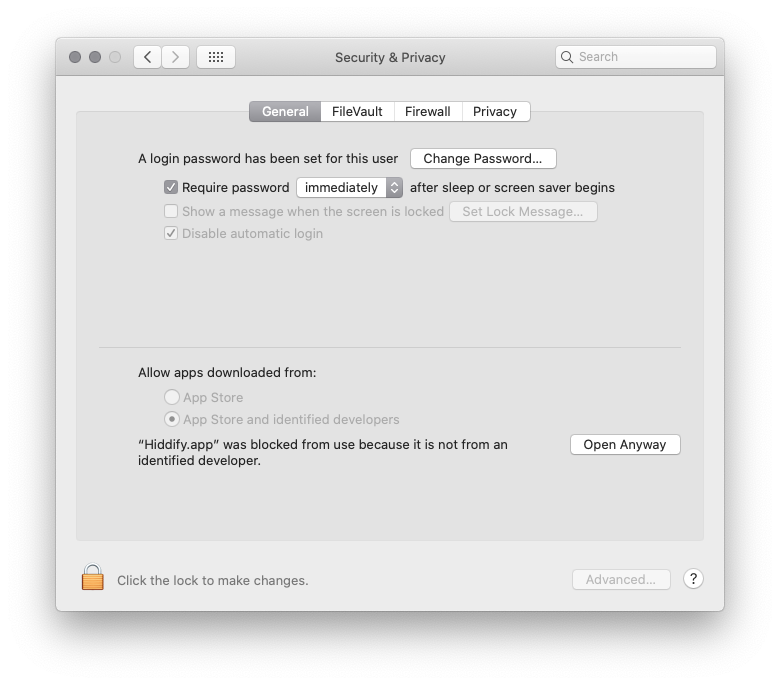
遇到这种情况时,请点击 好 关闭提示,进入系统偏好设置 → 安全性与隐私,在提示 “Hiddify.app” 被阻止的那条信息旁点击仍要打开。
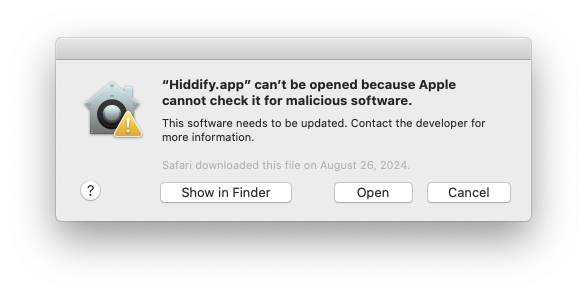
在下一个对话框中点击打开,即可启动 Hiddify。
右键点击下面的订阅链接,选择复制链接,把订阅链接存入剪贴板。
订阅链接: 已隐藏. 登录或注册后可见。
切换到 Hiddify,在主界面点击 + New Profile 按钮。
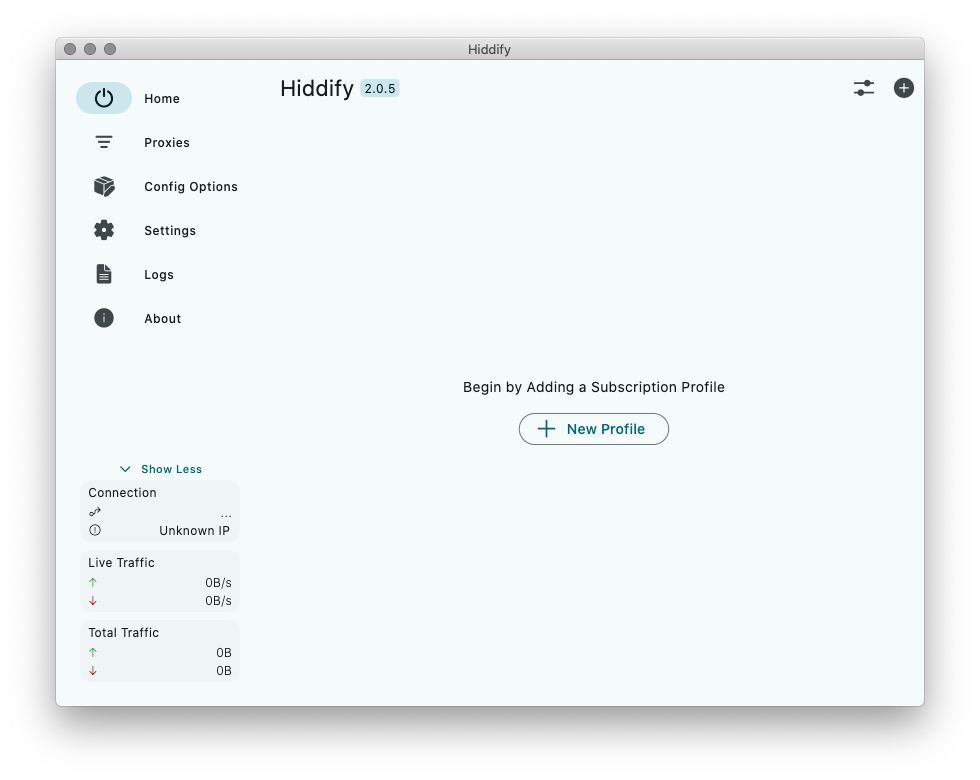
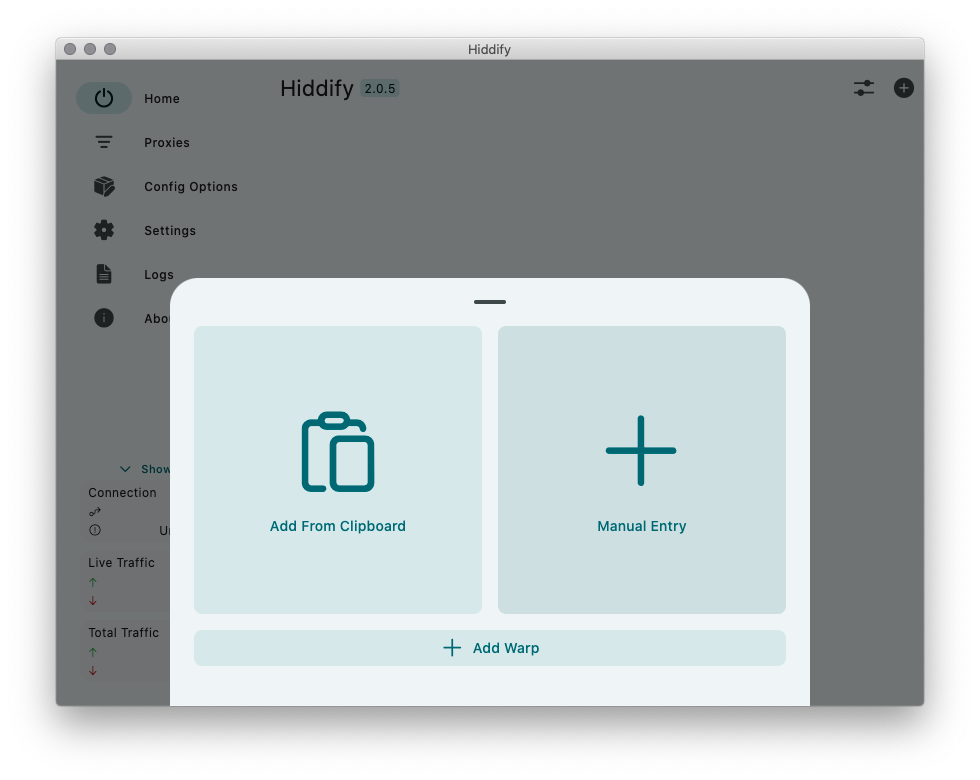
点击 Add From Clipboard,即可把 Trust.Zone VPN 服务器添加到 Hiddify 中。
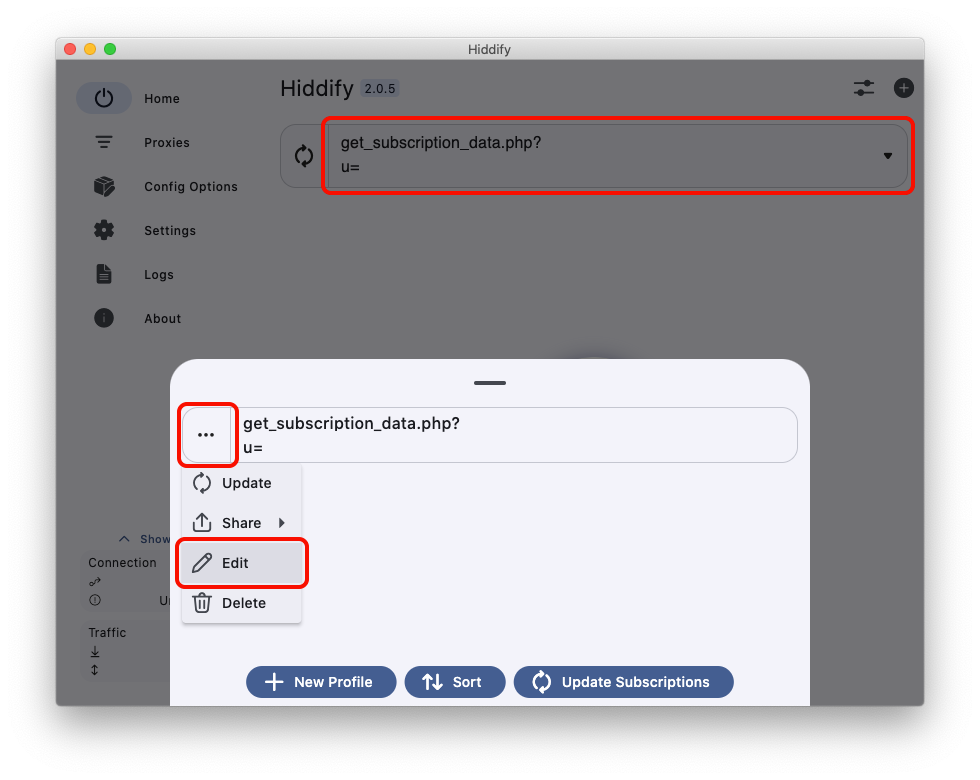
点击订阅栏,点击三个点,然后点击 Edit 按钮。
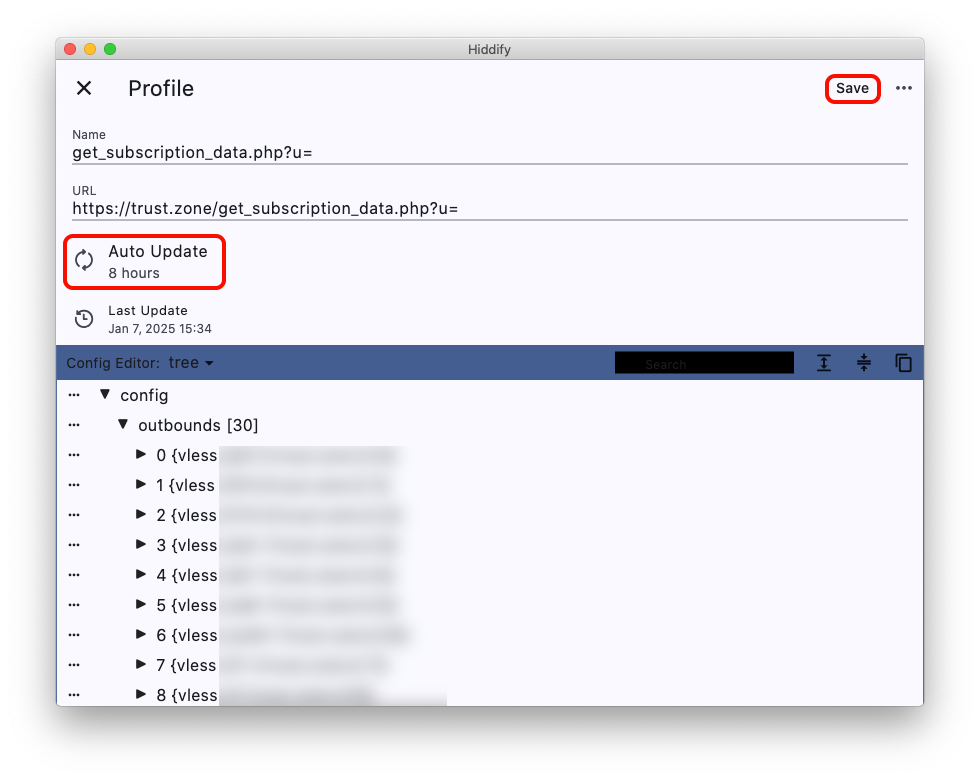
把 Auto update(自动更新)设为 8 小时,点击 Save 保存。
点击 Tap To Connect 按钮,Hiddify 会自动连接列表中延迟最低的服务器。
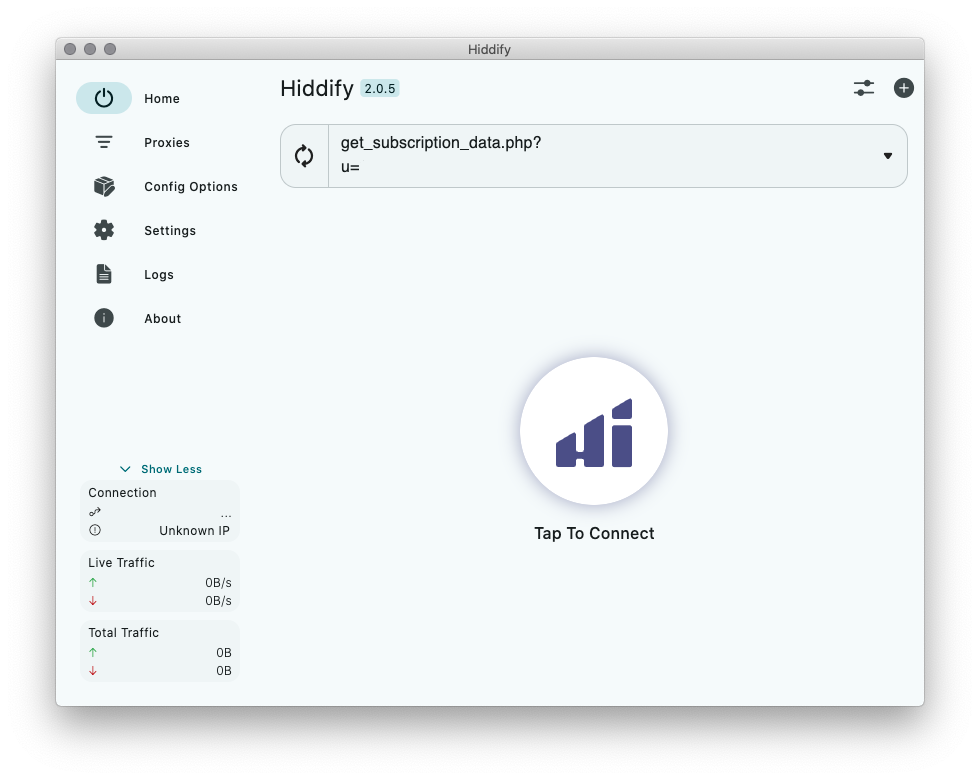
连接按钮旁可能会出现 Connecting Timeout 的提示,不必理会,直接到连接检测页面确认连接状态即可。
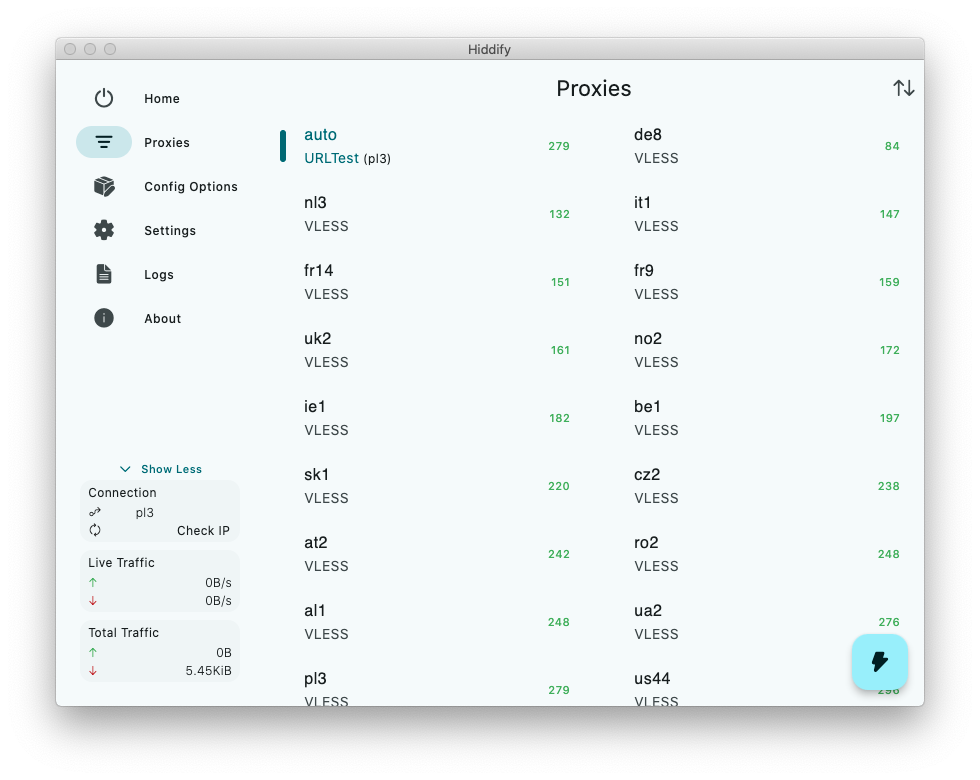
您可以在 Proxies 标签页中选择想要的服务器。
打开 Trust.Zone 首页(如果已经打开,请刷新),确认与 Trust.Zone VPN 的连接是否正常建立。
您也可以访问我们的连接检测页面。
 您的 IP: x.x.x.x ·
  比利时 ·
您现在显示在 TRUST.ZONE!真实位置已隐藏!
比利时 ·
您现在显示在 TRUST.ZONE!真实位置已隐藏!


