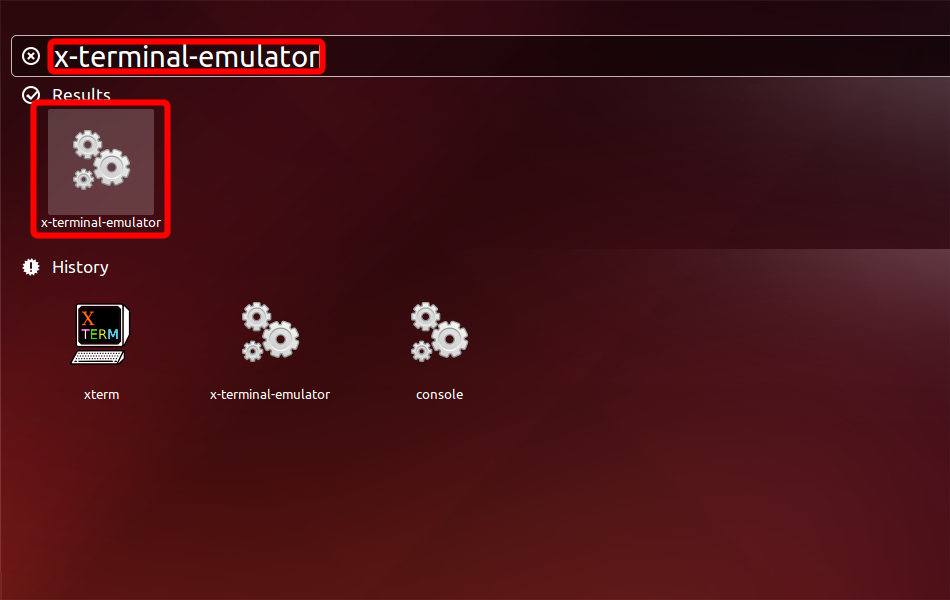
启动终端:按键盘上的 Alt+F2,输入 x-terminal-emulator 后回车。
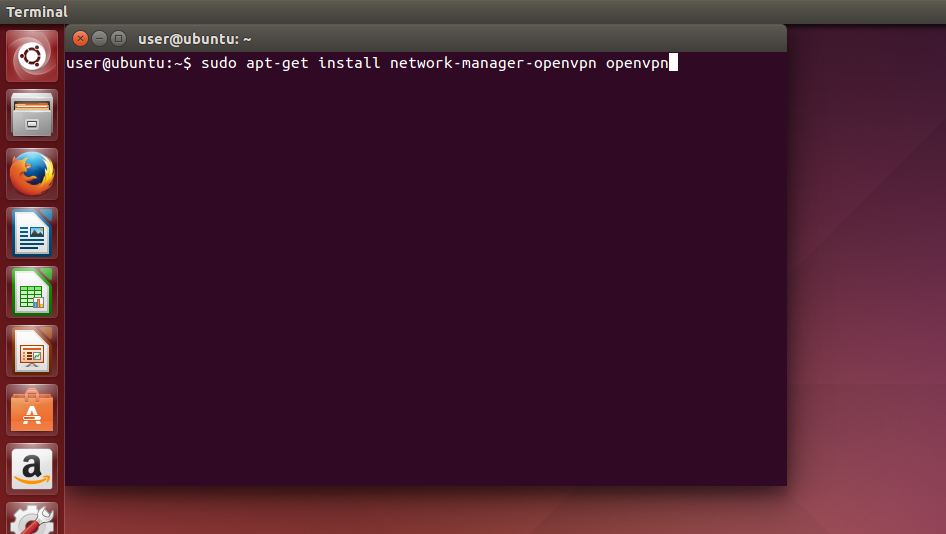
使用以下命令安装 OpenVPN。
sudo apt-get install network-manager-openvpn openvpn
For Ubuntu 16.04 install also network-manager-openvpn-gnome
sudo apt-get install network-manager-openvpn-gnome
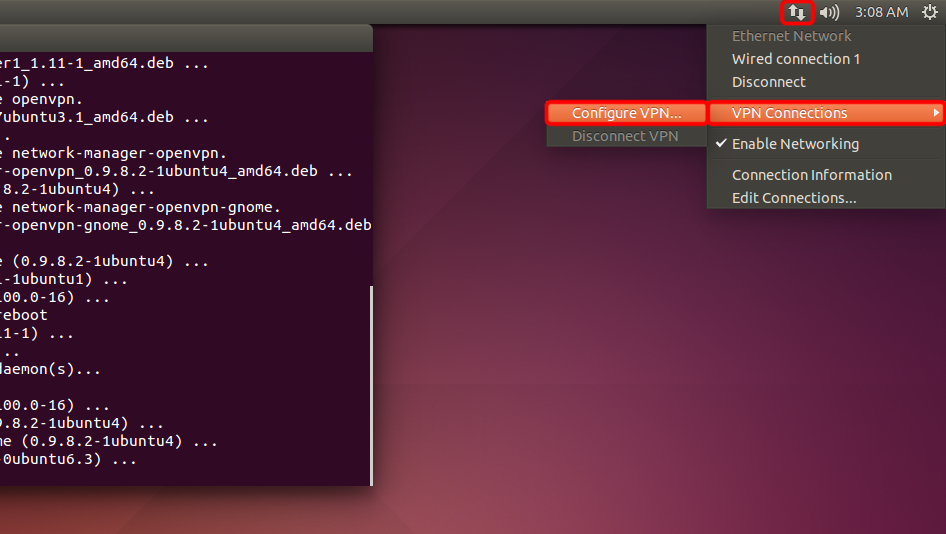
打开网络菜单,进入 “VPN Connections”,点击 “Configure VPN...”。
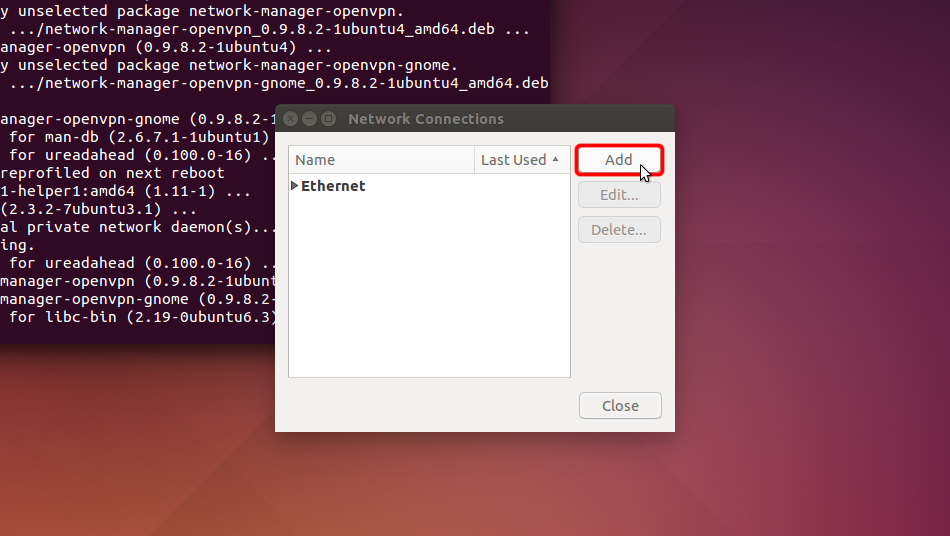
点击 “Add”。
点击 “Import a saved VPN configuration...”,然后点击 “Create”
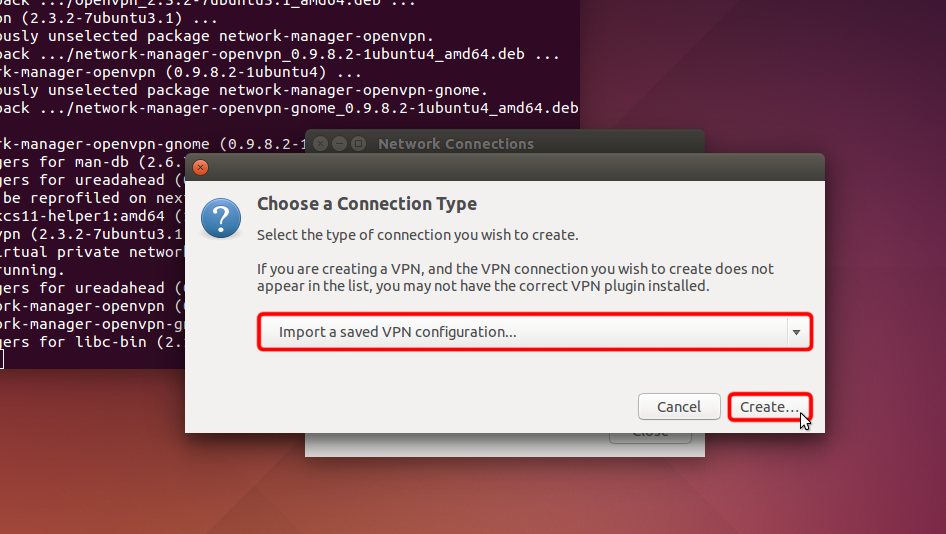
下载 OpenVPN 配置文件(.ovpn 文件),进入“下载”目录,双击打开 Trust.Zone-France-Marseille.ovpn 文件。
OpenVPN(.ovpn)文件: 已隐藏. 登录或注册后可见。
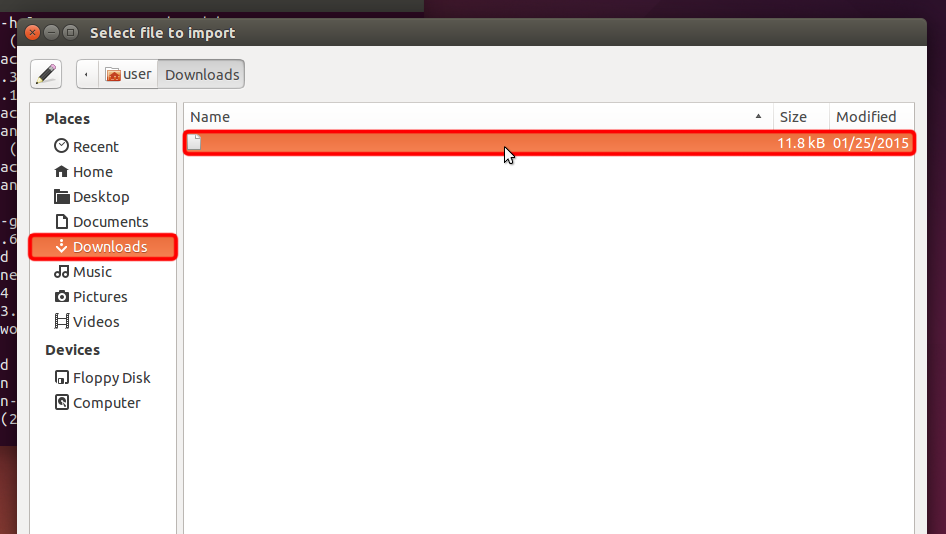 Trust.Zone-France-Marseille.ovpn
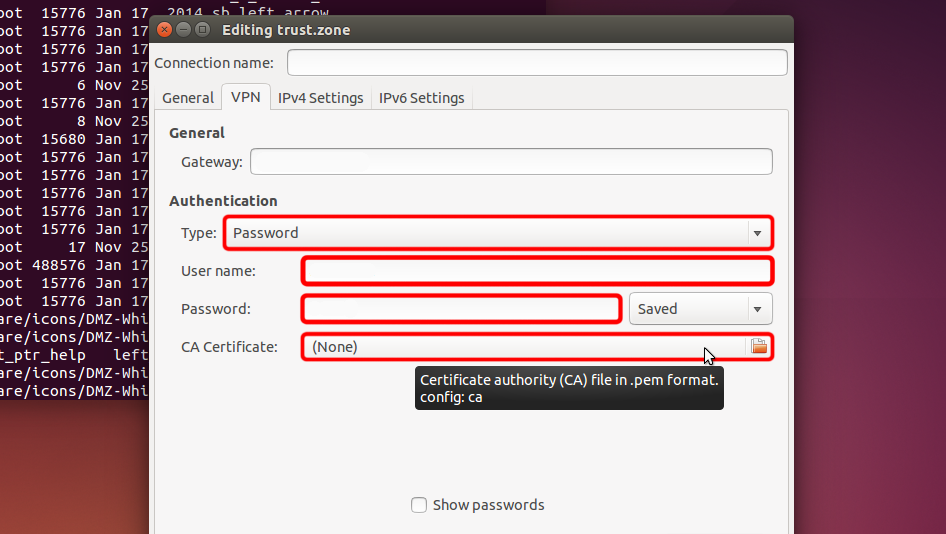
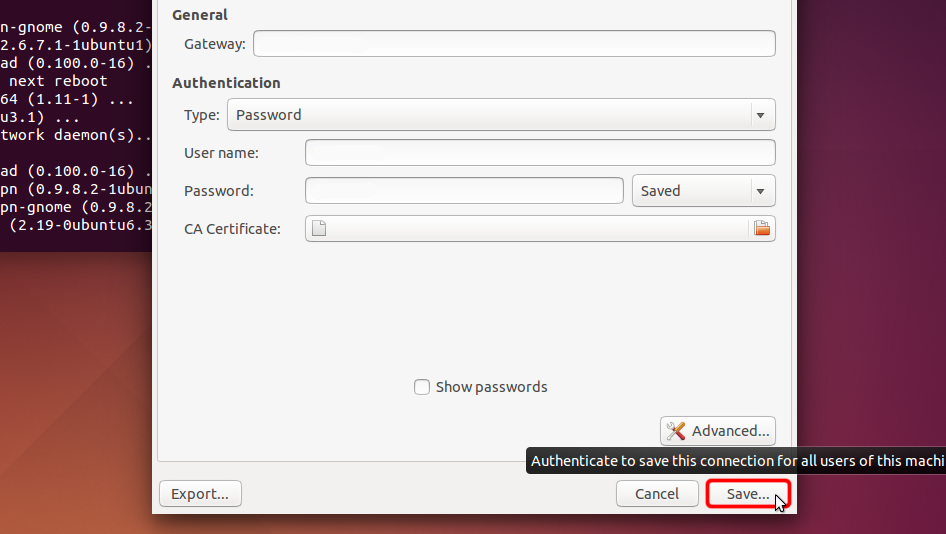
在 “Type”(类型)下拉菜单中选择 “Password”,然后输入您的 VPN 用户名和密码。
Your VPN Username: 已隐藏. 登录或注册后可见。
Your VPN Password: 已隐藏. 登录或注册后可见。
下载证书文件,然后点击 “CA Certificate” 文件选择框,选择证书文件。
Certificate file: 已隐藏. 登录或注册后可见。
 Trust.Zone-France-Marseille
fr-mrs.trust.zone
Trust.Zone-France-Marseille
fr-mrs.trust.zone
进入“下载”目录,双击证书名称即可选中。
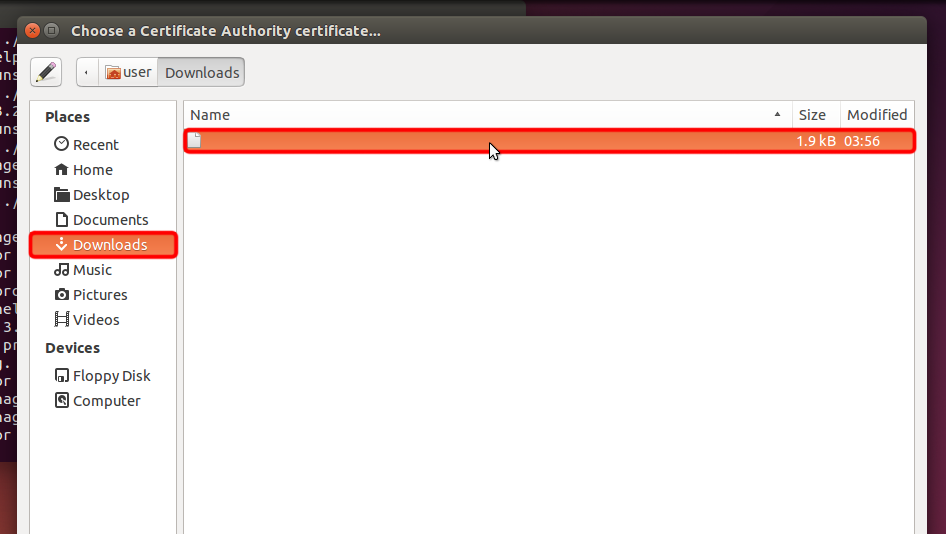 Trust.Zone-France-Marseille.pem
点击“保存…”以保存 VPN 连接设置。
 fr-mrs.trust.zone
Trust.Zone-France-Marseille.pem
fr-mrs.trust.zone
Trust.Zone-France-Marseille.pem
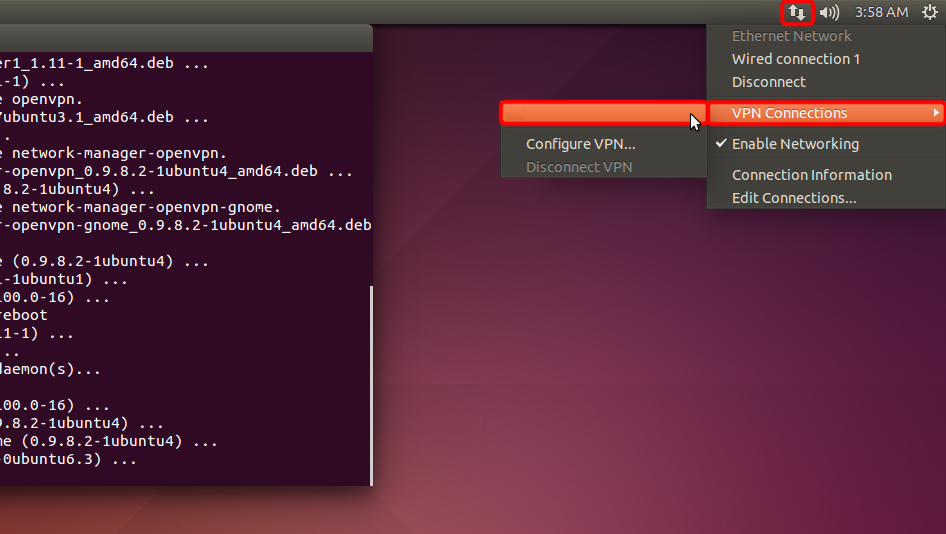
点击网络菜单图标,选择 “VPN Connections”,点击刚创建的连接名称即可建立 VPN 连接。
 Trust.Zone-France-Marseille
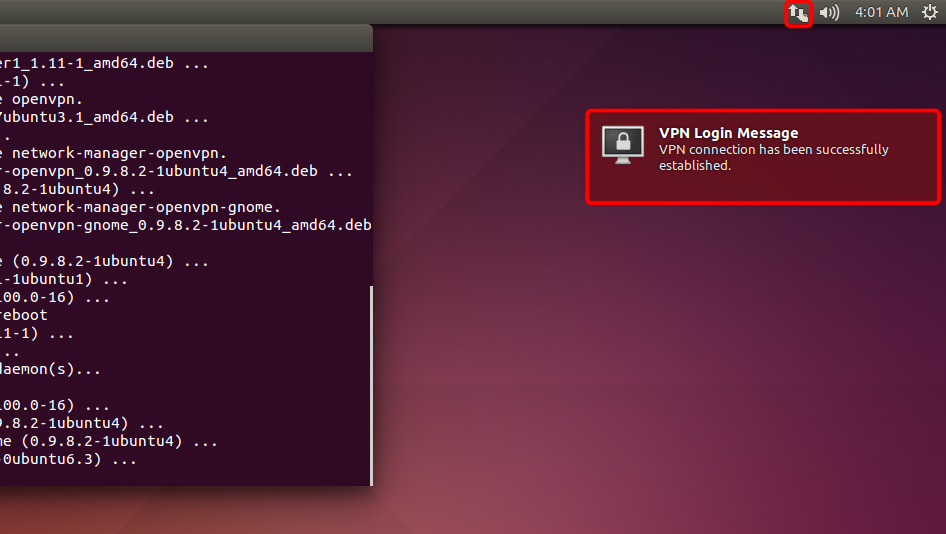
连接成功后,状态会显示在菜单栏和气泡提示中。
要管理 VPN 连接,请点击 “Network Connections” 图标,选择 “VPN Connections” => “Configure VPN...”。
连接 Trust.Zone VPN 后,您的 IPv4 地址会改变,但 IPv6 地址仍保持不变。
如果您的 ISP 不支持 IPv6,这不成问题;但若 ISP 支持 IPv6,您的 IPv6 地址就可能泄漏。
防止 IPv6 泄漏最有效的办法是在 Linux 发行版中禁用 IPv6。方法如下。
执行以下命令可检查 IPv6 是否已被禁用:
cat /proc/sys/net/ipv6/conf/all/disable_ipv6
如果命令返回 1,说明 IPv6 已禁用,可以跳过下面的步骤;如果返回 0,请按下面的说明操作:
请用您常用的文本编辑器打开 /etc/sysctl.conf 文件。本例中使用 nano 编辑器。
sudo nano /etc/sysctl.conf
在文件末尾添加以下几行:
net.ipv6.conf.all.disable_ipv6 = 1
net.ipv6.conf.default.disable_ipv6 = 1
net.ipv6.conf.lo.disable_ipv6 = 1
现在可以保存文件并退出编辑器。如果使用 nano,按 Ctrl-O 写入更改,回车确认写入,然后按 Ctrl-X 退出编辑器。
执行以下命令使内核参数生效:
sudo sysctl -p
该命令会输出您刚刚添加到 /etc/sysctl.conf 中的内容
此时再执行 cat /proc/sys/net/ipv6/conf/all/disable_ipv6,返回值应为 1,说明 IPv6 已被禁用,不会再出现 IPv6 泄漏。
打开 Trust.Zone 首页(如果已经打开,请刷新),确认与 Trust.Zone VPN 的连接是否正常建立。
您也可以访问我们的连接检测页面。
 您的 IP: x.x.x.x ·
  法国 ·
您现在显示在 TRUST.ZONE!真实位置已隐藏!
法国 ·
您现在显示在 TRUST.ZONE!真实位置已隐藏!


