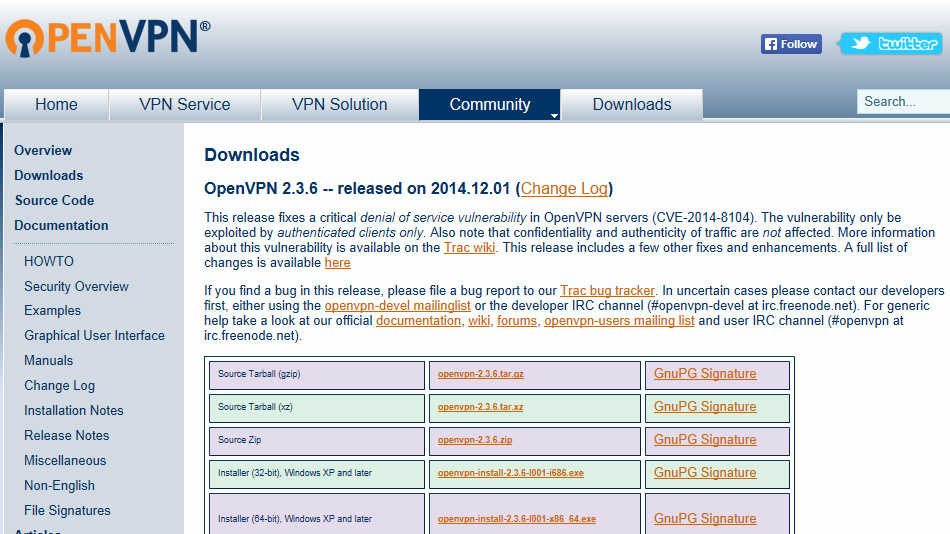
下载官方 OpenVPN 客户端.
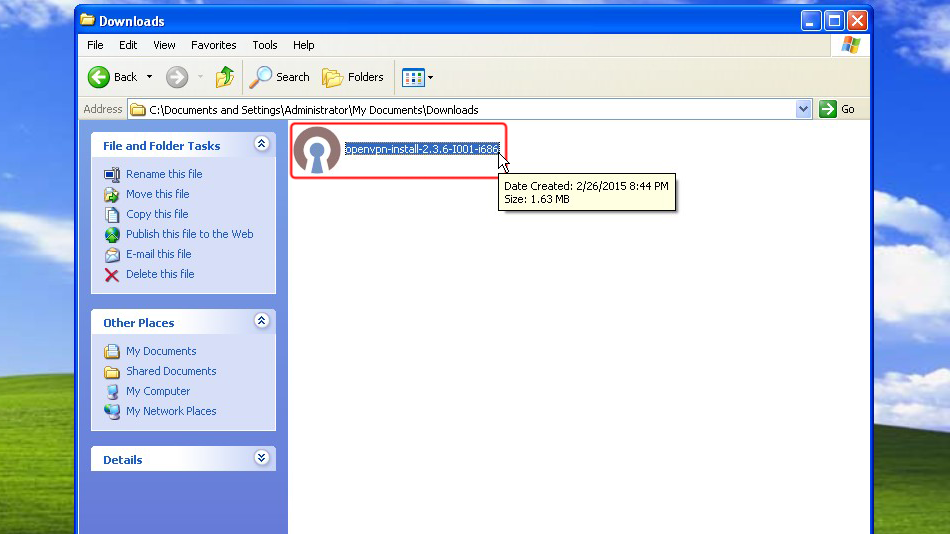
以管理员权限运行安装程序,按提示完成安装,并确认 Windows 的安全提示。
打开文件资源管理器,进入下载 OpenVPN 客户端安装文件的目录(默认是“下载”目录)。左键选中安装文件,右键点击并选择“以管理员身份运行”。
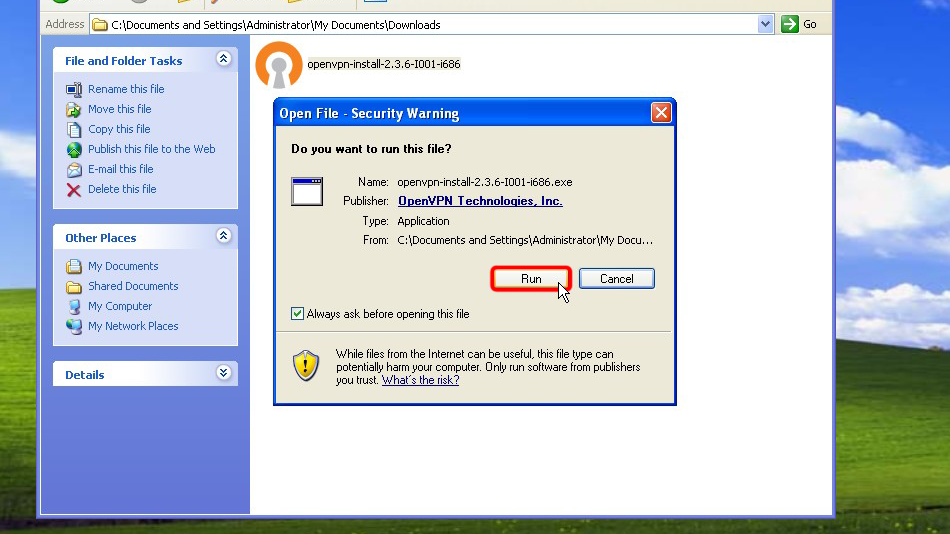
点击“运行”
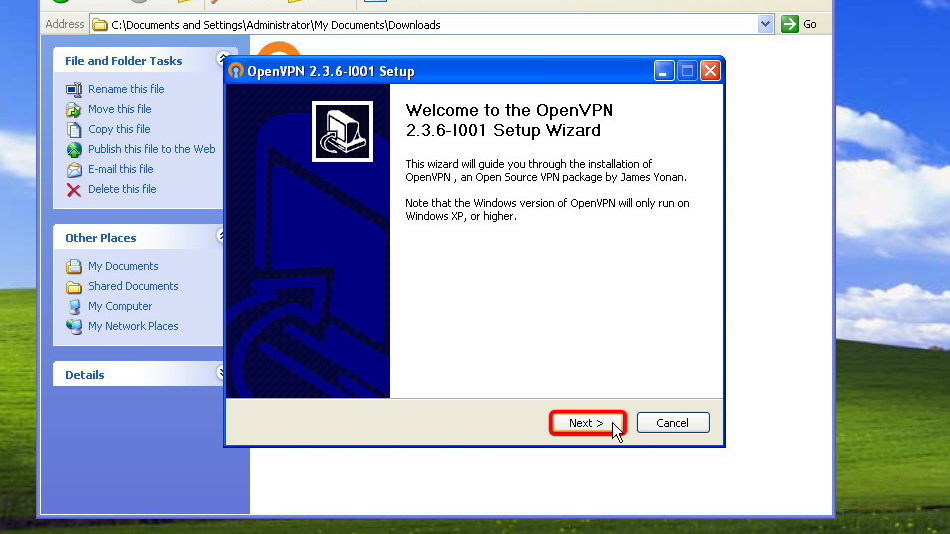
点击 “Next >”
如果同意该协议,请点击 “I Agree”
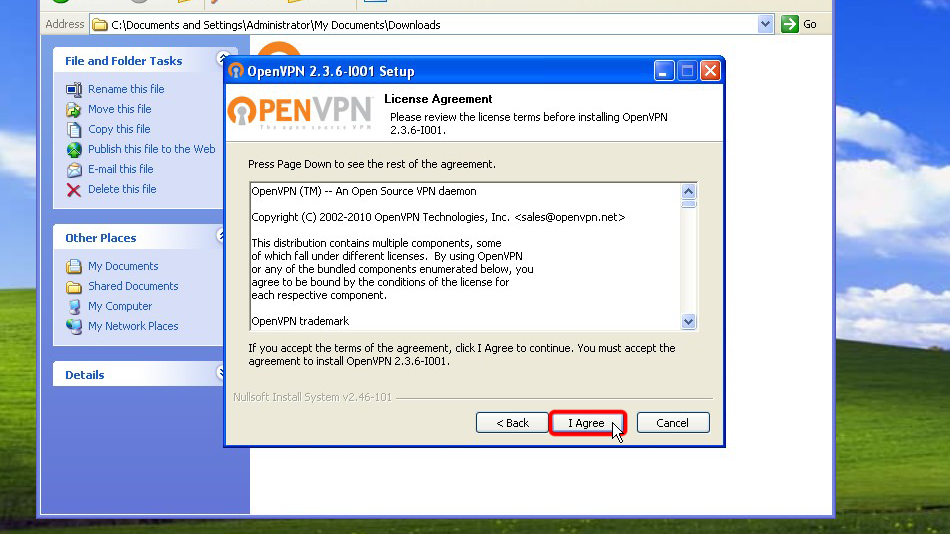
再次点击 “Next >”
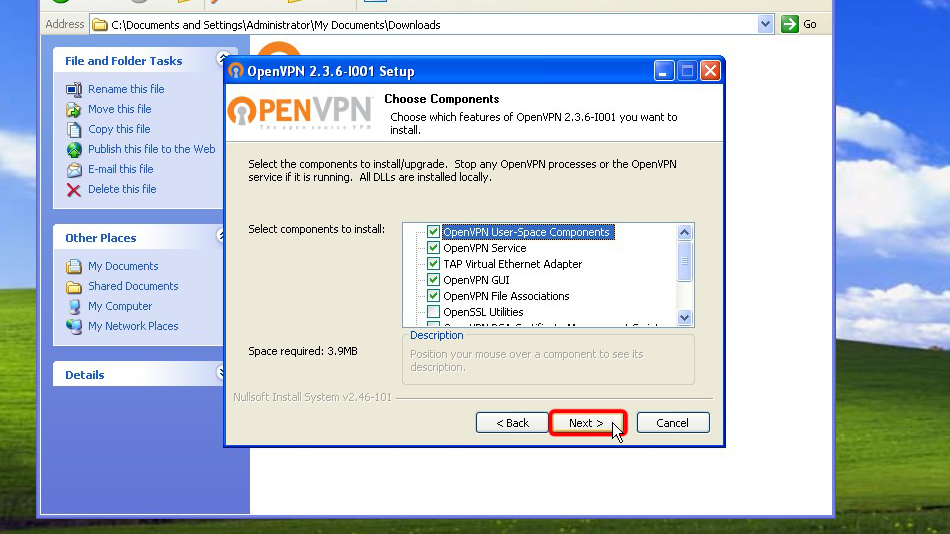
点击 “Install”
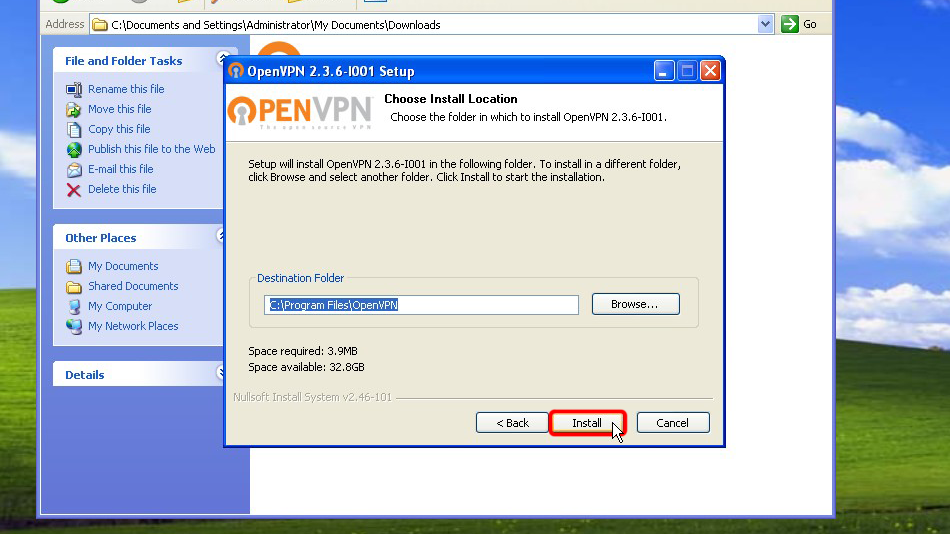
再次点击 “Next >”
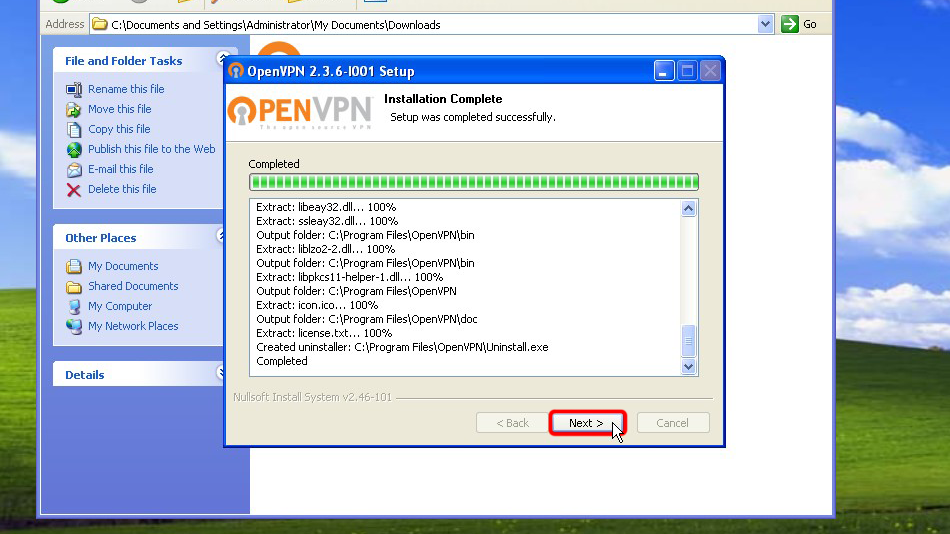
点击 “Finish”
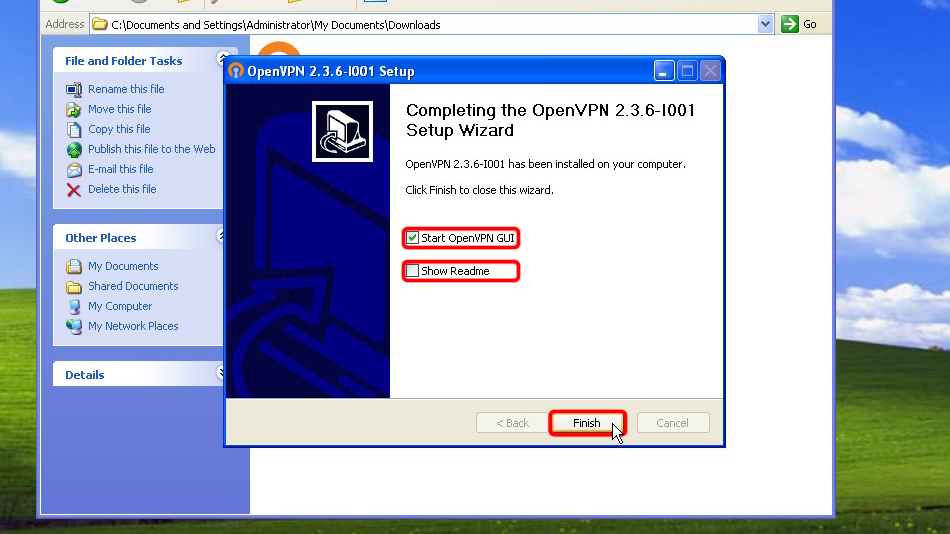
这样 OpenVPN 客户端就安装好了
配置 OpenVPN
下载配置文件。如果您希望以未加密的纯文本形式长期保存登录信息,请下载以下文件:
OpenVPN(.ovpn)文件: 已隐藏. 登录或注册后可见。
OpenVPN(.ovpn)文件: 已隐藏. 登录或注册后可见。
把下载好的文件复制到 OpenVPN 的配置目录(默认是 C:/Program Files/OpenVPN/config/),并确认 Windows 的安全提示。
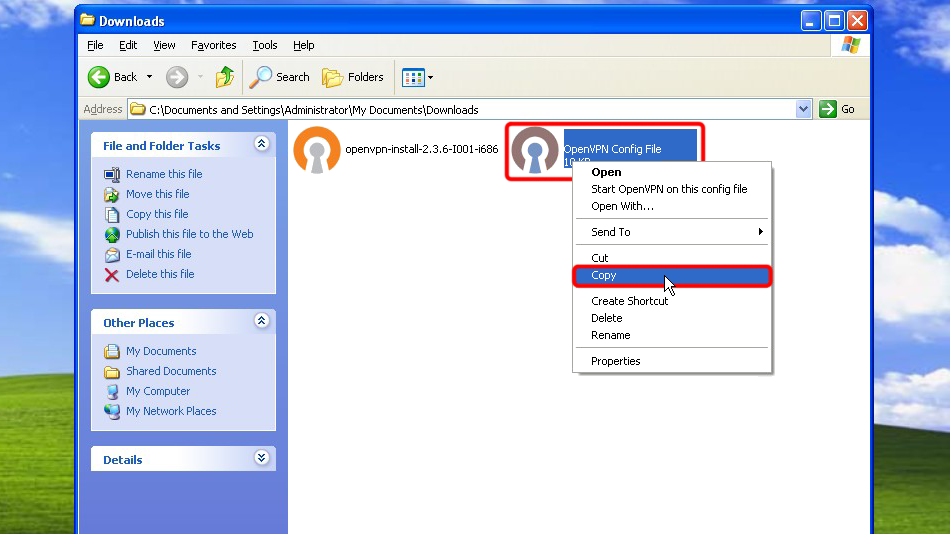
详细步骤:下载配置文件,打开“下载”文件夹,选中已下载的配置文件,右键点击并选择“复制”。
 Trust.Zone-Sweden
Navigate to your OpenVPN "config" folder by-defalut this is "C:Program FilesOpenVPNconfig". This is how you can do that in XP.
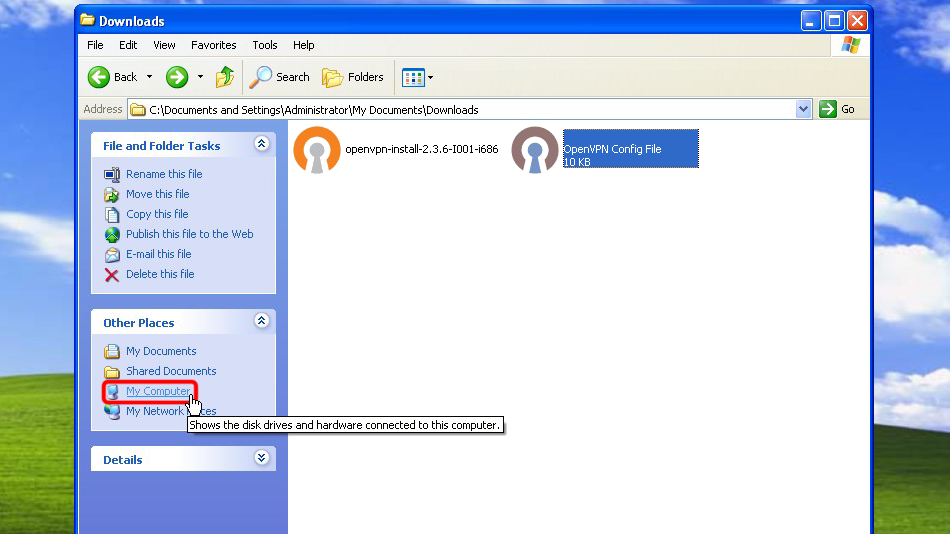
在“其他位置”一栏点击“我的电脑”。
 Trust.Zone-Sweden
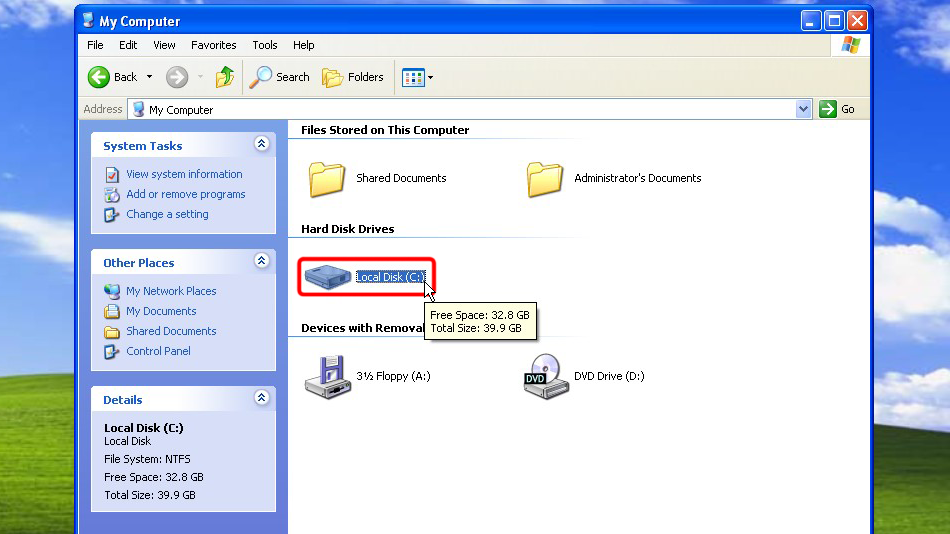
双击“本地磁盘 (C:)”。
双击 “Program Files” 文件夹。
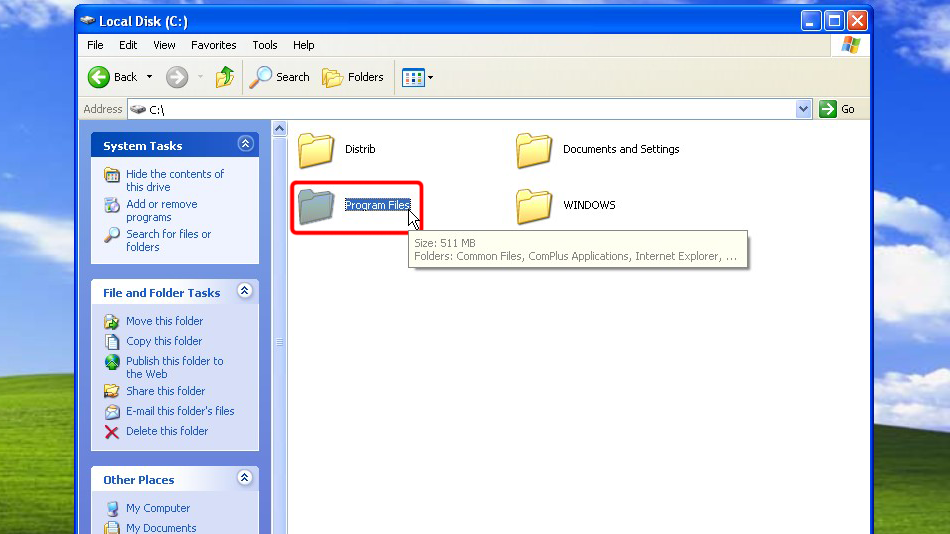
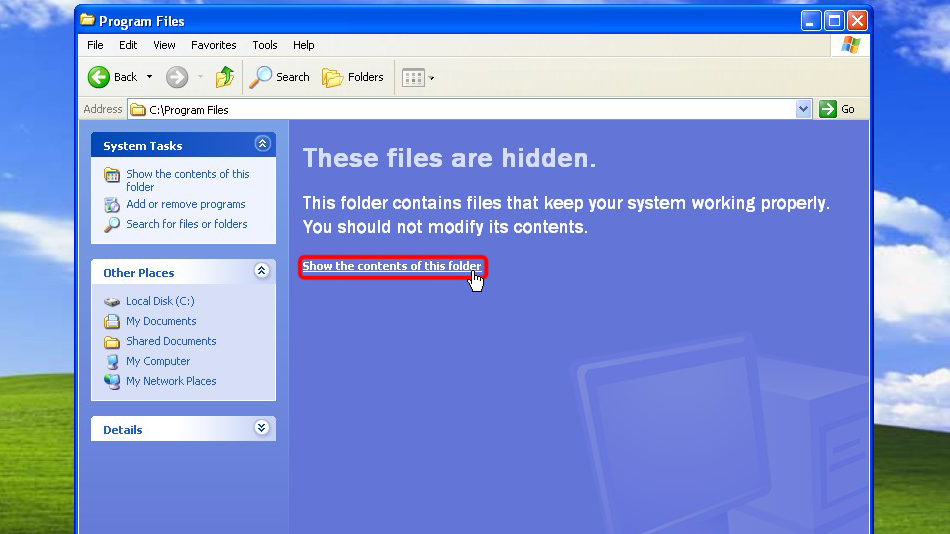
点击“显示该文件夹的内容”
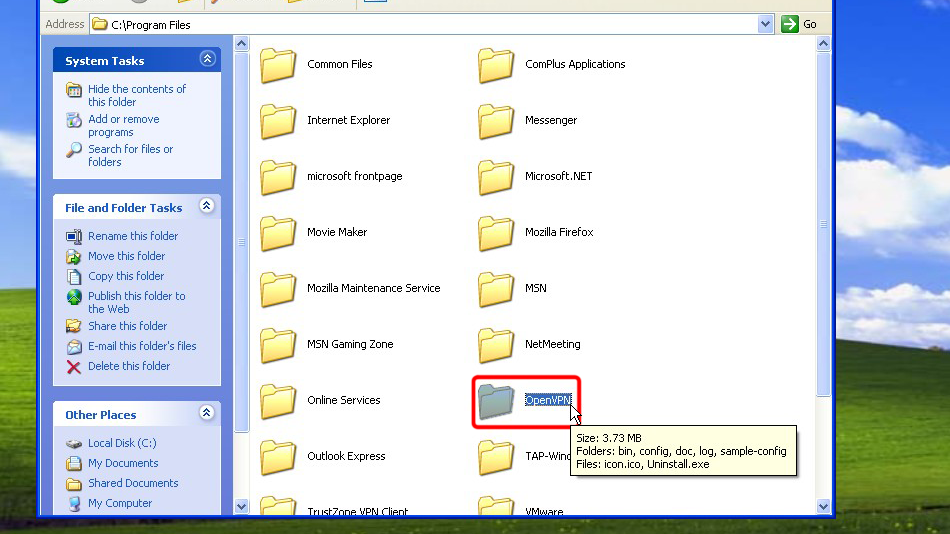
找到 “OpenVPN” 文件夹并双击打开。
找到 “config” 文件夹并双击打开。
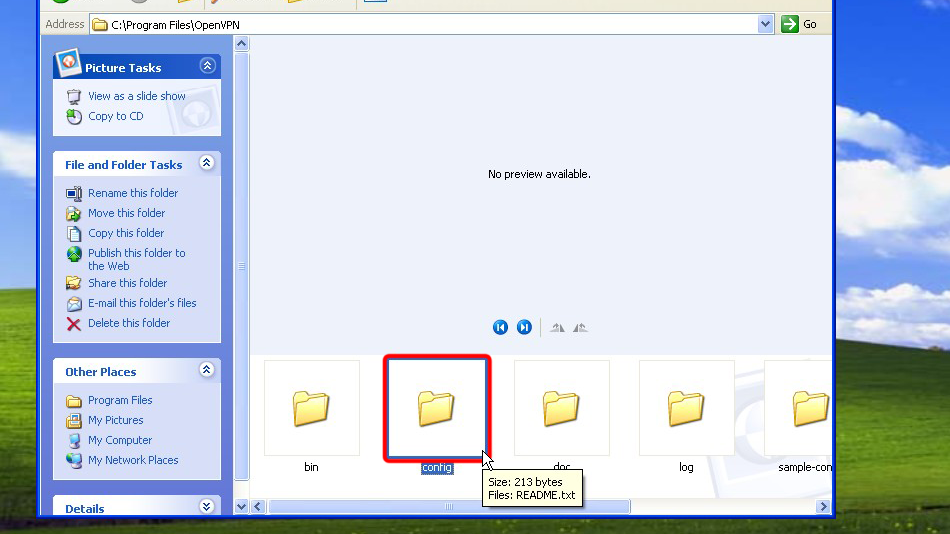
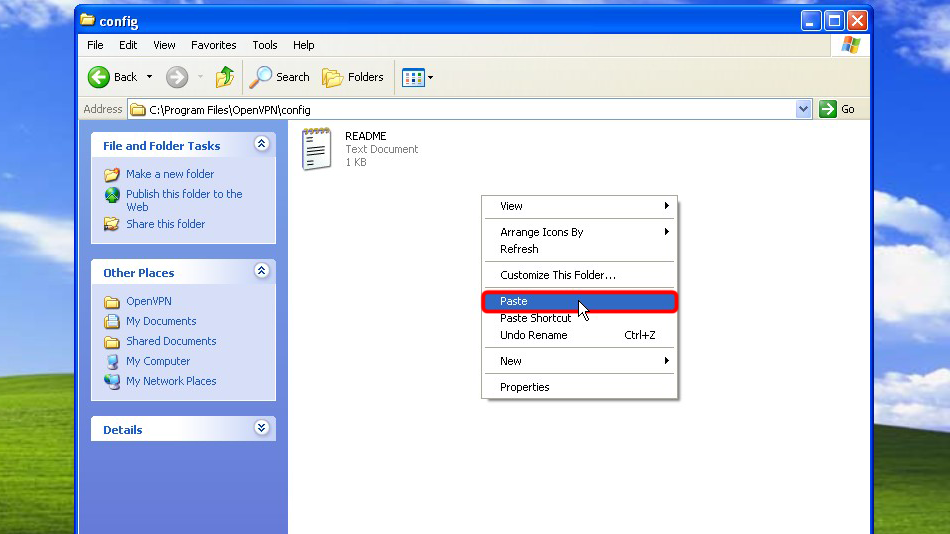
在空白处右键点击并选择“粘贴”,把配置文件放入 config 目录。
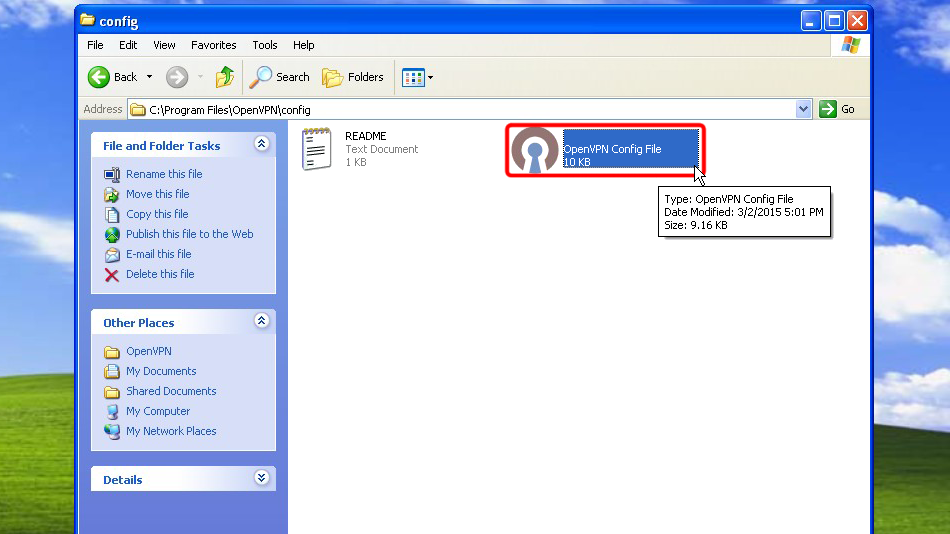
现在配置文件已经放到正确的位置了。
 Trust.Zone-Sweden
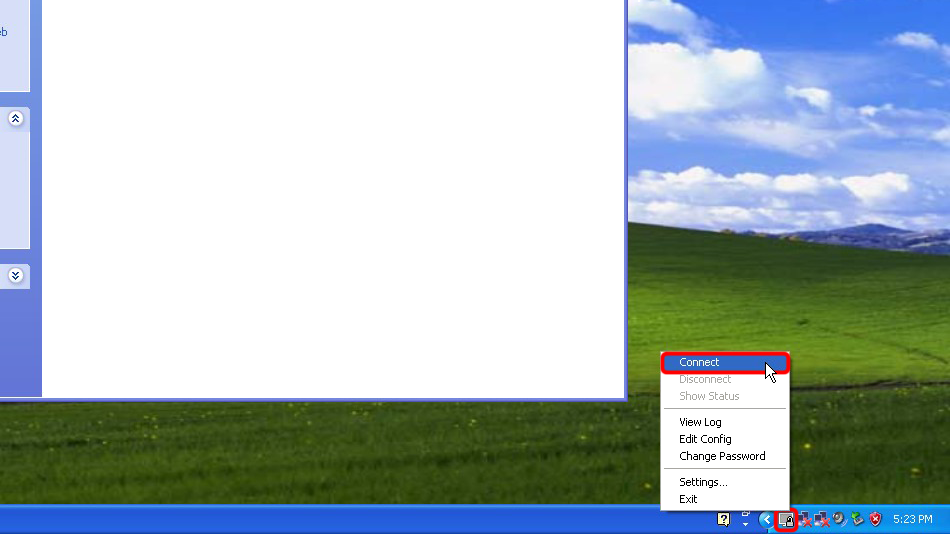
只配置了一个连接时:右键点击 OpenVPN 托盘图标,点击 “Connect”。
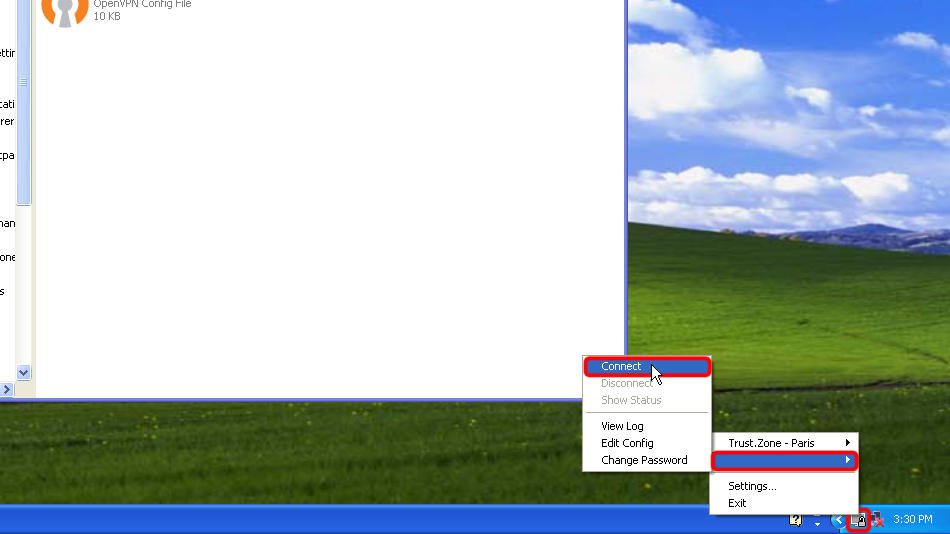
配置了多个连接时:右键点击 OpenVPN 托盘图标,选择想要连接的线路,点击 “Connect”。
 Trust.Zone-Sweden
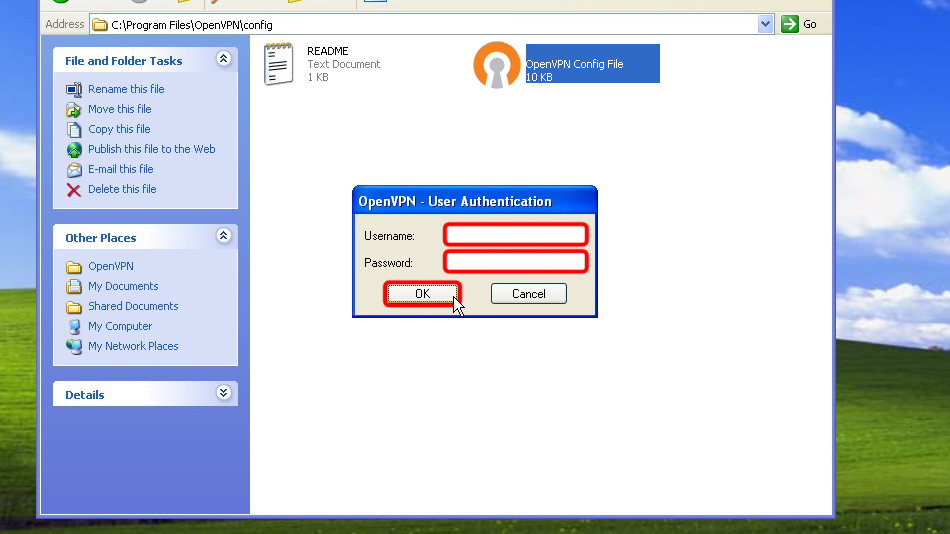
输入用户名和密码(如果没有使用 userpass.txt)
Your VPN Username: 已隐藏. 登录或注册后可见。
Your VPN Password: 已隐藏. 登录或注册后可见。
 Trust.Zone-Sweden
连接成功后,OpenVPN 图标会变成绿色。您可以在 OpenVPN 中管理该 VPN 连接。

打开 Trust.Zone 首页(如果已经打开,请刷新),确认与 Trust.Zone VPN 的连接是否正常建立。
您也可以访问我们的连接检测页面。
 您的 IP: x.x.x.x ·
  瑞典 ·
您现在显示在 TRUST.ZONE!真实位置已隐藏!
瑞典 ·
您现在显示在 TRUST.ZONE!真实位置已隐藏!


