Wenn der Trust.Zone VPN Client unter Windows nicht mehr funktioniert und die Fehlermeldung "The Virtual Network Adapter being used ..." ausgibt, müssen Sie möglicherweise den TAP-Adapter neu installieren.
So installieren Sie den TAP-Adapter neu:
1) Beenden Sie den Trust.Zone VPN Client, falls er läuft. Klicken Sie dazu auf die Schaltfläche Beenden und bestätigen Sie anschließend mit OK.
2) Öffnen Sie den Geräte-Manager (führen Sie devmgmt.msc aus).
3) Erweitern Sie den Abschnitt Netzwerkadapter, klicken Sie mit der rechten Maustaste auf TAP-Windows Adapter V9 und wählen Sie Deinstallieren. Aktivieren Sie bei der Nachfrage das Kontrollkästchen Treibersoftware für dieses Gerät löschen.
4) Laden Sie den TAP-Adapter herunter:
Wenn Ihr Betriebssystem Windows 10, Windows 11, Windows 8.1, Windows 8, Windows 7 oder Windows Vista ist, laden Sie bitte die folgende Version des TAP-Adapters herunter: tap-windows-9.24.2.601.exe
Für Windows XP laden Sie bitte die folgende Version des TAP-Adapters herunter: tap-windows-9.0.0.9.exe
5) Führen Sie die heruntergeladene EXE-Datei des TAP-Adapters aus, um ihn zu installieren.
6) Starten Sie den Trust.Zone VPN Client und versuchen Sie, eine Verbindung herzustellen.
Um Probleme im Zusammenspiel zwischen Ihrer Antiviren-/Firewall-/Anti-Malware-Software und dem Trust.Zone VPN Client zu vermeiden, empfehlen wir dringend, den Trust.Zone VPN Client zur Ausnahmeliste Ihrer Antiviren-/Firewall-/Anti-Malware-Software hinzuzufügen.
Wie Sie Programme zur Ausnahmeliste hinzufügen, erfahren Sie im Handbuch Ihrer Antiviren-/Firewall-/Anti-Malware-Software. Bitte beachten Sie, dass manche Antivirenprogramme eine integrierte Firewall enthalten, zum Beispiel Norton Internet Security von Symantec.
Sie können den gesamten Ordner oder einzelne Dateien zur Ausnahmeliste hinzufügen.
Standardmäßig lautet der Pfad zum Client-Ordner C:\Program Files\Trust.Zone VPN Client\
Standardmäßig sind folgende Dateien zur Ausnahmeliste der Antiviren-/Firewall-/Anti-Malware-Software hinzuzufügen:
Wenn Ihr Betriebssystem ein 32-Bit-System ist:
C:\Program Files\Trust.Zone VPN Client\trustzone.exe
C:\Program Files\Trust.Zone VPN Client\tzclient.exe
Wenn Ihr Betriebssystem ein 64-Bit-System ist:
C:\Program Files\Trust.Zone VPN Client\trustzone_x64.exe
C:\Program Files\Trust.Zone VPN Client\tzclient_x64.exe
Verwendet mein PC die 32-Bit- oder die 64-Bit-Version von Windows?
Damit Ihre Antiviren-/Firewall-/Anti-Malware-Software die Installation des Trust.Zone VPN Client nicht blockiert, müssen Sie außerdem die Setup-Datei des Trust.Zone VPN Client zur Ausnahmeliste hinzufügen, bevor Sie die Installation starten. Der Standardname der Setup-Datei des Trust.Zone VPN Client lautet Trust.Zone_Windows_Client_Setup.exe
Stellen Sie bitte sicher, dass Tunnelblick ordnungsgemäß im Ordner Programme installiert ist.
Stellen Sie sicher, dass nichts Tunnelblick blockiert, zum Beispiel ein Antivirenprogramm oder eine Firewall. Fügen Sie Tunnelblick zu den Ausnahmen der Firewall und des Antivirenprogramms hinzu.
Versuchen Sie, Tunnelblick mit der App Uninstaller zu deinstallieren und die neueste stabile Version zu installieren. Den Uninstaller und die neueste stabile Version von Tunnelblick erhalten Sie hier: https://tunnelblick.net/downloads.html
Dieses Problem kann auftreten, wenn Antiviren-/Firewall-/Anti-Malware-Software die Aktivität des VPN-Clients blockiert.
Versuchen Sie bitte, sich bei deaktivierter bzw. ausgeschalteter Antiviren-/Firewall-/Anti-Malware-Software mit Trust.Zone VPN zu verbinden. Wenn die Verbindung so gelingt, fügen Sie den Trust.Zone VPN Client bitte zur Ausnahmeliste Ihrer Antiviren-/Firewall-/Anti-Malware-Software hinzu.
Weitere Informationen dazu, wie Sie den Trust.Zone VPN Client zur Ausnahmeliste hinzufügen, finden Sie in folgendem FAQ-Eintrag: https://trustedzone.info/faq#exceptions
Wenn Sie AVG Antivirus verwenden, lesen Sie bitte den folgenden Artikel: So beheben Sie den Fehler DHCP Request Failed, wenn AVG Antivirus auf Ihrem PC läuft
Wenn das Problem nach den obigen Schritten weiterhin besteht, lesen Sie bitte die folgende Anleitung zur Fehlerbehebung: Ich habe Probleme, mich mit Trust.Zone VPN zu verbinden, nachdem ich den Trust.Zone VPN Client installiert/aktualisiert habe
Ja, Trust.Zone VPN unterstützt die Betriebssysteme Mac OS X und macOS.
Hier erfahren Sie, wie Sie eine VPN-Verbindung unter Mac OS X / macOS einrichten:
So richten Sie eine OpenVPN-Verbindung mit der Software Tunnelblick ein.
So richten Sie eine L2TP/IPSec-Verbindung mit dem integrierten Client von Mac OS X / macOS ein.
Wählen Sie in beiden Fällen die gewünschte VPN-Zone aus der Liste (empfohlen wird eine VPN-Zone in der Nähe Ihres Standorts, da sie eine höhere Geschwindigkeit und eine stabilere Verbindung bietet) und folgen Sie den Anweisungen.
Wenn Sie eine Website direkt aufrufen, lassen sich Ihre echte IP-Adresse und damit auch Ihr Standort leicht ermitteln. So wissen Ihr Internetanbieter (ISP) und die Websitebetreiber, woher Sie kommen und wer Sie sind. Wenn Sie dagegen eine Website aufrufen, während Sie mit Trust.Zone verbunden sind, lässt sich Ihre echte IP-Adresse nicht ermitteln – sichtbar ist nur die IP-Adresse eines unserer Server. So weiß niemand, wer Sie sind und wo Sie sich befinden. Ihr Internetanbieter kann Ihre Aktivitäten nicht verfolgen. Sie können sicher und anonym im Internet surfen.
Alle Daten zwischen Ihnen und den Trust.Zone-Servern werden verschlüsselt, sodass niemand Ihren Datenverkehr und Ihre Online-Aktivitäten zwischen Ihnen und unseren Servern verfolgen kann – nicht einmal Ihr Internetanbieter.
Trust.Zone ist ein Dienst, der Ihnen Zugang zu unserem VPN-Netzwerk gewährt (VPN steht für Virtual Private Network, also ein `Netzwerk über das Internet`). Alle übertragenen Daten werden verschlüsselt, sodass sich nicht feststellen lässt, welche Art von Daten übertragen wird. Für `Mithörer` sind die übertragenen Datenpakete nutzlos, da sie verschlüsselt sind.
Wenn Sie das Betriebssystem Windows verwenden, verbinden Sie sich am besten mit unserer Client-App mit Trust.Zone. Sie können sie kostenlos von der Download-Seite von Trust.Zone herunterladen!
Wenn Sie Linux, Mac OSX, iOS, Android oder ein anderes Betriebssystem verwenden oder die Trust.Zone-Verbindung auf Ihrem Router einrichten möchten, haben wir für Sie eine spezielle Assistenten-Seite erstellt, damit die Konfiguration einfach und unkompliziert ist.
Wenn Sie sich nicht in Ihr Trust.Zone-Konto einloggen können, können Sie Ihr Passwort auf der folgenden Seite zurücksetzen: https://trustedzone.info/de/password.
Nachdem Sie Ihre aktuelle Trust.Zone-E-Mail-Adresse angegeben haben (mit der Sie sich auf der Trust.Zone-Website einloggen), wird eine Nachricht mit einem Link zum Zurücksetzen an diese E-Mail-Adresse gesendet. Nachdem Sie auf den Link in der Nachricht geklickt haben, können Sie ein neues Passwort festlegen.
Web-Proxy und VPN stellen die Verbindung über eine anonyme IP-Adresse her. Ein VPN verschlüsselt Ihre gesamte Internetverbindung, während ein Proxy nur ein einzelnes Protokoll verschlüsselt. Ein VPN verschlüsselt Ihren gesamten Datenverkehr und leitet ihn über den VPN-Server, einschließlich aller Programme und Anwendungen. Die vollständige Liste der Unterschiede zwischen Proxy und VPN finden Sie hier.
Ein VPN (Virtual Private Network) erstellt einen sicheren, verschlüsselten Tunnel zwischen Ihrem Gerät und dem Internet. Selbst in öffentlichen Netzwerken bleiben Ihre Online-Aktivitäten privat und geschützt. Ein VPN verbirgt Ihre echte IP-Adresse und ersetzt sie durch die IP des VPN-Servers, mit dem Sie sich verbinden – damit können Websites, Werbetreibende und sogar Ihr Internetanbieter (ISP) Ihre Aktivitäten nicht verfolgen.
Mit Trust.Zone bleiben Ihre Online-Daten vollständig privat und für Ihren Internetanbieter unsichtbar.
Nein, Sie benötigen weiterhin Ihre bestehende Internetverbindung (DSL, Kabel, 3G usw.), um Trust.Zone VPN nutzen zu können.
Ja, Sie können den Trust.Zone VPN-Dienst auf beliebig vielen verschiedenen Geräten und Computern nutzen. Dabei dürfen Sie je nach Abonnement 3 (bzw. 5) gleichzeitige Verbindungen nicht überschreiten. Mit anderen Worten: Es können nur 3 (bzw. 5) Geräte gleichzeitig mit dem Trust.Zone VPN-Dienst verbunden sein.
Ja, Trust.Zone bietet einen 3-tägigen kostenlosen Test – ohne Kreditkarte – für 1.000 Nutzer pro Monat an.
Sie erhalten Zugriff auf mehrere Serverstandorte, unbegrenztes Datenvolumen und unbegrenzte Bandbreite während des Tests.
Begrenzt auf 1.000 Nutzer pro Monat – Jetzt kostenlos testen
Unbegrenzt. Trust.Zone bietet unbegrenzten Datentransfer und unbegrenzte Bandbreite in allen kostenpflichtigen Tarifen – streamen, surfen und herunterladen ohne Einschränkungen.
Der Trust.Zone VPN-Dienst blockiert oder drosselt keinerlei Internetverkehr. Alle Arten von Internetverkehr sind erlaubt.
Sie benötigen keinen leistungsstarken PC, um Trust.Zone VPN zu installieren. Das Trust.Zone VPN-Programm benötigt nur minimal Speicherplatz und Arbeitsspeicher. Ein normaler PC mit einer bestehenden Internetverbindung (DSL, Kabel, 3G usw.) reicht völlig aus. Trust.Zone VPN unterstützt alle gängigen Betriebssysteme und Geräte – Windows, iOS, Android, Linux, Windows Mobile, Mac und weitere.
Für die Installation des Trust.Zone VPN-Clients sind möglicherweise Administratorrechte erforderlich.
Ja, Sie bemerken möglicherweise eine Verlangsamung Ihrer Internetverbindung, da alle Ihre Daten zusätzlich über einen weiteren Server (den Trust.Zone VPN-Server) laufen und verschlüsselt werden, was ebenfalls etwas Zeit kostet. Eine Verlangsamung kann auch auftreten, wenn der VPN-Server, mit dem Sie sich verbinden möchten, zu weit von Ihrem aktuellen Standort entfernt oder überlastet ist. In diesem Fall empfehlen wir Ihnen, mehrere VPN-Zonen in Ihrer Umgebung auszuprobieren, beginnend mit den Ihnen am nächsten gelegenen.
Auch die Geschwindigkeit, die Ihr Internetanbieter bereitstellt, wirkt sich auf die Geschwindigkeit der VPN-Verbindung aus. Bei einer normalen Internetverbindung (Kabel, DSL, 3G) wird die VPN-Geschwindigkeit kaum beeinträchtigt. Einwahlverbindungen (Dial-up) oder instabile 3G-Verbindungen können Probleme mit der VPN-Verbindung verursachen. Wenn Sie sich jedoch in Kanada befinden und sich mit einem VPN-Server in China verbinden, bemerken Sie möglicherweise eine deutliche Verringerung Ihrer Internetgeschwindigkeit. In den meisten Fällen gilt: Je näher Sie am VPN-Server sind, desto schneller ist Ihre Internetverbindung.
Wenn Ihre Verbindungsgeschwindigkeit nach dem Verbinden mit Trust.Zone VPN nachlässt, prüfen Sie bitte, welche Zone Sie gerade verwenden.
Wir empfehlen Ihnen, mehrere VPN-Zonen in Ihrer Umgebung auszuprobieren, beginnend mit den Ihnen am nächsten gelegenen. Wenn Sie sich z. B. in Australien befinden, verbinden Sie sich bitte mit au.trust.zone. Wenn Sie sich im Westen der Vereinigten Staaten befinden, verbinden Sie sich bitte mit us-west.trust.zone usw.
Jede Zone kann mehrere Server enthalten. Manchmal liefert dieselbe Zone unterschiedliche Verbindungsgeschwindigkeiten. Das liegt daran, dass Sie mit verschiedenen Servern derselben Zone verbunden werden. Mit welchem Server genau Sie verbunden sind, können Sie auf unserer Seite zur Verbindungsprüfung sehen. Wenn Sie sich mit einem anderen Server derselben Zone verbinden möchten, müssen Sie sich erneut mit dieser Zone verbinden.
Ja, absolut. Die Nutzung eines VPNs ist in fast allen Ländern der Welt völlig legal, einschließlich der USA, Kanada, Großbritannien, Australien und sämtlicher europäischer Länder. Millionen von Privatpersonen und Unternehmen verwenden täglich VPNs, um ihre Privatsphäre zu schützen und ihre Daten abzusichern.
Nein. Wenn Sie mit Trust.Zone verbunden sind, sieht Ihr ISP nur, dass Sie mit einem VPN verbunden sind - nicht, was Sie tun.
Ihre gesamte Verbindung ist verschlüsselt und privat, was bedeutet:
Mit Trust.Zone bleibt Ihr ISP im Dunkeln – so wie es sein sollte.
Nein. Trust.Zone verfolgt eine strikte No-Logs-Richtlinie. Trust.Zone verfolgt, überwacht oder speichert keinerlei Aufzeichnungen über Ihre Online-Aktivitäten. Wir sehen nie, welche Websites Sie besuchen oder welche Daten Sie senden und empfangen.
DHCP request failed: So beheben Sie den Fehler DHCP Request Failed, wenn AVG Antivirus auf Ihrem PC läuft
Ein 1-Monats-Abonnement gilt 30 Tage ab dem Kaufdatum.
WebRTC ist eine moderne browserbasierte Technologie für Echtzeitkommunikation – Sprachanrufe, Video-Chats und Dateiaustausch direkt im Browser.
WebRTC implementiert STUN (Session Traversal Utilities for NAT), ein Protokoll, über das sich unter Umständen die öffentliche IP-Adresse ermitteln lässt. So deaktivieren Sie es:
Der Trust.Zone VPN Client sendet Anfragen an den DNS-Server von Trust.Zone, um für jeden Benutzer die IP-Adresse des besten Servers zu erhalten. Dieser Vorgang ist sicher, doch manche Firewalls, Antivirenprogramme und Anti-Malware-Programme blockieren diese Anfragen möglicherweise. Die Lösung besteht darin, den Trust.Zone VPN Client zur Ausnahmeliste Ihrer Firewall, Ihres Antivirenprogramms und Ihrer Anti-Malware-Software hinzuzufügen. So werden die DNS-Anfragen des Clients nicht blockiert und der Fehler verschwindet.
Wie Sie Trust.Zone zur Ausnahmeliste Ihrer Firewall, Ihres Antivirenprogramms oder Ihrer Anti-Malware-Software hinzufügen, lesen Sie bitte im folgenden FAQ-Eintrag: Antivirenprogramme und Trust.Zone: Wie füge ich den Trust.Zone VPN Client für Windows zur Ausnahmeliste meiner Firewall, meines Antivirenprogramms oder meiner Anti-Malware-Software hinzu?
Ihr Internetanbieter kann Sie verfolgen, wenn die Verbindung zu Trust.Zone VPN beim Laden von Webseiten oder beim Herunterladen von Dateien abbricht oder wenn Sie sich aus irgendeinem Grund nicht mit Trust.Zone VPN verbunden haben.
Stellen Sie bitte sicher, dass Sie das Internet nur nutzen, während Sie mit Trust.Zone VPN verbunden sind. Ob Sie mit Trust.Zone verbunden sind, können Sie jederzeit auf unserer Prüfseite kontrollieren.
Stellen Sie sicher, dass der Notausschalter in den Client-Einstellungen aktiviert ist (wenn Sie den Trust.Zone VPN Client für Windows verwenden). Der Notausschalter verhindert, dass Ihre IP-Adresse und die übertragenen Daten offengelegt werden, wenn Ihre VPN-Verbindung aus irgendeinem Grund abbricht. Der Notausschalter sperrt alle Netzwerkverbindungen außer der Verbindung zum Trust.Zone VPN-Server.
Bitte beachten Sie: Wenn der Notausschalter aktiviert ist, werden Ihre Netzwerkverbindungen gesperrt, solange der Client läuft, und Sie haben keinen Internetzugang, bis Sie sich mit einem Trust.Zone VPN-Server verbinden oder den Client beenden.
Stellen Sie außerdem sicher, dass bei Ihnen kein DNS-Leak und/oder kein WebRTC-Leak vorliegt.
Führen Sie bitte einen IPv6-Leak-Test durch, um sicherzustellen, dass kein IPv6-Leak vorliegt. Wenn ein IPv6-Leak vorliegt oder Sie den Client in anderen Netzwerken nutzen möchten, müssen Sie IPv6 deaktivieren (Internetprotokoll, Version 6 (TCP/IPv6)). Öffnen Sie bitte den folgenden Link, um den IPv6-Leak-Test durchzuführen: http://ipv6leak.com/
Deaktivieren Sie bitte Internetprotokoll, Version 6 (TCP/IPv6) für Ihre aktive Netzwerkverbindung (in der Regel die WLAN- oder Ethernet-Verbindung) wie folgt: Führen Sie ncpa.cpl aus, doppelklicken Sie auf Ihre aktive Netzwerkverbindung, klicken Sie auf die Schaltfläche Eigenschaften und deaktivieren Sie Internetprotokoll, Version 6 (TCP/IPv6), wie im Screenshot unten gezeigt. Klicken Sie anschließend auf OK, um die Änderungen zu speichern.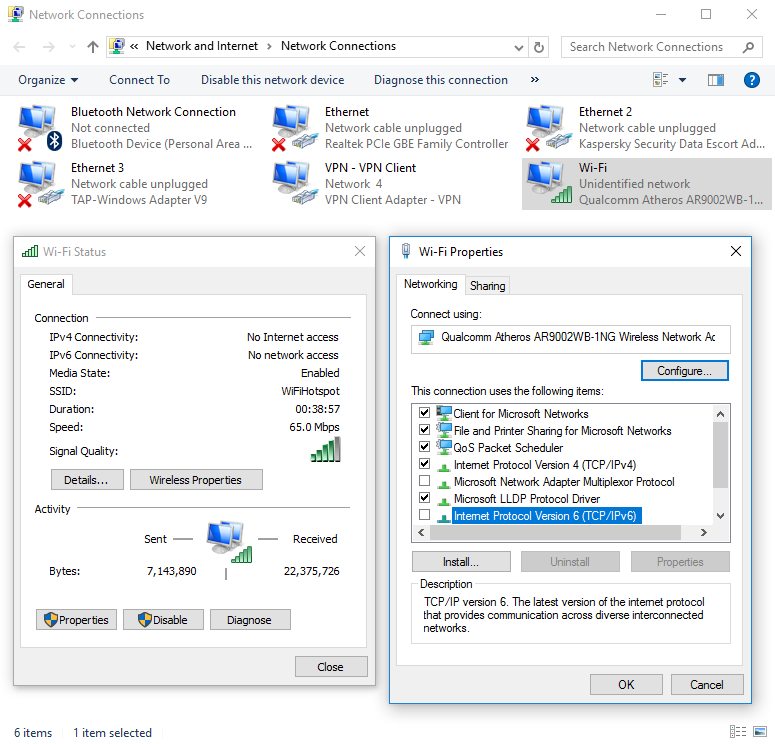
Deaktivieren Sie bitte auf die gleiche Weise wie oben alle Elemente außer Internetprotokoll, Version 4 (TCP/IPv4) für die Verbindung VPN - VPN Client. Das Ergebnis sollte wie im Screenshot unten aussehen: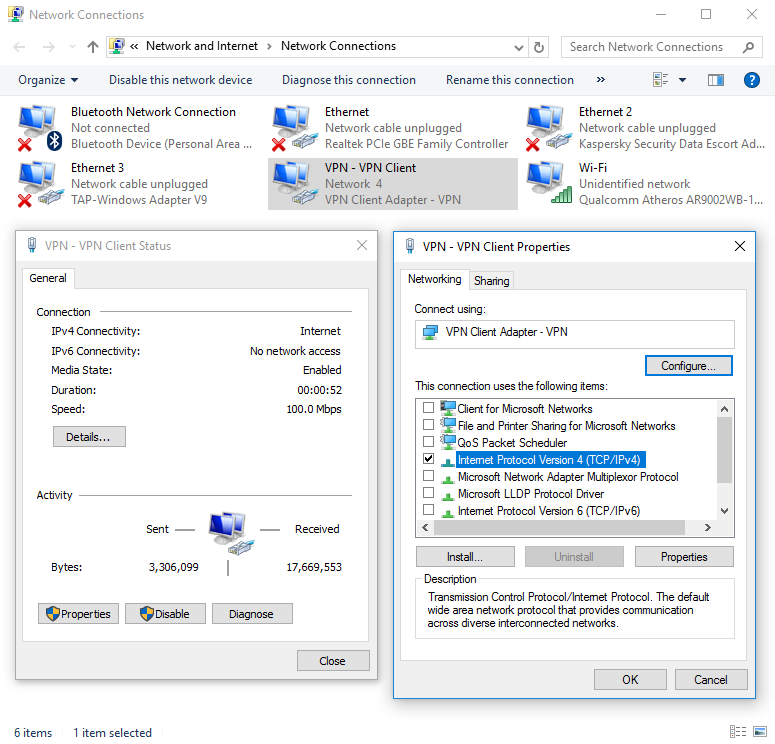
Deaktivieren Sie bitte außerdem Teredo in Windows. Teredo ist eine Übergangstechnologie, die IPv6-fähigen Hosts, die sich im IPv4-Internet befinden, aber keine native Verbindung zu einem IPv6-Netzwerk haben, vollständige IPv6-Konnektivität bietet.
Gehen Sie wie folgt vor, um Teredo zu deaktivieren:
1) Führen Sie die Eingabeaufforderung als Administrator aus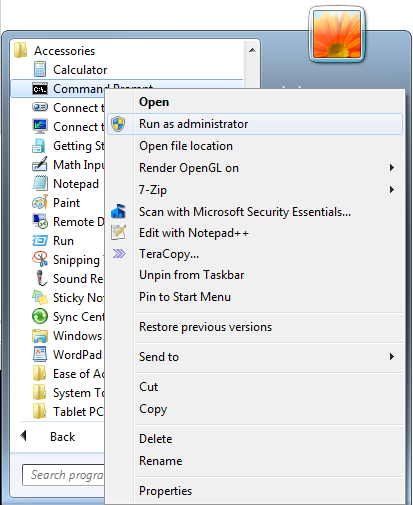
2) Führen Sie in der Eingabeaufforderung den folgenden Befehl aus:
netsh interface teredo set state disabled
3) Starten Sie Ihren PC neu
Das Zahlungssystem PayPro kann Kunden um weitere persönliche Daten bitten, um eine Zahlung per Kreditkarte oder PayPal abzuschließen.
PayPro tut dies, um Benutzer vor nicht autorisierten Zahlungen von ihren Kreditkarten oder PayPal-Konten zu schützen und mögliche Probleme zu vermeiden.
Kunden, die ihre persönlichen Daten nicht weitergeben möchten, empfehlen wir die Zahlung per Bitcoin. Bitcoin ist eine anonyme Zahlungsart. Bitcoin-Zahlungen erhalten wir direkt, ohne Zahlungssystem eines Drittanbieters.
Alle Trust.Zone VPN-Server sind zu Geo-Zonen (VPN-Zonen) zusammengefasst. Diese wurden eingerichtet, um den Benutzern eine höhere Verbindungsgeschwindigkeit und Stabilität zu bieten: So können sich Benutzer mit Servern in der Nähe ihres Standorts verbinden, und wenn ein Server aus irgendeinem Grund nicht verfügbar ist, wird der Benutzer automatisch mit einem anderen Server derselben VPN-Zone verbunden.
Um im Trust.Zone VPN Client zu einem anderen Trust.Zone-Konto zu wechseln, gehen Sie bitte wie folgt vor:
1) Öffnen Sie den Trust.Zone VPN Client.
2) Klicken Sie auf das Symbol Optionen und deaktivieren Sie den Notausschalter.
3) Klicken Sie auf das Symbol Status, halten Sie Strg + Umschalt + Alt auf Ihrer Tastatur gedrückt, klicken Sie mit der linken Maustaste auf die Schaltfläche Verlängern und bestätigen Sie dann die Abmeldung.
4) Melden Sie sich erneut mit der E-Mail und dem Passwort an, mit denen Sie sich auf der Trust.Zone-Website anmelden.
5) Trennen Sie die Verbindung und verbinden Sie sich erneut.
Dieses Problem tritt unter Windows auf, weil das Betriebssystem das Zertifikat eines neuen Treibers nicht überprüfen kann. Wir empfehlen dringend, ein Sicherheitsupdate für Windows zu installieren - KB3033929. Ohne das Update KB3033929 kann Windows neue Zertifikate nicht überprüfen. Dies kann Probleme mit jeder neuen Software verursachen.
Wir empfehlen dringend, Windows Update zu aktivieren und alle verfügbaren Windows-Updates zu installieren.
Alternativ können Sie nur das Update KB3033929 installieren, falls Sie Windows Update aus irgendeinem Grund nicht aktivieren möchten.
Bitte verwenden Sie die folgende FAQ, um den Trust.Zone VPN Client manuell zu entfernen: So entfernen Sie den Trust.Zone VPN Client für Windows manuell
1) Laden Sie das Befehlszeilenskript herunter: remove_tz_client.cmd
2) Doppelklicken Sie auf das Skript, um es auszuführen.
DNS-Leaks sind möglich, wenn in den Einstellungen Ihrer Internetverbindung oder in Ihrem Modem/Router die DNS-Server Ihres Internetanbieters eingetragen sind. Um DNS-Leaks zu beheben, empfehlen wir, von den DNS-Servern Ihres Internetanbieters zu Trust.Zone DNS oder anderen vertrauenswürdigen DNS-Servern zu wechseln. Die neuen DNS-Server sollten sowohl in den Einstellungen Ihrer Netzwerkverbindungen als auch in Ihrem Modem/Router eingetragen werden. Sie können Trust.Zone DNS (am sichersten), Google Public DNS, OpenDNS oder beliebige andere DNS-Server verwenden, denen Sie vertrauen.
Wie richte ich Trust.Zone DNS in meiner Internetverbindung ein?
Verwenden Sie folgende Trust.Zone DNS-Server: 109.236.87.2, 23.237.56.98
Anleitung für Windows 10/8/7: http://www.thewindowsclub.com/how-to-change-dns-settings-in-windows-7-vista
Wie richte ich Google Public DNS in meiner Internetverbindung ein?
Offizielle Anleitung von Google: https://developers.google.com/speed/public-dns/docs/using
Video für Windows 7: https://youtu.be/7DBRynpVT84?t=57s
Wie richte ich OpenDNS in meiner Internetverbindung ein?
Offizielle Anleitung von OpenDNS: https://use.opendns.com/
Welche anderen DNS-Server kann ich mit Trust.Zone VPN verwenden?
Wir haben eine Liste von DNS-Servern zusammengestellt, die Sie mit Trust.Zone VPN verwenden können.
Port-Weiterleitung funktioniert nur, während Sie mit einer dedizierten IP mit Unterstützung für Port-Weiterleitung verbunden sind.
Sie können die Funktion Dedizierte IP + Port-Weiterleitung beim Kauf eines neuen Abonnements auf der Bestellseite erwerben oder sie zu Ihrem aktuell laufenden Abonnement hinzufügen. Öffnen Sie dazu einfach die Seite „Abonnements“ und klicken Sie auf die Schaltfläche FEATURES HINZUFÜGEN.
Während Sie mit Ihrer dedizierten IP mit Unterstützung für Port-Weiterleitung verbunden sind, werden alle Ports aus dem Bereich 11000-65535 automatisch an das Gerät weitergeleitet, von dem aus Sie verbunden sind.
Ja, Sie können ein Abonnement kaufen/verlängern, während Sie noch ein aktives Abonnement haben. In diesem Fall erhält Ihr neu gekauftes Abonnement den Status 'ausstehend' und wird aktiv, nachdem Ihr aktuelles Abonnement abgelaufen ist, sodass es zu keiner Unterbrechung des Dienstes kommt.
Wenn Ihr aktives Abonnement ein "Kostenloser Test"-Abonnement ist, wird es sofort beendet, und Ihr neu gekauftes Abonnement beginnt, sobald die Zahlung abgeschlossen ist.
Beim Verbinden mit Trust.Zone VPN kann der Fehler Authentifizierung fehlgeschlagen auftreten. Für diese Fehlermeldung kann es mehrere Gründe geben:
1. Sie verwenden in Ihrer OpenVPN- oder L2TP/IPSec-Verbindung Ihre Website-Anmeldedaten (Login/Passwort).
Lösung: Bitte verwenden Sie stattdessen Ihren VPN-Nutzer / Ihr VPN-Passwort. Ihre VPN-Anmeldeinformationen finden Sie hier: Seite „Manuelle Einrichtung“
2. Ihr aktuelles Abonnement ist ein kostenpflichtiges Abonnement und abgelaufen.
Lösung: Um Trust.Zone nutzen zu können, benötigen Sie ein Abonnement mit dem Status aktiv. Den Status Ihrer aktuellen Abonnements können Sie auf der Seite „Abonnements“ überprüfen. Ein neues Abonnement können Sie auf der Preisseite kaufen.
3. Ihr aktuelles Abonnement ist abgelaufen.
Lösung: Um Trust.Zone nutzen zu können, benötigen Sie ein Abonnement mit dem Status aktiv. Den Status Ihrer aktuellen Abonnements können Sie auf der Seite „Abonnements“ überprüfen. Ein neues Abonnement können Sie auf der Preisseite kaufen.
Einige E-Mail-Anbieter (z. B. GMail, Outlook usw.) können den Zugriff auf ihre Dienste sperren, wenn sich die IP-Adresse des Kunden zu schnell in eine IP-Adresse eines anderen Landes ändert. Wenn Sie zum Beispiel normalerweise aus Großbritannien auf Ihre E-Mails zugreifen und plötzlich versuchen, aus den USA darauf zuzugreifen (während Sie mit einem US-VPN-Server verbunden sind), 'denkt' Ihr E-Mail-Anbieter, dass jemand aus den USA versucht, Ihr E-Mail-Konto zu hacken, und sperrt den Zugriff auf Ihr Postfach.
Um den Zugriff auf Ihre E-Mails freizuschalten, während Sie einen VPN-Server aus einem anderen Land nutzen, müssen Sie Ihren Posteingang im Webbrowser öffnen und die Verifizierung durchlaufen. Nach der Verifizierung sollten Sie mit Ihrem E-Mail-Client wieder E-Mails senden und empfangen können.
Wenn Sie Gmail verwenden, müssen Sie möglicherweise die folgende Seite https://accounts.google.com/DisplayUnlockCaptcha öffnen und auf "Weiter" klicken, während Sie mit Trust.Zone VPN verbunden sind, um den Zugriff auf Ihr Gmail-Postfach wiederherzustellen.
In manchen Fällen hilft dies jedoch nicht, da auf einigen VPN-Servern die ausgehenden E-Mail-Ports aufgrund von SPAM-Beschwerden der Serveranbieter gesperrt sind. In diesem Fall können Sie E-Mails weiterhin über Ihr Webmail versenden (wenn Sie im Browser auf Ihr E-Mail-Konto zugreifen).
Nicht nötig. Starten Sie die Anwendung einfach neu. Klicken Sie auf das Symbol "Beenden", schließen Sie die Anwendung und starten Sie sie dann erneut!
Falls Sie bei der Registrierung oder Zahlung eine falsche E-Mail-Adresse angegeben und diese noch nicht bestätigt haben, können Sie sie auf Ihrer Profilseite ändern.
Öffnen Sie einfach Ihre Profilseite, ersetzen Sie Ihre falsche E-Mail-Adresse durch die richtige, geben Sie Ihr aktuelles Passwort in das Feld "Aktuelles Passwort" ein und klicken Sie auf die Schaltfläche "ALLGEMEINE EINSTELLUNGEN SPEICHERN".
In Kürze wird eine Bestätigungsnachricht an Ihr neues E-Mail-Postfach gesendet. Bitte öffnen Sie sie und klicken Sie auf den Bestätigungslink, um Ihre neue E-Mail-Adresse zu bestätigen.
Bitte beachten Sie: Nachdem Sie Ihre neue E-Mail-Adresse bestätigt haben, können Sie sie nicht mehr ändern.
Wenn Sie sich mit einem neuen Server in derselben VPN-Zone verbinden (zum Beispiel us.trust.zone), erstellt Windows ein neues Netzwerk zwischen Ihnen und diesem Server. Ein Netzwerk pro Server in der VPN-Zone.
Nachdem Sie sich mit jedem Server der Zone mindestens einmal verbunden haben, erstellt Windows keine neuen Netzwerke mehr.
Dies liegt an einer veralteten GEO-IP-Datenbank auf einigen Websites. Ihren aktuellen Standort können Sie auf der Seite „Verbindung prüfen“ überprüfen.
Ja, Trust.Zone VPN kann auf einem Router verwendet werden, sofern Ihr Router die Funktion OpenVPN- oder L2TP/IPSec-VPN-Client unterstützt. Bitte schlagen Sie im Handbuch Ihres Routers nach.
Bei der Einrichtung der VPN-Verbindung werden Sie möglicherweise nach dem CA-Zertifikat, dem Client-Zertifikat, der Schlüsseldatei, der ovpn-Datei, Ihren VPN-Anmeldeinformationen usw. gefragt. All das finden Sie auf der Seite „Manuelle Einrichtung“.
Auf manche Router kann die Firmware DD-WRT aufgespielt werden. Ob Ihr Router vom DD-WRT-Projekt unterstützt wird, können Sie hier überprüfen; dort können Sie auch die DD-WRT-Firmware herunterladen und Anleitungen zum Flashen finden: DD-WRT Router Database.
Trust.Zone VPN unterstützt die Vollversion der DD-WRT-Firmware. Eine Anleitung zur Einrichtung einer OpenVPN-Verbindung mit DD-WRT finden Sie auf der Seite mit DD-WRT-Anleitungen (bitte wählen Sie die VPN-Zone, die Ihrem Standort am nächsten liegt, und folgen Sie den Schritten der Anleitung).
Manchmal kann der Trust.Zone VPN Client für Windows nach dem Wechsel von einem Netzwerk zu einem anderen Probleme haben, die Phase "Initialisierung" zu durchlaufen.
Die folgenden Schritte können Ihr Problem beheben:
1) Beenden Sie den Trust.Zone VPN Client (klicken Sie im Client auf Beenden und dann zur Bestätigung auf OK)
2) Führen Sie services.msc aus (drücken Sie Win-r, geben Sie services.msc ein und drücken Sie die Eingabetaste), suchen Sie den Dienst Trust.Zone VPN Client und beenden Sie ihn.
3) Führen Sie den Editor als Administrator aus (klicken Sie mit der rechten Maustaste auf die Verknüpfung Editor und dann auf Als Administrator ausführen), klicken Sie auf Datei->Öffnen und öffnen Sie die Datei C:\Program Files\Trust.Zone VPN Client\vpn_client.config
4) Bearbeiten Sie in der Datei vpn_client.config die Zeile, die mit bool NSlookup beginnt, sodass sie wie NSlookup true aussieht
5) Entfernen Sie in vpn_client.config die Zeile, die mit string NS beginnt
6) Speichern Sie die Änderungen in der Datei und beenden Sie den Editor
7) Starten Sie den Dienst Trust.Zone VPN Client
8) Starten Sie den Trust.Zone VPN Client und versuchen Sie, sich mit dem VPN zu verbinden
1) Öffnen Sie über das Startmenü die Einstellungen (klicken Sie auf das Zahnradsymbol oder geben Sie im Startmenü Einstellungen ein und klicken Sie darauf)
2) Gehen Sie zu Netzwerk und Internet
3) Gehen Sie in der rechten Seitenleiste zu Ethernet
4) Wählen Sie das Netzwerk, dessen Name mit Netzwerk und einer nachfolgenden Nummer beginnt
5) Aktivieren Sie den Schalter Diesen PC auffindbar machen
Falls Sie sich aus China nicht mit Trust.Zone VPN verbinden können, versuchen Sie bitte eine OpenVPN-Verbindung mit dem UDP-Protokoll.
Bitte öffnen Sie den folgenden Link, wählen Sie Ihr Betriebssystem, dann das OpenVPN-Protokoll und anschließend den gewünschten VPN-Standort: https://trustedzone.info/de/setup/
Das UDP-Protokoll können Sie auf der Anleitungsseite auswählen, bevor Sie die .ovpn-Datei herunterladen.
Trust.Zone VPN unterstützt IPv6 NICHT.
Wir empfehlen dringend, IPv6 zu deaktivieren, bevor Sie Trust.Zone verwenden.
Trust.Zone VPN verwendet standardmäßig die folgenden Verschlüsselungsalgorithmen:
OpenVPN-Verbindung:
L2TP/IPSec-Verbindung:
Trust.Zone VPN Client für Windows:
Hash-Algorithmus: SHA-1, Verschlüsselungsalgorithmus: AES-CBC, Schlüssellänge: 256 Bit
1. Run the Tunnelblick app, click a small Tunnelblick icon at the right on the top menu bar and click the VPN Details... menu item to open Tunnelblick window.
2. Click the Utilities button then click the Uninstall Tunnelblick... button to start the uninstalling process. Click the OK button in the next dialogue.
In case you have no Uninstall Tunnelblick... button or button is greyed out please download the Uninstaller app suitable for your Tunnelblick version from http://tunnelblick.net/downloads.html and use it to Uninstall Tunnelblick.
3. Reboot your Mac
4. Download and install the latest stable Tunnelblick suitable for your Mac OS X version from http://tunnelblick.net/downloads.html
5. Make sure you're logged into your Trust.Zone account and download a Configurations.tblk
6. Drag-n-drop the downloaded Configurations.tblk file to the small Tunnelblick icon at the top of the screen. This will add all Trust.Zone VPN locations to the Tunnelblick.
7. Select the desired VPN location from Tunnelblick and click it to connect or follow the manual How to connect with Tunnelblick to specific VPN server location on Mac OS X
Zuerst müssen Sie die alten VPN-Konfigurationen aus der Tunnelblick-App entfernen.
Dies können Sie mit der App Finder erledigen.
1) Beenden Sie die Tunnelblick-App, indem Sie Command-Q drücken, während das Tunnelblick-Fenster im Fokus ist.
2) Starten Sie die App Finder.
3) Drücken Sie die Tastenkombination Command-Shift-G, um den Dialog Gehe zum Ordner zu öffnen.
4) Kopieren Sie den folgenden Pfad und fügen Sie ihn in den genannten Dialog ein: /Library/Application Support/Tunnelblick/Users/ und drücken Sie die Eingabetaste.
5) Wechseln Sie dann in den Ordner, dessen Name mit Ihrem Mac OS-Benutzernamen übereinstimmt. Dort sehen Sie die Verbindungsordner (Verbindungskategorien). Wählen Sie alle Ordner aus und löschen Sie sie.
6) Wechseln Sie mit der Tastenkombination Command-Shift-G in das folgende Verzeichnis: ~/Library/Application Support/Tunnelblick/Configurations/ und löschen Sie alle Ordner darin.
Mit den obigen Schritten werden alle VPN-Verbindungen aus Tunnelblick gelöscht.
Jetzt können Sie neue Konfigurationen herunterladen und in Tunnelblick importieren:
1) Laden Sie die Datei Trust.Zone-VPN-Configs.tblk von der folgenden Seite herunter: https://trustedzone.info/de/setup#manual_setup (stellen Sie sicher, dass Sie in Ihrem Trust.Zone-Konto angemeldet sind)
2) Starten Sie die Tunnelblick-App und klicken Sie im Dialog Willkommen bei Tunnelblick auf Ich habe Konfigurationsdateien. Klicken Sie dann im Dialog Konfiguration hinzufügen auf OK.
3) Navigieren Sie zur heruntergeladenen Datei Trust.Zone-VPN-Configs.tblk und ziehen Sie sie per Drag-and-drop auf das kleine Tunnelblick-Symbol rechts in der oberen Menüleiste.
4) Geben Sie Ihren Mac OS-Benutzernamen und Ihr Passwort ein, wenn Sie dazu aufgefordert werden.
Sie können die DPI-Einstellungen für die Trust.Zone-App ändern.
Anleitung:
1) Starten Sie den Trust.Zone VPN Client
2) Klicken Sie mit der rechten Maustaste auf das Trust.Zone-Symbol in der Taskleiste. Es erscheint ein Menü mit folgenden Einträgen: TrustZone VPN, Von Taskleiste lösen, Fenster schließen.
3) Klicken Sie mit der rechten Maustaste auf den Menüeintrag TrustZone VPN und dann mit der linken Maustaste auf Eigenschaften.
4) Wechseln Sie zur Registerkarte Kompatibilität.
5) Klicken Sie auf Einstellungen für alle Benutzer ändern und dann auf Einstellungen für hohe DPI-Werte ändern.
6) Aktivieren Sie das Kontrollkästchen Verhalten bei hoher DPI-Skalierung überschreiben. Skalierung durchgeführt von: und wählen Sie System aus dem Dropdown-Menü.
7) Klicken Sie auf OK und dann erneut auf OK, um die Eigenschaftenfenster zu schließen.
8) Falls der Client nach den obigen Schritten immer noch gleich aussieht, wiederholen Sie bitte die Anleitung, wählen Sie diesmal jedoch in Schritt 6 Anwendung statt System.