Si le client Trust.Zone VPN cesse de fonctionner sous Windows et affiche le message d’erreur "The Virtual Network Adapter being used ...", vous devrez peut-être réinstaller l’adaptateur TAP.
Voici comment réinstaller l’adaptateur TAP :
1) Quittez le client Trust.Zone VPN s’il est en cours d’exécution. Pour cela, cliquez sur le bouton Quitter, puis sur OK pour confirmer.
2) Ouvrez le Gestionnaire de périphériques (exécutez devmgmt.msc).
3) Développez la section Cartes réseau, trouvez TAP-Windows Adapter V9, faites un clic droit dessus et sélectionnez Désinstaller. Lorsque cela vous est demandé, cochez la case Delete the driver software for this device.
4) Téléchargez l’adaptateur TAP :
Si votre système d’exploitation est Windows 10, Windows 11, Windows 8.1, Windows 8, Windows 7 ou Windows Vista, veuillez télécharger la version suivante de l’adaptateur TAP : tap-windows-9.24.2.601.exe
Pour Windows XP, veuillez télécharger la version suivante de l’adaptateur TAP : tap-windows-9.0.0.9.exe
5) Exécutez le fichier exe de l’adaptateur TAP téléchargé pour l’installer.
6) Lancez le client Trust.Zone VPN et essayez de vous connecter.
Afin d’éviter les conflits entre votre antivirus/pare-feu/logiciel anti-malware et le client Trust.Zone VPN, nous vous recommandons vivement d’ajouter le client Trust.Zone VPN à la liste des exceptions/exclusions de votre antivirus/pare-feu/logiciel anti-malware.
La procédure pour ajouter un logiciel à la liste des exceptions/exclusions est décrite dans le manuel de votre antivirus/pare-feu/logiciel anti-malware. Veuillez noter que certains antivirus intègrent un pare-feu, par exemple Norton Internet Security de Symantec.
Vous pouvez ajouter un dossier entier ou des fichiers à la liste des exceptions.
Par défaut, le chemin du dossier du client est C:\Program Files\Trust.Zone VPN Client\
Les fichiers à ajouter par défaut à la liste des exceptions/exclusions de l’antivirus/pare-feu/logiciel anti-malware sont :
Si votre système d’exploitation est en 32 bits :
C:\Program Files\Trust.Zone VPN Client\trustzone.exe
C:\Program Files\Trust.Zone VPN Client\tzclient.exe
Si votre système d’exploitation est en 64 bits :
C:\Program Files\Trust.Zone VPN Client\trustzone_x64.exe
C:\Program Files\Trust.Zone VPN Client\tzclient_x64.exe
Mon PC exécute-t-il la version 32 bits ou 64 bits de Windows ?
Pour éviter que votre antivirus/pare-feu/logiciel anti-malware ne bloque l’installation du client Trust.Zone VPN, vous devez également ajouter le fichier d’installation du client Trust.Zone VPN à la liste des exceptions avant de lancer l’installation du client. Par défaut, le fichier d’installation du client Trust.Zone VPN s’appelle Trust.Zone_Windows_Client_Setup.exe
Veuillez vous assurer que Tunnelblick est correctement installé dans le dossier Applications.
Assurez-vous que rien ne bloque Tunnelblick, par exemple un antivirus ou un pare-feu. Ajoutez Tunnelblick aux exceptions du pare-feu et de l’antivirus.
Essayez de désinstaller Tunnelblick avec l’application Uninstaller et d’installer la dernière version stable. Vous pouvez obtenir Uninstaller et la dernière version stable de Tunnelblick ici: https://tunnelblick.net/downloads.html
Ce problème peut survenir lorsqu’un antivirus/pare-feu/logiciel anti-malware bloque l’activité du client VPN.
Veuillez essayer de vous connecter à Trust.Zone VPN en désactivant votre antivirus/pare-feu/logiciel anti-malware. Si la connexion fonctionne ainsi, veuillez ajouter le client Trust.Zone VPN à la liste des exceptions/exclusions de votre antivirus/pare-feu/logiciel anti-malware.
Pour savoir comment ajouter le client Trust.Zone VPN à la liste des exceptions, consultez la question suivante de la FAQ : https://trustedzone.info/faq#exceptions
Si vous utilisez l’antivirus AVG, veuillez lire l’article suivant : Comment se débarrasser de l’erreur DHCP Request Failed lorsque l’antivirus AVG est actif sur votre PC
Si le problème persiste après les étapes ci-dessus, veuillez consulter le guide de dépannage suivant: Je n’arrive pas à me connecter à Trust.Zone VPN après l’installation/la mise à jour du client Trust.Zone VPN
Oui, Trust.Zone VPN prend en charge les systèmes d’exploitation Mac OS X et macOS.
Voici comment configurer une connexion VPN sous Mac OS X / macOS :
Comment configurer une connexion OpenVPN à l’aide du logiciel Tunnelblick.
Comment configurer une connexion L2TP/IPSec à l’aide du client natif de Mac OS X / macOS.
Dans les deux cas, veuillez sélectionner la zone VPN souhaitée dans la liste (une zone VPN proche de votre emplacement est recommandée pour une meilleure vitesse et une connexion plus stable) et suivre les instructions.
Lorsque vous ouvrez un site web directement, il est facile de détecter votre véritable adresse IP et, par conséquent, votre emplacement. Ainsi, votre fournisseur d’accès à Internet (FAI) et les propriétaires des sites savent d’où vous venez et qui vous êtes. En revanche, lorsque vous ouvrez un site web en étant connecté à Trust.Zone, il est impossible de détecter votre véritable IP : seule l’IP de l’un de nos serveurs est visible. Ainsi, personne ne sait qui vous êtes ni où vous vous trouvez. Votre FAI ne peut pas suivre vos déplacements. Vous pouvez naviguer sur Internet en toute sécurité et de manière anonyme.
Toutes les données échangées entre vous et les serveurs Trust.Zone sont chiffrées : personne, pas même votre FAI, ne peut suivre votre trafic et votre activité en ligne entre vous et nos serveurs.
Trust.Zone est un service qui vous donne accès à notre réseau VPN (VPN signifie Virtual Private Network, réseau privé virtuel, ou `réseau sur Internet`). Toutes les données transférées sont chiffrées, il est donc impossible de déterminer quel type de données est transféré. Les paquets de données transférés sont inutiles pour les `espions`, car ils sont chiffrés.
Si vous êtes sous Windows, le meilleur moyen de vous connecter à Trust.Zone est d’utiliser notre application cliente. Vous pouvez la télécharger gratuitement depuis la page de téléchargement de Trust.Zone !
Si vous êtes sous Linux, Mac OSX, iOS, Android ou tout autre OS, ou si vous souhaitez configurer la connexion Trust.Zone sur votre routeur, nous avons créé pour vous une page d’assistant spéciale afin de rendre la configuration simple et directe.
Si vous ne parvenez pas à vous connecter à votre compte Trust.Zone, vous pouvez réinitialiser votre mot de passe sur la page suivante : https://trustedzone.info/fr/password.
Après avoir saisi votre adresse e-mail Trust.Zone actuelle (celle que vous utilisez pour vous connecter au site Trust.Zone), un message contenant un lien de réinitialisation sera envoyé à cette adresse. En cliquant sur ce lien, vous pourrez définir votre nouveau mot de passe.
Un proxy web et un VPN vous connectent via une adresse IP anonyme. Le VPN chiffre l’intégralité de votre connexion Internet, tandis que le proxy ne chiffre qu’un seul protocole. Le VPN chiffre et achemine tout votre trafic via le serveur VPN, y compris celui de tous les logiciels et applications. La liste complète des différences entre proxy et VPN est disponible ici.
Un VPN (réseau privé virtuel) crée un tunnel chiffré et sécurisé entre votre appareil et Internet. Même sur des réseaux publics, votre activité en ligne reste totalement privée et protégée. Le VPN masque votre véritable adresse IP et la remplace par celle du serveur VPN auquel vous êtes connecté, vous préservant ainsi des regards des sites web, des annonceurs et même de votre fournisseur d’accès Internet (FAI).
Avec Trust.Zone, vos données en ligne restent totalement privées et invisibles pour votre FAI.
Non, vous avez toujours besoin de votre connexion Internet existante (DSL, câble, 3G, etc.) pour pouvoir utiliser Trust.Zone VPN.
Oui, vous pouvez utiliser le service Trust.Zone VPN sur autant d’appareils et d’ordinateurs différents que vous le souhaitez. Vous ne devez pas dépasser 3 (ou 5) connexions simultanées selon votre abonnement. Autrement dit, seuls 3 (ou 5) appareils peuvent être connectés au service Trust.Zone VPN en même temps.
Oui, Trust.Zone propose un essai gratuit de 3 jours — sans carte bancaire requise — pour 1000 utilisateurs chaque mois.
Vous aurez accès à plusieurs emplacements de serveurs, à des données illimitées et à une bande passante illimitée pendant l’essai.
Offre limitée à 1000 utilisateurs par mois — Testez gratuitement
Illimité. Trust.Zone propose un transfert de données illimité et une bande passante illimitée sur tous ses forfaits payants — diffusez, naviguez et téléchargez sans aucune restriction.
Le service Trust.Zone VPN ne bloque ni ne bride aucun type de trafic Internet. Tous les types de trafic Internet sont autorisés.
Vous n’avez pas besoin d’un PC puissant pour installer Trust.Zone VPN. L’outil Trust.Zone VPN nécessite très peu d’espace disque et de mémoire. Un PC ordinaire disposant d’une connexion Internet (DSL, câble, 3G, etc.) suffit amplement. Trust.Zone VPN prend en charge toutes les principales plateformes et tous les principaux appareils : Windows, iOS, Android, Linux, Windows Mobile, Mac et autres.
L’installation du client Trust.Zone VPN peut nécessiter des droits d’administrateur.
Oui, vous pouvez constater un ralentissement de votre connexion Internet, car toutes vos données transitent en plus par un serveur supplémentaire (le serveur Trust.Zone VPN) et sont chiffrées, ce qui prend aussi un peu de temps. Vous pouvez également constater un ralentissement si le serveur VPN auquel vous essayez de vous connecter est trop éloigné de votre emplacement actuel ou s’il est surchargé. Dans ce cas, nous vous recommandons d’essayer plusieurs zones VPN autour de vous, en commençant par les plus proches.
Le débit fourni par votre FAI influe également sur la vitesse de la connexion VPN. Avec une connexion Internet normale (câble, DSL, 3G), la vitesse du VPN ne sera pas beaucoup affectée. Les connexions par modem téléphonique (dial-up) ou 3G instables peuvent provoquer des problèmes de connexion VPN. Cependant, si vous êtes au Canada et que vous vous connectez à un serveur VPN en Chine, vous pouvez constater une baisse importante de votre vitesse Internet. Dans la plupart des cas, plus vous êtes proche du serveur VPN, plus votre connexion Internet sera rapide.
Si votre vitesse de connexion diminue après vous être connecté à Trust.Zone VPN, veuillez vérifier quelle zone vous utilisez actuellement.
Nous vous recommandons d’essayer plusieurs zones VPN autour de vous, en commençant par les plus proches. Par exemple, si vous êtes en Australie, connectez-vous à au.trust.zone. Si vous êtes dans l’ouest des États-Unis, connectez-vous à us-west.trust.zone, et ainsi de suite.
Chaque zone peut contenir plusieurs serveurs. Parfois, une même zone peut vous offrir des vitesses de connexion différentes. Cela s’explique par le fait que vous êtes connecté à différents serveurs de la même zone. Vous pouvez vérifier à quel serveur précis vous êtes connecté en ouvrant notre page de vérification de connexion. Si vous souhaitez vous connecter à un autre serveur de la même zone, vous devez vous reconnecter à cette même zone.
Oui. L’utilisation d’un VPN est tout à fait légale dans la quasi-totalité des pays, y compris aux États-Unis, au Canada, au Royaume-Uni, en Australie et dans toute l’Europe. Des millions de particuliers et d’entreprises l’utilisent chaque jour pour préserver leur vie privée et sécuriser leurs données.
Non. Lorsque vous êtes connecté à Trust.Zone, votre FAI ne peut voir que votre connexion à un VPN — pas ce que vous faites.
Votre connexion entière est chiffrée et privée, ce qui signifie:
Avec Trust.Zone, votre FAI reste dans l’ignorance — comme il se doit.
Non. Trust.Zone applique une politique stricte de zéro journalisation (zero-logs). Trust.Zone ne suit pas, ne surveille pas et ne conserve aucune trace de votre activité en ligne. Nous ne voyons jamais quels sites web vous visitez ni quelles données vous envoyez et recevez.
DHCP request failed : Comment se débarrasser de l’erreur DHCP Request Failed lorsque l’antivirus AVG est actif sur votre PC
L’abonnement d’un mois est valable 30 jours à compter de la date d’achat.
WebRTC est une technologie moderne intégrée aux navigateurs pour la communication en temps réel : appels vocaux, chats vidéo et partage de fichiers directement dans le navigateur.
WebRTC utilise STUN (Session Traversal Utilities for NAT), un protocole qui permet parfois de découvrir l’adresse IP publique. Pour le désactiver :
Le client Trust.Zone VPN interroge le serveur DNS de Trust.Zone afin d’obtenir l’adresse IP du meilleur serveur pour chaque utilisateur. Cette opération est sûre, mais certains pare-feu, antivirus et logiciels anti-malware peuvent bloquer ces requêtes. La solution consiste à ajouter le client Trust.Zone VPN à la liste des exceptions/exclusions de votre pare-feu, antivirus et logiciel anti-malware. Ainsi, les requêtes DNS du client ne seront plus bloquées et l’erreur disparaîtra.
Pour savoir comment ajouter Trust.Zone à la liste des exceptions/exclusions de votre pare-feu, antivirus ou logiciel anti-malware, consultez la question suivante de la FAQ : Antivirus et Trust.Zone : comment ajouter le client Trust.Zone VPN pour Windows à la liste des exceptions/exclusions de votre pare-feu, antivirus ou logiciel anti-malware ?
Votre FAI peut vous suivre si vous avez perdu la connexion à Trust.Zone VPN pendant le chargement de pages web ou le téléchargement de fichiers, ou si, pour une raison quelconque, vous ne vous êtes pas connecté à Trust.Zone VPN.
Veuillez vous assurer que vous n’utilisez Internet que lorsque vous êtes connecté à Trust.Zone VPN. Vous pouvez toujours vérifier si vous êtes connecté à Trust.Zone sur notre page de vérification.
Assurez-vous que le Kill Switch est activé dans les paramètres du client (si vous utilisez le client Trust.Zone VPN pour Windows). Le Kill Switch empêche l’exposition de votre IP et des données transférées lorsque votre connexion VPN est interrompue pour une raison quelconque. Le Kill Switch désactive toutes les connexions réseau, à l’exception de la connexion au serveur Trust.Zone VPN.
Veuillez noter que si le Kill Switch est activé, vos connexions réseau seront désactivées tant que le client est en cours d’exécution, et vous n’aurez pas accès à Internet tant que vous ne serez pas connecté à un serveur Trust.Zone VPN ou que vous n’aurez pas quitté le client.
Assurez-vous également de n’avoir aucune fuite DNS ni fuite WebRTC.
Veuillez effectuer un test de fuite IPv6 pour vous assurer que vous n’avez pas de fuite IPv6. Si vous avez une fuite IPv6 ou si vous prévoyez d’utiliser le client sur d’autres réseaux, vous devez désactiver IPv6 (Protocole Internet version 6 (TCP/IPv6)). Veuillez ouvrir le lien suivant pour effectuer le test de fuite IPv6 : http://ipv6leak.com/
Veuillez désactiver Protocole Internet version 6 (TCP/IPv6) pour votre connexion réseau active (généralement la connexion Wi-Fi ou Ethernet) comme suit : exécutez ncpa.cpl, double-cliquez sur votre connexion réseau active, cliquez sur le bouton Propriétés et décochez Protocole Internet version 6 (TCP/IPv6) comme sur la capture d’écran ci-dessous. Cliquez ensuite sur OK pour enregistrer les modifications.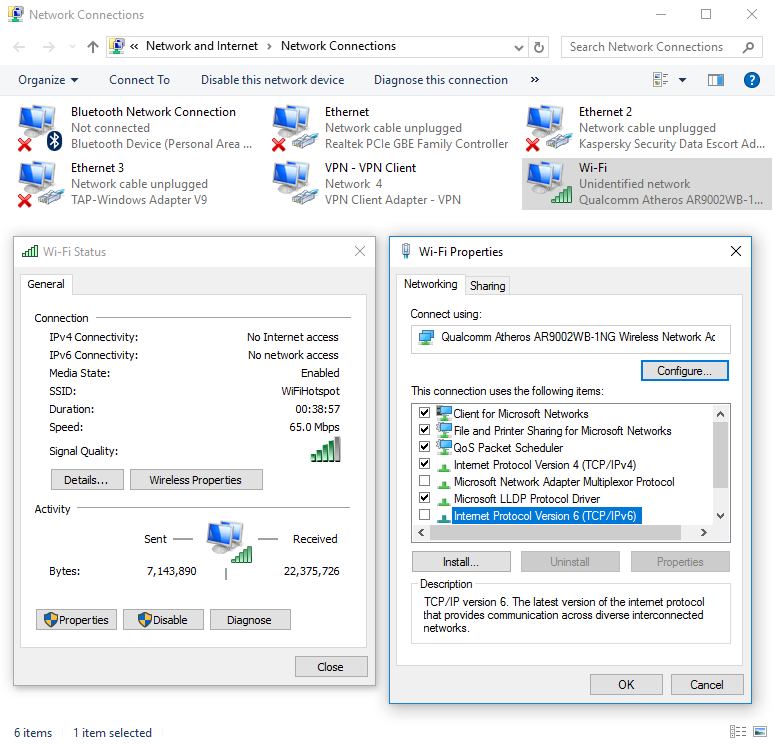
Veuillez désactiver tous les éléments sauf Protocole Internet version 4 (TCP/IPv4) pour la connexion VPN - VPN Client, de la même manière que ci-dessus. Le résultat doit ressembler à la capture d’écran ci-dessous :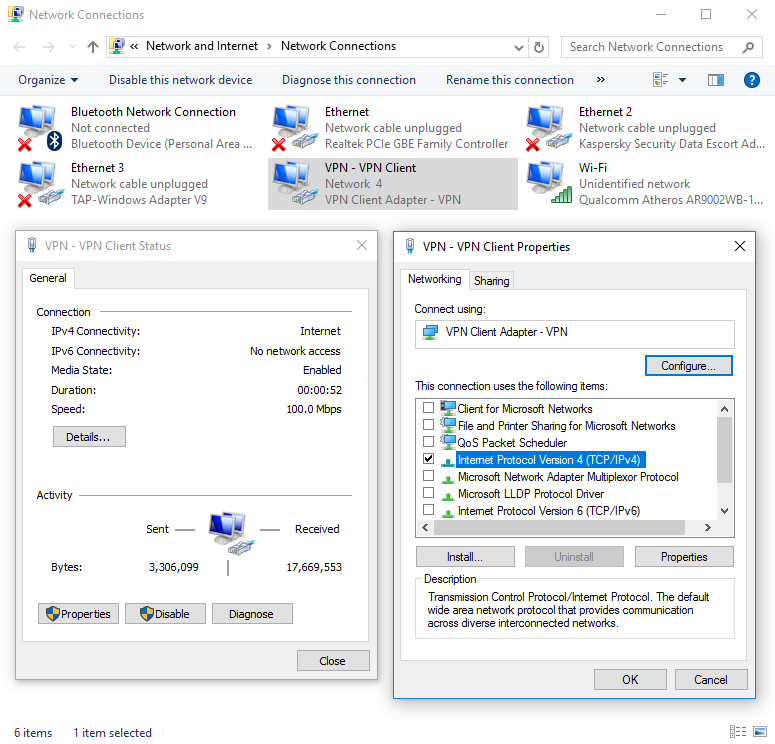
Veuillez également désactiver Teredo dans Windows. Teredo est une technologie de transition qui offre une connectivité IPv6 complète aux hôtes compatibles IPv6 situés sur l’Internet IPv4 mais ne disposant pas de connexion native à un réseau IPv6.
Pour désactiver Teredo, procédez comme suit :
1) Lancez l’Invite de commandes en tant qu’administrateur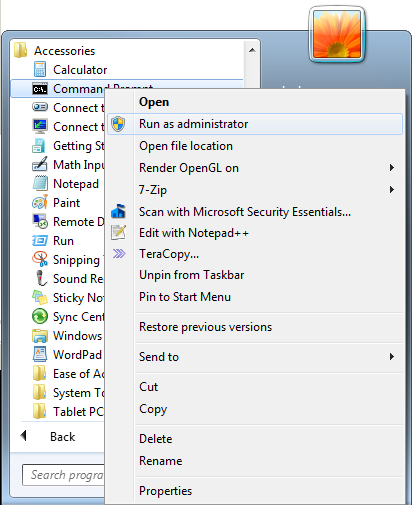
2) Dans l’Invite de commandes, exécutez la commande suivante :
netsh interface teredo set state disabled
3) Redémarrez votre PC
Le système de paiement PayPro peut demander aux clients des informations personnelles supplémentaires afin de finaliser un paiement par carte bancaire ou PayPal.
PayPro procède ainsi pour protéger les utilisateurs contre les paiements non autorisés depuis leurs cartes bancaires ou leurs comptes PayPal et prévenir d’éventuels problèmes.
Aux clients qui ne souhaitent pas communiquer leurs informations personnelles, nous recommandons de payer par Bitcoin. Le Bitcoin est un moyen de paiement anonyme. Nous recevons les paiements en Bitcoin directement, sans système de paiement tiers.
Tous les serveurs Trust.Zone VPN sont regroupés en zones géographiques (zones VPN). Elles ont été créées pour offrir aux utilisateurs une meilleure vitesse et une meilleure stabilité de connexion : l’utilisateur peut se connecter aux serveurs les plus proches de son emplacement et, si un serveur devient indisponible pour une raison quelconque, il est automatiquement reconnecté à un autre serveur de la même zone VPN.
Pour passer à un autre compte Trust.Zone dans le client Trust.Zone VPN, veuillez suivre ces étapes :
1) Ouvrez le client Trust.Zone VPN.
2) Cliquez sur l’icône Options et désactivez le Kill Switch.
3) Cliquez sur l’icône Statut, maintenez enfoncées les touches Ctrl + Shift + Alt de votre clavier et faites un clic gauche sur le bouton Renouveler, puis confirmez la déconnexion.
4) Reconnectez-vous avec l’Email et le Mot de passe que vous utilisez pour vous connecter au site Trust.Zone.
5) Déconnectez-vous et reconnectez-vous.
Ce problème apparaît sous Windows parce que le système d’exploitation ne parvient pas à vérifier le certificat d’un nouveau pilote. Nous vous recommandons vivement d’installer une mise à jour de sécurité pour Windows - KB3033929. Sans la mise à jour KB3033929, Windows ne peut pas vérifier les nouveaux certificats. Cela peut causer des problèmes avec tout nouveau logiciel.
Nous vous recommandons vivement d’activer Windows Update et d’installer toutes les mises à jour Windows disponibles.
Vous pouvez également installer uniquement la mise à jour KB3033929 si, pour une raison quelconque, vous ne souhaitez pas activer Windows Update.
Veuillez utiliser la FAQ suivante pour désinstaller manuellement le client VPN Trust.Zone : Comment désinstaller manuellement le client VPN Trust.Zone pour Windows
1) Téléchargez le script en ligne de commande : remove_tz_client.cmd
2) Double-cliquez sur le script pour l’exécuter.
Les fuites DNS sont possibles lorsque les serveurs DNS de votre FAI sont définis dans les paramètres de votre connexion Internet ou dans votre modem/routeur. Pour corriger les fuites DNS, nous vous recommandons de remplacer les serveurs DNS de votre FAI par les DNS de Trust.Zone ou par d’autres serveurs DNS de confiance. Les nouveaux serveurs DNS doivent être définis dans les paramètres de vos connexions réseau ainsi que dans votre modem/routeur. Vous pouvez utiliser les DNS de Trust.Zone (les plus sûrs), Google Public DNS, OpenDNS ou tout autre serveur DNS en qui vous avez confiance.
Comment définir les DNS de Trust.Zone dans votre connexion Internet ?
Utilisez les DNS de Trust.Zone suivants : 109.236.87.2, 23.237.56.98
Tutoriel pour Windows 10/8/7 : http://www.thewindowsclub.com/how-to-change-dns-settings-in-windows-7-vista
Comment définir Google Public DNS dans votre connexion Internet ?
Tutoriel officiel de Google : https://developers.google.com/speed/public-dns/docs/using
Vidéo pour Windows 7 : https://youtu.be/7DBRynpVT84?t=57s
Comment définir OpenDNS dans votre connexion Internet ?
Tutoriel officiel d’OpenDNS : https://use.opendns.com/
Quels autres serveurs DNS puis-je utiliser avec Trust.Zone VPN ?
Nous avons préparé une liste de serveurs DNS que vous pouvez utiliser avec Trust.Zone VPN.
La redirection de port ne fonctionne que lorsque vous êtes connecté à une IP dédiée prenant en charge la redirection de port.
Vous pouvez acheter l’option IP dédiée + Redirection de port lors de l’achat d’un nouvel abonnement sur la page de commande, ou l’ajouter à votre abonnement en cours. Il vous suffit d’ouvrir la page des abonnements et de cliquer sur le bouton AJOUTER DES FONCTIONNALITÉS.
Lorsque vous êtes connecté à votre IP dédiée prenant en charge la redirection de port, tous les ports de la plage 11000-65535 sont automatiquement redirigés vers l’appareil à partir duquel vous êtes connecté.
Oui, vous pouvez acheter/prolonger un abonnement alors que vous avez encore un abonnement actif. Dans ce cas, votre nouvel abonnement recevra le statut « en attente » et deviendra actif à l’expiration de votre abonnement actuel, vous ne subirez donc aucune interruption de service.
Si votre abonnement actif est un abonnement "Essai Gratuit", il sera résilié immédiatement et votre nouvel abonnement démarrera une fois le paiement effectué.
Lors de la connexion à Trust.Zone VPN, vous pouvez obtenir l’erreur Authentication failed. Ce message d’erreur peut s’afficher pour plusieurs raisons :
1. Vous utilisez votre identifiant/mot de passe du site dans votre connexion OpenVPN ou L2TP/IPSec.
Solution: Veuillez plutôt utiliser votre Utilisateur VPN / Mot de passe VPN. Vous trouverez vos identifiants VPN ici : Page de réglage manuel
2. Votre abonnement actuel est un abonnement payant et il a expiré.
Solution: Vous devez disposer d’un abonnement au statut actif pour utiliser Trust.Zone. Vous pouvez vérifier le statut de vos abonnements actuels sur la page des abonnements. Vous pouvez acheter un nouvel abonnement sur la page des tarifs
3. Votre abonnement actuel a expiré.
Solution: Vous devez disposer d’un abonnement au statut actif pour utiliser Trust.Zone. Vous pouvez vérifier le statut de vos abonnements actuels sur la page des abonnements. Vous pouvez acheter un nouvel abonnement sur la page des tarifs
Certains fournisseurs de messagerie (comme GMail, Outlook, etc.) peuvent bloquer l’accès à leurs services lorsque l’adresse IP du client change trop rapidement pour une adresse IP d’un autre pays. Par exemple, lorsque vous accédez habituellement à votre messagerie depuis le Royaume-Uni et que vous essayez soudainement d’y accéder depuis les États-Unis (en étant connecté à un serveur VPN américain), votre fournisseur de messagerie « pense » que quelqu’un aux États-Unis essaie de pirater votre messagerie et bloque l’accès à votre boîte mail.
Pour débloquer l’accès à votre messagerie lorsque vous utilisez un serveur VPN d’un autre pays, vous devez ouvrir votre boîte de réception dans un navigateur web et passer la vérification. Après la vérification, vous devriez pouvoir envoyer/recevoir des e-mails avec votre client de messagerie.
Si vous utilisez Gmail, vous devrez peut-être ouvrir la page suivante https://accounts.google.com/DisplayUnlockCaptcha et cliquer sur "Continuer" tout en étant connecté à Trust.Zone VPN afin de rétablir l’accès à votre boîte Gmail.
Cependant, dans certains cas, cela ne suffira pas, car certains serveurs VPN ont les ports de messagerie sortants bloqués en raison de plaintes pour SPAM de la part des hébergeurs des serveurs. Dans ce cas, vous pouvez toujours envoyer des e-mails depuis votre webmail (lorsque vous accédez à votre compte de messagerie depuis un navigateur).
Ce n’est pas nécessaire. Redémarrez simplement l’application. Cliquez sur l’icône "Quitter", fermez l’application, puis relancez-la !
Si vous avez saisi une mauvaise adresse e-mail lors de l’inscription ou du paiement et que vous ne l’avez pas encore confirmée, vous pouvez la modifier sur votre page Profil.
Il vous suffit d’ouvrir votre page Profil, de remplacer votre adresse e-mail erronée par la bonne, de saisir votre mot de passe actuel dans le champ "Mot de passe actuel" et de cliquer sur le bouton "ENREGISTREZ LES RÉGLAGES GÉNÉRAUX".
Un message de confirmation sera bientôt envoyé à votre nouvelle adresse e-mail. Veuillez l’ouvrir et cliquer sur le lien de confirmation pour confirmer votre nouvelle adresse e-mail.
Remarque : vous ne pourrez plus modifier votre nouvelle adresse e-mail après l’avoir confirmée.
Lorsque vous vous connectez à un nouveau serveur de la même zone VPN (par exemple, us.trust.zone), Windows crée un nouveau réseau entre vous et ce serveur. Un réseau pour chaque serveur de la zone VPN.
Une fois que vous vous êtes connecté au moins une fois à chaque serveur de la zone, Windows cesse de créer de nouveaux réseaux.
Cela est dû à une base de données de géolocalisation IP (GEO IP) obsolète sur certains sites web. Vous pouvez vérifier votre position actuelle sur la page de vérification de connexion.
Oui, Trust.Zone VPN peut être utilisé sur un routeur si votre routeur prend en charge la fonction client VPN OpenVPN ou L2TP/IPSec. Veuillez consulter le manuel de votre routeur.
Lors de la configuration de la connexion VPN, il peut vous être demandé le certificat CA, le certificat client, le fichier de clé, le fichier ovpn, vos identifiants VPN, etc. Vous trouverez tout cela sur la page de réglage manuel.
Certains routeurs peuvent être flashés avec le firmware DD-WRT. Vous pouvez vérifier si votre routeur est pris en charge par le projet DD-WRT, télécharger le firmware DD-WRT et trouver les instructions de flashage ici : Base de données des routeurs DD-WRT.
Trust.Zone VPN prend en charge la version complète du firmware DD-WRT. Vous trouverez les instructions pour configurer une connexion OpenVPN avec DD-WRT sur la page d’instructions DD-WRT (veuillez sélectionner la zone VPN la plus proche de votre position et suivre les étapes des instructions).
Parfois, après être passé d’un réseau à un autre, le client VPN Trust.Zone pour Windows peut avoir du mal à franchir l’étape "Initialisation".
Les étapes suivantes peuvent résoudre votre problème :
1) Quittez Trust.Zone VPN Client (dans le client, cliquez sur Quitter, puis sur OK pour confirmer)
2) Lancez services.msc (appuyez sur Win-r, tapez services.msc et appuyez sur Entrée), trouvez le service Trust.Zone VPN Client et arrêtez-le.
3) Lancez le Bloc-notes en tant qu’administrateur (cliquez avec le bouton droit sur le raccourci du Bloc-notes, puis cliquez sur Exécuter en tant qu’administrateur), cliquez sur Fichier->Ouvrir et ouvrez le fichier C:\Program Files\Trust.Zone VPN Client\vpn_client.config
4) Dans le fichier vpn_client.config, modifiez la ligne commençant par bool NSlookup pour qu’elle ressemble à NSlookup true
5) Dans vpn_client.config, supprimez la ligne commençant par string NS
6) Enregistrez les modifications du fichier et quittez le Bloc-notes
7) Démarrez le service Trust.Zone VPN Client
8) Lancez Trust.Zone VPN Client et essayez de vous connecter au VPN
1) Ouvrez les Paramètres depuis le menu Démarrer (cliquez sur l’icône en forme d’engrenage ou tapez Paramètres dans le menu Démarrer et cliquez dessus)
2) Allez dans Réseau et Internet
3) Allez dans Ethernet dans la barre latérale droite
4) Sélectionnez le réseau dont le nom commence par Réseau suivi d’un numéro
5) Activez l’interrupteur Rendre ce PC détectable
Si vous ne parvenez pas à vous connecter à Trust.Zone VPN depuis la Chine, veuillez essayer d’utiliser une connexion OpenVPN avec le protocole UDP.
Veuillez ouvrir le lien suivant, choisir votre système d’exploitation, choisir le protocole OpenVPN, puis l’emplacement VPN souhaité : https://trustedzone.info/fr/setup/
Vous pouvez choisir le protocole UDP sur la page d’instructions avant de télécharger le fichier .ovpn.
Trust.Zone VPN ne prend PAS en charge IPv6.
Nous vous recommandons vivement de désactiver IPv6 avant d’utiliser Trust.Zone.
Par défaut, Trust.Zone VPN utilise les algorithmes de chiffrement suivants :
Connexion OpenVPN :
Connexion L2TP/IPSec :
Client VPN Trust.Zone pour Windows :
Algorithme de hachage : SHA-1, algorithme de chiffrement : AES-CBC, taille de la clé de chiffrement : 256 bits
1. Run the Tunnelblick app, click a small Tunnelblick icon at the right on the top menu bar and click the VPN Details... menu item to open Tunnelblick window.
2. Click the Utilities button then click the Uninstall Tunnelblick... button to start the uninstalling process. Click the OK button in the next dialogue.
In case you have no Uninstall Tunnelblick... button or button is greyed out please download the Uninstaller app suitable for your Tunnelblick version from http://tunnelblick.net/downloads.html and use it to Uninstall Tunnelblick.
3. Reboot your Mac
4. Download and install the latest stable Tunnelblick suitable for your Mac OS X version from http://tunnelblick.net/downloads.html
5. Make sure you're logged into your Trust.Zone account and download a Configurations.tblk
6. Drag-n-drop the downloaded Configurations.tblk file to the small Tunnelblick icon at the top of the screen. This will add all Trust.Zone VPN locations to the Tunnelblick.
7. Select the desired VPN location from Tunnelblick and click it to connect or follow the manual How to connect with Tunnelblick to specific VPN server location on Mac OS X
Vous devez d’abord supprimer les anciennes configurations VPN de l’application Tunnelblick.
Vous pouvez le faire à l’aide de l’application Finder.
1) Quittez l’application Tunnelblick en appuyant sur Command-Q lorsque la fenêtre de Tunnelblick est active.
2) Lancez l’application Finder.
3) Appuyez sur la combinaison de touches Command-Shift-G pour ouvrir la boîte de dialogue Aller au dossier.
4) Copiez le chemin suivant et collez-le dans la boîte de dialogue mentionnée : /Library/Application Support/Tunnelblick/Users/ et appuyez sur Entrée.
5) Allez ensuite dans le dossier dont le nom est identique à votre nom d’utilisateur Mac OS. Vous y verrez les dossiers de connexions (catégories de connexions). Sélectionnez tous les dossiers et supprimez-les.
6) À l’aide de la combinaison de touches Command-Shift-G, accédez au répertoire suivant : ~/Library/Application Support/Tunnelblick/Configurations/ et supprimez tous les dossiers qu’il contient.
Les étapes ci-dessus supprimeront toutes les connexions VPN de Tunnelblick.
Vous pouvez maintenant télécharger et importer les nouvelles configurations dans Tunnelblick :
1) Téléchargez le fichier Trust.Zone-VPN-Configs.tblk depuis la page suivante : https://trustedzone.info/fr/setup#manual_setup (assurez-vous d’être connecté à votre compte Trust.Zone)
2) Lancez l’application Tunnelblick et cliquez sur I have configuration files dans la boîte de dialogue Welcome to Tunnelblick. Cliquez ensuite sur OK dans la boîte de dialogue Add a configuration.
3) Accédez au fichier Trust.Zone-VPN-Configs.tblk téléchargé, puis faites-le glisser sur la petite icône de Tunnelblick à droite dans la barre de menus en haut.
4) Saisissez votre nom d’utilisateur et votre mot de passe Mac OS lorsque vous y êtes invité.
Vous pouvez modifier les paramètres DPI de l’application Trust.Zone.
Instructions :
1) Lancez le client VPN Trust.Zone
2) Cliquez avec le bouton droit sur l’icône Trust.Zone dans la barre des tâches. Un menu contenant les éléments suivants apparaîtra : TrustZone VPN, Détacher de la barre des tâches, Fermer la fenêtre.
3) Cliquez avec le bouton droit sur l’élément de menu TrustZone VPN, puis cliquez avec le bouton gauche sur Propriétés.
4) Passez à l’onglet Compatibilité.
5) Cliquez sur Modifier les paramètres pour tous les utilisateurs, puis sur Modifier les paramètres PPP élevés.
6) Cochez la case Remplacer le comportement de mise à l’échelle PPP élevée. Mise à l’échelle effectuée par : et sélectionnez Système dans le menu déroulant.
7) Cliquez sur OK, puis de nouveau sur OK pour fermer les fenêtres de propriétés.
8) Si le client a toujours le même aspect après les étapes ci-dessus, veuillez répéter les instructions, mais cette fois sélectionnez Application au lieu de Système à l’étape 6.