Se il client Trust.Zone VPN smette di funzionare su Windows e restituisce il messaggio di errore "The Virtual Network Adapter being used ...", potrebbe essere necessario reinstallare l'adattatore TAP.
Ecco come reinstallare l'adattatore TAP:
1) Esci dal client Trust.Zone VPN se è in esecuzione. Per farlo, clicca sul pulsante Exit e poi su OK per confermare l'uscita.
2) Apri Gestione dispositivi (esegui devmgmt.msc).
3) Espandi la sezione Schede di rete, trova TAP-Windows Adapter V9, cliccaci sopra con il tasto destro e seleziona Disinstalla. Quando richiesto, attiva la casella Elimina il software del driver per questo dispositivo.
4) Scarica l'adattatore TAP:
Se il tuo sistema operativo è Windows 10, Windows 11, Windows 8.1, Windows 8, Windows 7 o Windows Vista, scarica la seguente versione dell'adattatore TAP: tap-windows-9.24.2.601.exe
Per Windows XP scarica la seguente versione dell'adattatore TAP: tap-windows-9.0.0.9.exe
5) Esegui il file exe dell'adattatore TAP scaricato per installarlo.
6) Avvia il client Trust.Zone VPN e prova a connetterti.
Per evitare problemi di interazione tra il tuo software antivirus/firewall/anti-malware e il client Trust.Zone VPN, ti consigliamo vivamente di aggiungere il client Trust.Zone VPN all'elenco delle eccezioni/esclusioni del tuo software antivirus/firewall/anti-malware.
Puoi scoprire come aggiungere un programma all'elenco delle eccezioni/esclusioni nel manuale del tuo software antivirus/firewall/anti-malware. Tieni presente che alcuni antivirus includono anche un firewall, ad esempio Norton Internet Security di Symantec.
Puoi aggiungere all'elenco delle eccezioni un'intera cartella o singoli file.
Per impostazione predefinita, il percorso della cartella del client è C:\Program Files\Trust.Zone VPN Client\
I file da aggiungere all'elenco delle eccezioni/esclusioni dell'antivirus/firewall/anti-malware sono, per impostazione predefinita:
Se il tuo sistema operativo è a 32 bit:
C:\Program Files\Trust.Zone VPN Client\trustzone.exe
C:\Program Files\Trust.Zone VPN Client\tzclient.exe
Se il tuo sistema operativo è a 64 bit:
C:\Program Files\Trust.Zone VPN Client\trustzone_x64.exe
C:\Program Files\Trust.Zone VPN Client\tzclient_x64.exe
Il mio PC usa la versione di Windows a 32 o a 64 bit?
Per evitare che il tuo software antivirus/firewall/anti-malware blocchi l'installazione del client Trust.Zone VPN, devi anche aggiungere il file di installazione del client Trust.Zone VPN all'elenco delle eccezioni prima di avviare l'installazione. Il nome predefinito del file di installazione del client Trust.Zone VPN è Trust.Zone_Windows_Client_Setup.exe
Assicurati che Tunnelblick sia installato correttamente nella cartella Applicazioni.
Assicurati che nulla stia bloccando Tunnelblick, ad esempio l'antivirus o il firewall. Aggiungi Tunnelblick alle eccezioni del firewall e dell'antivirus.
Prova a disinstallare Tunnelblick con l'app Uninstaller e a installare l'ultima versione stabile. Puoi scaricare Uninstaller e l'ultima versione stabile di Tunnelblick qui: https://tunnelblick.net/downloads.html
Questo problema può verificarsi quando un software antivirus/firewall/anti-malware blocca l'attività del client VPN.
Prova a connetterti a Trust.Zone VPN dopo aver disattivato il tuo antivirus/firewall/anti-malware. Se in questo modo riesci a connetterti, aggiungi il client Trust.Zone VPN all'elenco delle eccezioni/esclusioni del tuo software antivirus/firewall/anti-malware.
Puoi trovare maggiori informazioni su come aggiungere il client Trust.Zone VPN all'elenco delle eccezioni nella seguente voce delle FAQ: https://trustedzone.info/faq#exceptions
Se usi l'antivirus AVG, leggi il seguente articolo: Come eliminare l'errore DHCP Request Failed quando sul PC è in esecuzione AVG Antivirus
Se il problema persiste dopo aver provato i passaggi precedenti, leggi la seguente guida alla risoluzione dei problemi: Ho problemi a connettermi a Trust.Zone VPN dopo aver installato/aggiornato il client Trust.Zone VPN
Sì, Trust.Zone VPN supporta i sistemi operativi Mac OS X e macOS.
Qui trovi come configurare la connessione VPN su Mac OS X / macOS:
Come configurare una connessione OpenVPN usando Tunnelblick.
Come configurare una connessione L2TP/IPSec usando il client integrato di Mac OS X / macOS.
In entrambi i casi seleziona dall'elenco la zona VPN desiderata (è consigliata la zona VPN più vicina a te, per una velocità migliore e una connessione più stabile) e segui le istruzioni.
Quando apri un sito web direttamente, è facile rilevare il tuo vero indirizzo IP e, di conseguenza, la tua posizione. Così il tuo provider Internet (ISP) e i proprietari dei siti sanno da dove vieni e chi sei. Al contrario, quando apri un sito web mentre sei connesso a Trust.Zone, non c'è modo di rilevare il tuo vero IP, ma solo l'IP di uno dei nostri server. In questo modo nessuno sa chi sei e dove ti trovi. Il tuo ISP non può tracciare i tuoi movimenti. Puoi navigare in Internet in modo sicuro e anonimo.
Tutti i dati tra te e i server Trust.Zone sono cifrati, quindi nessuno, nemmeno il tuo ISP, può tracciare il tuo traffico e la tua attività online tra te e i nostri server.
Trust.Zone è un servizio che ti dà accesso alla nostra rete VPN (VPN sta per Virtual Private Network, rete privata virtuale, ovvero una `rete sopra Internet`). Tutti i dati trasferiti sono cifrati, quindi non c'è modo di stabilire che tipo di dati vengono trasmessi. I pacchetti di dati trasferiti sono inutili per chi li `intercetta`, perché sono cifrati.
Se usi il sistema operativo Windows, il modo migliore per connetterti a Trust.Zone è usare la nostra app client. Puoi scaricarla gratis dalla pagina di download di Trust.Zone!
Se usi Linux, Mac OS X, iOS, Android o qualsiasi altro sistema operativo, oppure se vuoi configurare la connessione Trust.Zone sul tuo router, abbiamo creato per te una speciale pagina di configurazione guidata per rendere la configurazione semplice e immediata.
Se non riesci ad accedere al tuo account Trust.Zone, puoi reimpostare la password dalla seguente pagina: https://trustedzone.info/it/password.
Dopo aver inserito il tuo indirizzo email Trust.Zone attuale (quello che usi per accedere al sito Trust.Zone), riceverai a questo indirizzo un messaggio con un link di reimpostazione. Cliccando sul link nel messaggio potrai impostare la tua nuova password.
Sia il proxy web sia la VPN ti connettono tramite un indirizzo IP anonimo. La VPN cifra l'intera connessione Internet, mentre il proxy cifra un solo protocollo. La VPN cifra e instrada tutto il tuo traffico attraverso il server VPN, inclusi tutti i programmi e le applicazioni. L'elenco completo delle differenze tra proxy e VPN è disponibile qui.
Una VPN (Virtual Private Network, rete privata virtuale) crea un tunnel sicuro e cifrato tra il tuo dispositivo e Internet. Anche quando usi reti pubbliche, la tua attività online resta privata e protetta. La VPN nasconde il tuo vero indirizzo IP e lo sostituisce con l'IP del server VPN a cui ti connetti, impedendo ai siti web, agli inserzionisti e persino al tuo provider Internet (ISP) di tracciarti.
Con Trust.Zone i tuoi dati online restano completamente privati e invisibili al tuo ISP.
No, per usare Trust.Zone VPN ti serve comunque la tua connessione Internet esistente (DSL, cavo, 3G ecc.).
Sì, puoi usare il servizio Trust.Zone VPN da tutti i dispositivi e computer che vuoi. Non devi però superare 3 (o 5) connessioni simultanee, a seconda del tuo piano di abbonamento. In altre parole, solo 3 (o 5) dispositivi possono essere connessi contemporaneamente al servizio Trust.Zone VPN.
Sì, Trust.Zone offre una prova gratuita di 3 giorni, senza carta di credito, a 1.000 utenti ogni mese.
Durante la prova avrai accesso a numerose località dei server, traffico dati illimitato e larghezza di banda illimitata.
Limitata a 1.000 utenti al mese: richiedi subito la tua prova gratuita
Nessun limite. Trust.Zone offre traffico dati e larghezza di banda illimitati su tutti i piani a pagamento: guarda contenuti in streaming, naviga e scarica senza restrizioni.
Il servizio Trust.Zone VPN non blocca né rallenta alcun tipo di traffico Internet. Tutti i tipi di traffico Internet sono consentiti.
Non ti serve un PC potente per installare Trust.Zone VPN. Il programma Trust.Zone VPN richiede pochissimo spazio e memoria. Basta un normale PC con una connessione Internet (DSL, cavo, 3G ecc.). Trust.Zone VPN supporta tutte le principali piattaforme e dispositivi: Windows, iOS, Android, Linux, Windows Mobile, Mac e altri.
Per installare il client Trust.Zone VPN potrebbero essere necessari i privilegi di amministratore.
Sì, potresti notare un rallentamento della connessione Internet, perché tutti i tuoi dati passano anche attraverso un ulteriore server (il server Trust.Zone VPN) e vengono cifrati, il che richiede un po' di tempo. Potresti notare un rallentamento anche se il server VPN a cui provi a connetterti è troppo lontano dalla tua posizione attuale o è sovraccarico. In questo caso ti consigliamo di provare diverse zone VPN vicine a te, a partire da quelle più vicine.
Anche la velocità fornita dal tuo ISP influisce sulla velocità della connessione VPN. Con una normale connessione Internet (cavo, DSL, 3G) la velocità della VPN non ne risentirà molto. Le connessioni dial-up o 3G instabili possono causare problemi di connettività VPN. Tuttavia, se ti trovi in Canada e ti connetti a un server VPN in Cina, potresti notare una riduzione significativa della velocità di Internet. Nella maggior parte dei casi, più sei vicino al server VPN, più veloce sarà la tua connessione Internet.
Se la velocità della connessione diminuisce dopo esserti connesso a Trust.Zone VPN, controlla quale zona stai usando.
Ti consigliamo di provare diverse zone VPN vicine a te, a partire da quelle più vicine. Ad esempio, se sei in Australia, connettiti a au.trust.zone. Se sei negli Stati Uniti occidentali, connettiti a us-west.trust.zone e così via.
Ogni zona può contenere più server. A volte la stessa zona può offrirti velocità di connessione diverse. Questo accade perché ti connetti a server diversi della stessa zona. Puoi verificare a quale server esatto ti stai connettendo aprendo la nostra pagina di verifica della connessione. Se vuoi connetterti a un altro server della stessa zona, devi riconnetterti di nuovo alla stessa zona.
Sì. L'uso di una VPN è del tutto legale in quasi tutti i paesi del mondo, compresi Stati Uniti, Canada, Regno Unito, Australia e tutta l'Europa. Milioni di persone e aziende usano ogni giorno una VPN per proteggere la propria privacy e mettere al sicuro i propri dati.
No. Quando sei connesso a Trust.Zone, il tuo provider internet può vedere solo che sei connesso a una VPN, non cosa stai facendo.
Tutta la tua connessione è cifrata e privata, il che significa che:
Con Trust.Zone, il tuo provider internet resta all'oscuro: proprio come dovrebbe essere.
No. Trust.Zone applica una rigorosa politica no-log. Trust.Zone non traccia, non monitora e non conserva alcuna registrazione della tua attività online. Non vediamo mai quali siti visiti né quali dati invii e ricevi.
DHCP request failed: Come eliminare l'errore DHCP Request Failed quando sul tuo PC è attivo l'antivirus AVG
L'abbonamento di 1 mese è valido 30 giorni dalla data di acquisto.
WebRTC è una moderna tecnologia dei browser per la comunicazione in tempo reale: chiamate vocali, videochat e condivisione di file direttamente nel browser.
WebRTC implementa STUN (Session Traversal Utilities for NAT), un protocollo che in alcuni casi permette di scoprire l'indirizzo IP pubblico. Per disattivarlo:
Il client Trust.Zone VPN interroga il server DNS di Trust.Zone per ottenere l'indirizzo IP del server migliore per ogni utente. È un'operazione sicura, ma alcuni firewall, antivirus e software anti-malware possono bloccare queste richieste. La soluzione è aggiungere il client Trust.Zone VPN all'elenco delle eccezioni/esclusioni del tuo firewall, antivirus e software anti-malware. In questo modo le richieste DNS del client non verranno bloccate e l'errore scomparirà.
Leggi come aggiungere Trust.Zone all'elenco delle eccezioni/esclusioni del tuo firewall, antivirus o software anti-malware nella seguente voce delle FAQ: Antivirus e Trust.Zone: come aggiungere il client Trust.Zone VPN per Windows all'elenco delle eccezioni/esclusioni del firewall, dell'antivirus o del software anti-malware?
Il tuo provider internet può tracciarti se perdi la connessione a Trust.Zone VPN mentre carichi pagine web o scarichi file, oppure se per qualche motivo non ti sei connesso a Trust.Zone VPN.
Assicurati di usare internet solo quando sei connesso a Trust.Zone VPN. Puoi sempre verificare se sei connesso a Trust.Zone nella nostra pagina di verifica.
Assicurati che il kill switch sia attivo nelle impostazioni del client (se usi il client Trust.Zone VPN per Windows). Il kill switch impedisce che il tuo IP e i dati trasmessi vengano esposti quando la connessione VPN cade per qualsiasi motivo. Il kill switch disattiva tutte le connessioni di rete tranne quella al server Trust.Zone VPN.
Tieni presente che, se il kill switch è attivo, le tue connessioni di rete saranno disattivate mentre il client è in esecuzione e non avrai accesso a internet finché non ti connetti a un server Trust.Zone VPN o non chiudi il client.
Assicurati inoltre di non avere DNS leak né WebRTC leak.
Esegui un test di IPv6 leak per assicurarti di non avere perdite IPv6. Se hai un IPv6 leak o se prevedi di usare il client su altre reti, devi disattivare IPv6 (Protocollo Internet versione 6 (TCP/IPv6)). Apri il seguente link per eseguire il test di IPv6 leak: http://ipv6leak.com/
Disattiva Protocollo Internet versione 6 (TCP/IPv6) per la tua connessione di rete attiva (di solito la connessione Wi-Fi o Ethernet) come segue: esegui ncpa.cpl, fai doppio clic sulla connessione di rete attiva, clicca sul pulsante Proprietà e disattiva Protocollo Internet versione 6 (TCP/IPv6) come mostrato nello screenshot qui sotto. Poi clicca OK per salvare le modifiche.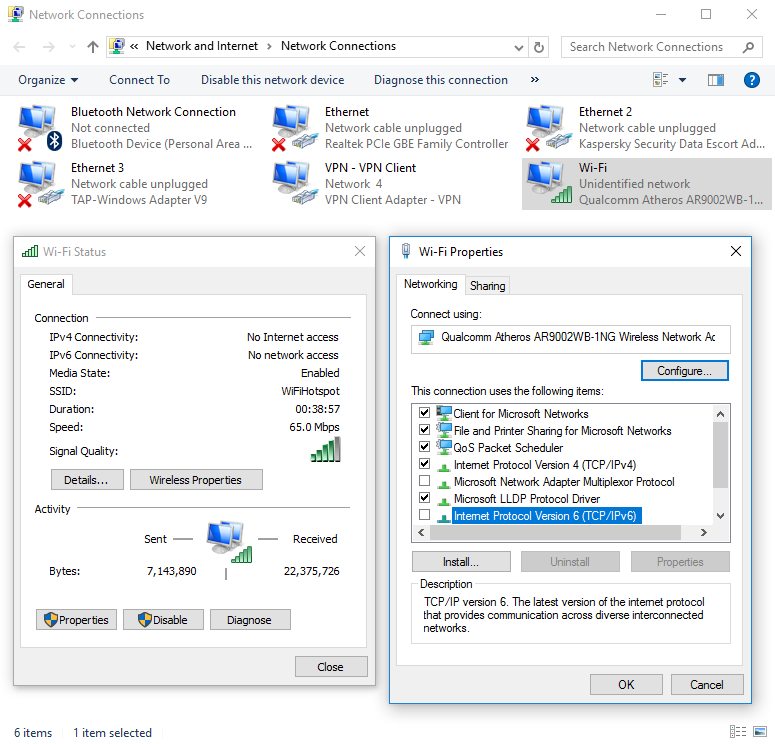
Disattiva allo stesso modo tutti gli elementi tranne Protocollo Internet versione 4 (TCP/IPv4) per la connessione VPN - VPN Client. Il risultato dovrebbe essere come nello screenshot qui sotto: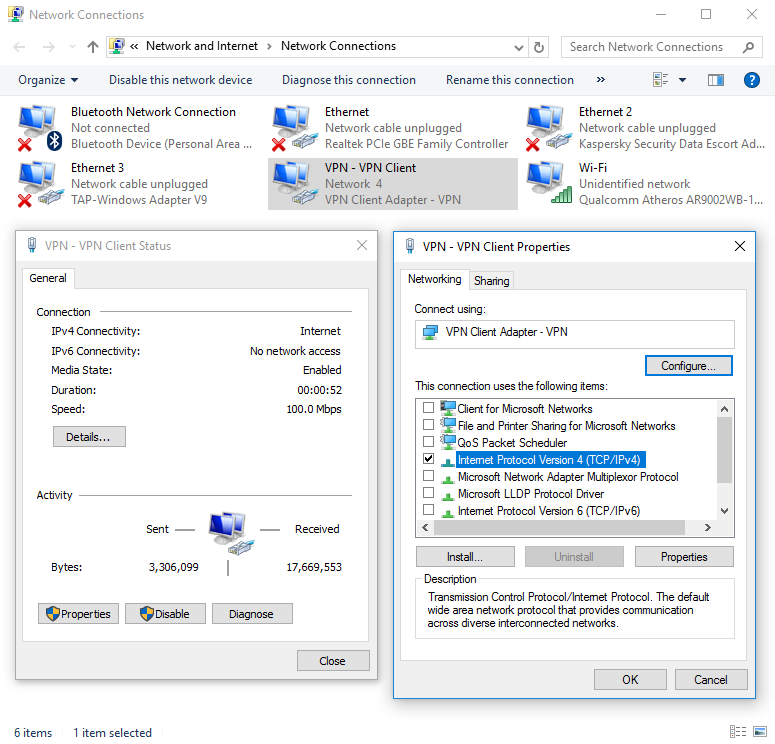
Disattiva anche Teredo in Windows. Teredo è una tecnologia di transizione che offre connettività IPv6 completa agli host compatibili con IPv6 che si trovano su internet IPv4 ma non hanno una connessione nativa a una rete IPv6.
Per disattivare Teredo procedi come segue:
1) Esegui il Prompt dei comandi come amministratore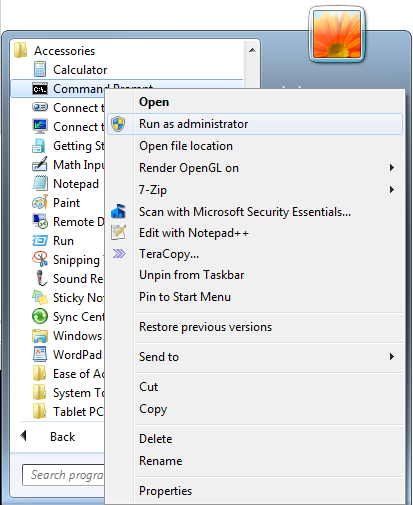
2) Nel Prompt dei comandi esegui il seguente comando:
netsh interface teredo set state disabled
3) Riavvia il PC
Il sistema di pagamento PayPro può chiedere ai clienti ulteriori dati personali per completare il pagamento con carta di credito o PayPal.
PayPro lo fa per proteggere gli utenti da pagamenti non autorizzati tramite le loro carte di credito o i loro account PayPal e prevenire possibili problemi.
Ai clienti che non vogliono condividere i propri dati personali consigliamo di pagare con Bitcoin. Bitcoin è un metodo di pagamento anonimo. Riceviamo i pagamenti in Bitcoin direttamente, senza sistemi di pagamento di terze parti.
Tutti i server Trust.Zone VPN sono raggruppati in zone geografiche (zone VPN). Sono state create per offrire agli utenti maggiore velocità e stabilità di connessione: l'utente può connettersi ai server più vicini alla sua posizione e, se un server diventa irraggiungibile per qualsiasi motivo, viene automaticamente riconnesso a un altro server della stessa zona VPN.
Per passare a un altro account Trust.Zone nel client Trust.Zone VPN, segui questi passaggi:
1) Apri il client Trust.Zone VPN.
2) Clicca sull'icona Settings (Impostazioni) e disattiva il Kill switch.
3) Clicca sull'icona Status (Stato), tieni premuti Ctrl + Shift + Alt sulla tastiera e clicca con il tasto sinistro sul pulsante Renew, poi conferma il logout.
4) Accedi di nuovo con l'Email e la Password che usi per accedere al sito Trust.Zone.
5) Disconnettiti e connettiti di nuovo.
Questo problema si verifica su Windows perché il sistema operativo non riesce a verificare il certificato di un nuovo driver. Ti consigliamo vivamente di installare un aggiornamento di sicurezza per Windows: KB3033929. Senza l'aggiornamento KB3033929, Windows non riesce a verificare i nuovi certificati. Questo può causare problemi con qualsiasi nuovo software.
Ti consigliamo vivamente di attivare Windows Update e installare tutti gli aggiornamenti di Windows disponibili.
In alternativa puoi installare solo l'aggiornamento KB3033929 se, per qualche motivo, non vuoi attivare Windows Update.
Usa la seguente FAQ per rimuovere manualmente il client Trust.Zone VPN: Come rimuovere manualmente il client Trust.Zone VPN per Windows
1) Scarica lo script da riga di comando: remove_tz_client.cmd
2) Fai doppio clic sullo script per eseguirlo.
I DNS leak sono possibili quando nelle impostazioni della connessione internet o nel modem/router sono impostati i server DNS del tuo provider. Per risolvere i DNS leak ti consigliamo di passare dai server DNS del tuo provider ai DNS di Trust.Zone o ad altri server DNS affidabili. I nuovi server DNS vanno impostati sia nelle impostazioni delle connessioni di rete sia nel modem/router. Puoi usare i DNS di Trust.Zone (la scelta più sicura), Google Public DNS, OpenDNS o qualsiasi altro server DNS di cui ti fidi.
Come impostare i DNS di Trust.Zone nella tua connessione internet?
Usa i seguenti DNS di Trust.Zone: 109.236.87.2, 23.237.56.98
Tutorial per Windows 10/8/7: http://www.thewindowsclub.com/how-to-change-dns-settings-in-windows-7-vista
Come impostare Google Public DNS nella tua connessione internet?
Tutorial ufficiale di Google: https://developers.google.com/speed/public-dns/docs/using
Video per Windows 7: https://youtu.be/7DBRynpVT84?t=57s
Come impostare OpenDNS nella tua connessione internet?
Tutorial ufficiale di OpenDNS: https://use.opendns.com/
Quali altri server DNS posso usare con Trust.Zone VPN?
Abbiamo preparato un elenco di server DNS che puoi usare con Trust.Zone VPN.
Il port forwarding funziona solo quando sei connesso a un IP dedicato con supporto al port forwarding.
Puoi acquistare l'opzione IP dedicato + Port forwarding quando acquisti un nuovo abbonamento dalla pagina d'ordine, oppure aggiungerla all'abbonamento in corso. Basta aprire la pagina Abbonamenti e cliccare sul pulsante AGGIUNGI OPZIONI.
Quando sei connesso al tuo IP dedicato con supporto al port forwarding, tutte le porte dell'intervallo 11000-65535 vengono inoltrate automaticamente al dispositivo da cui sei connesso.
Sì, puoi acquistare/prolungare un abbonamento mentre hai ancora un abbonamento attivo. In questo caso il nuovo abbonamento acquistato avrà lo stato 'in attesa' e diventerà attivo alla scadenza di quello attuale, così non avrai alcuna interruzione del servizio.
Se il tuo abbonamento attivo è una "Prova gratuita", verrà terminato immediatamente e il nuovo abbonamento acquistato partirà una volta completato il pagamento.
Durante la connessione a Trust.Zone VPN potresti ricevere l'errore Authentication failed. Questo messaggio di errore può comparire per diversi motivi:
1. Stai usando il login/password del sito nella connessione OpenVPN o L2TP/IPSec.
Soluzione: Usa invece il tuo Utente VPN / Password VPN. Trovi le tue credenziali VPN qui: Pagina di configurazione manuale
2. Il tuo abbonamento attuale è un abbonamento a pagamento ed è scaduto.
Soluzione: Per usare Trust.Zone devi avere un abbonamento con stato attivo. Puoi verificare lo stato dei tuoi abbonamenti nella pagina Abbonamenti. Puoi acquistare un nuovo abbonamento nella pagina Prezzi
3. Il tuo abbonamento attuale è scaduto.
Soluzione: Per usare Trust.Zone devi avere un abbonamento con stato attivo. Puoi verificare lo stato dei tuoi abbonamenti nella pagina Abbonamenti. Puoi acquistare un nuovo abbonamento nella pagina Prezzi
Alcuni provider di posta (come Gmail, Outlook, ecc.) possono bloccare l'accesso ai loro servizi quando l'indirizzo IP del cliente cambia troppo rapidamente in quello di un altro paese. Ad esempio, se di solito accedi alla posta dal Regno Unito e all'improvviso provi ad accedervi dagli Stati Uniti (mentre sei connesso a un server VPN statunitense), il tuo provider di posta 'pensa' che qualcuno dagli Stati Uniti stia cercando di violare la tua email e blocca l'accesso alla casella.
Per sbloccare l'accesso alla posta mentre usi un server VPN di un altro paese, devi aprire la tua casella di posta nel browser e superare la verifica. Dopo la verifica dovresti riuscire a inviare/ricevere email con il tuo client di posta.
Se usi Gmail, potrebbe essere necessario aprire la pagina https://accounts.google.com/DisplayUnlockCaptcha e cliccare "Continua" mentre sei connesso a Trust.Zone VPN per ripristinare l'accesso alla tua casella Gmail.
Tuttavia, in alcuni casi questo non basta, perché su alcuni server VPN le porte di posta in uscita sono bloccate a causa di segnalazioni di SPAM da parte dei provider dei server. In questo caso puoi comunque inviare email dalla webmail (accedendo al tuo account di posta dal browser).
Non serve. Riavvia semplicemente l'applicazione. Clicca sull'icona "Esci", chiudi l'applicazione e poi avviala di nuovo!
Se hai inserito un indirizzo email sbagliato durante la registrazione o il pagamento e non l'hai ancora confermato, puoi cambiarlo nella tua pagina Profilo.
Basta aprire la tua pagina Profilo, sostituire l'indirizzo email sbagliato con quello corretto, inserire la password attuale nel campo "Password attuale" e cliccare sul pulsante "SALVA IMPOSTAZIONI GENERALI".
A breve riceverai un messaggio di conferma nella casella del nuovo indirizzo email. Aprilo e clicca sul link di conferma per confermare il nuovo indirizzo email.
Nota: dopo averlo confermato, non potrai più cambiare il nuovo indirizzo email.
Quando ti connetti a un nuovo server della stessa zona VPN (ad esempio us.trust.zone), Windows crea una nuova rete tra te e quel server. Una rete per ogni server della zona VPN.
Dopo che ti sei connesso almeno una volta a ogni server della zona, Windows smette di creare nuove reti.
Questo accade a causa di database GEO IP obsoleti su alcuni siti. Puoi verificare la tua posizione attuale nella pagina di verifica della connessione.
Sì, Trust.Zone VPN si può usare su un router se il router supporta la funzione client VPN OpenVPN o L2TP/IPSec. Consulta il manuale del tuo router.
Durante la configurazione della connessione VPN potrebbero esserti richiesti il certificato CA, il certificato client, il file della chiave, il file ovpn, le tue credenziali VPN, ecc. Trovi tutto nella pagina di configurazione manuale.
Su alcuni router è possibile installare il firmware DD-WRT. Puoi verificare se il tuo router è supportato dal progetto DD-WRT, scaricare il firmware DD-WRT e trovare le istruzioni di installazione qui: DD-WRT Router Database.
Trust.Zone VPN supporta la versione completa del firmware DD-WRT. Trovi le istruzioni per configurare una connessione OpenVPN con DD-WRT nella pagina delle istruzioni DD-WRT (seleziona la zona VPN più vicina alla tua posizione e segui i passaggi delle istruzioni).
A volte, dopo il passaggio da una rete a un'altra, il client Trust.Zone VPN per Windows può avere problemi a superare la fase "Initialization".
I seguenti passaggi potrebbero risolvere il problema:
1) Chiudi il Trust.Zone VPN Client (nel client clicca Exit e poi OK per confermare)
2) Esegui services.msc (premi Win-r, digita services.msc e premi Invio), trova il servizio Trust.Zone VPN Client e arrestalo.
3) Esegui il Blocco note come amministratore (clic destro sul collegamento al Blocco note, poi clicca Esegui come amministratore), clicca File->Apri e apri il file C:\Program Files\Trust.Zone VPN Client\vpn_client.config
4) Nel file vpn_client.config modifica la riga che inizia con bool NSlookup in modo che diventi NSlookup true
5) Nel file vpn_client.config elimina la riga che inizia con string NS
6) Salva le modifiche al file e chiudi il Blocco note
7) Avvia il servizio Trust.Zone VPN Client
8) Avvia il Trust.Zone VPN Client e prova a connetterti alla VPN
1) Apri Impostazioni dal menu Start (clicca sull'icona a forma di ingranaggio oppure digita Impostazioni nel menu Start e cliccaci sopra)
2) Vai su Rete e Internet
3) Vai su Ethernet nella barra laterale destra
4) Seleziona la rete il cui nome inizia con Rete seguito da un numero
5) Attiva l'opzione Rendi questo PC individuabile
Se non riesci a connetterti a Trust.Zone VPN dalla Cina, prova a usare una connessione OpenVPN con protocollo UDP.
Apri il seguente link, scegli il tuo sistema operativo, poi il protocollo OpenVPN e infine la località VPN desiderata: https://trustedzone.info/it/setup/
Puoi scegliere il protocollo UDP nella pagina delle istruzioni prima di scaricare il file .ovpn.
Trust.Zone VPN NON supporta IPv6.
Ti consigliamo vivamente di disattivare IPv6 prima di usare Trust.Zone.
Per impostazione predefinita Trust.Zone VPN usa i seguenti algoritmi di cifratura:
Connessione OpenVPN:
Connessione L2TP/IPSec:
Client Trust.Zone VPN per Windows:
Algoritmo di hash: SHA-1, algoritmo di cifratura: AES-CBC, lunghezza della chiave: 256 bit
1. Run the Tunnelblick app, click a small Tunnelblick icon at the right on the top menu bar and click the VPN Details... menu item to open Tunnelblick window.
2. Click the Utilities button then click the Uninstall Tunnelblick... button to start the uninstalling process. Click the OK button in the next dialogue.
In case you have no Uninstall Tunnelblick... button or button is greyed out please download the Uninstaller app suitable for your Tunnelblick version from http://tunnelblick.net/downloads.html and use it to Uninstall Tunnelblick.
3. Reboot your Mac
4. Download and install the latest stable Tunnelblick suitable for your Mac OS X version from http://tunnelblick.net/downloads.html
5. Make sure you're logged into your Trust.Zone account and download a Configurations.tblk
6. Drag-n-drop the downloaded Configurations.tblk file to the small Tunnelblick icon at the top of the screen. This will add all Trust.Zone VPN locations to the Tunnelblick.
7. Select the desired VPN location from Tunnelblick and click it to connect or follow the manual How to connect with Tunnelblick to specific VPN server location on Mac OS X
Per prima cosa devi rimuovere le vecchie configurazioni VPN dall'app Tunnelblick.
Puoi farlo usando l'app Finder.
1) Chiudi l'app Tunnelblick premendo Command-Q mentre la finestra di Tunnelblick è in primo piano.
2) Avvia l'app Finder.
3) Premi la combinazione di tasti Command-Shift-G per aprire la finestra Vai alla cartella.
4) Copia il seguente percorso e incollalo nella finestra indicata: /Library/Application Support/Tunnelblick/Users/ e premi Invio.
5) Poi vai nella cartella che ha lo stesso nome del tuo nome utente Mac OS. Lì vedrai le cartelle delle connessioni (categorie di connessioni). Seleziona tutte le cartelle ed eliminale.
6) Con la combinazione di tasti Command-Shift-G vai nella seguente cartella: ~/Library/Application Support/Tunnelblick/Configurations/ ed elimina tutte le cartelle al suo interno.
I passaggi precedenti elimineranno tutte le connessioni VPN da Tunnelblick.
Ora puoi scaricare e importare le nuove configurazioni in Tunnelblick:
1) Scarica il file Trust.Zone-VPN-Configs.tblk dalla seguente pagina: https://trustedzone.info/it/setup#manual_setup (assicurati di aver effettuato l'accesso al tuo account Trust.Zone)
2) Avvia l'app Tunnelblick e clicca I have configuration files nella finestra Welcome to Tunnelblick. Poi clicca OK nella finestra Add a configuration.
3) Individua il file Trust.Zone-VPN-Configs.tblk scaricato e trascinalo sulla piccola icona di Tunnelblick a destra nella barra dei menu in alto.
4) Quando richiesto, inserisci il nome utente e la password di Mac OS.
Puoi modificare le impostazioni DPI per l'app Trust.Zone.
Istruzioni:
1) Avvia il client Trust.Zone VPN
2) Fai clic destro sull'icona di Trust.Zone nella barra delle applicazioni. Comparirà un menu con le seguenti voci: TrustZone VPN, Rimuovi dalla barra delle applicazioni, Chiudi finestra.
3) Fai clic destro sulla voce di menu TrustZone VPN, poi clic sinistro su Proprietà.
4) Passa alla scheda Compatibilità.
5) Clicca Modifica impostazioni per tutti gli utenti, poi clicca Modifica impostazioni DPI elevati.
6) Seleziona la casella Sostituisci comportamento ridimensionamento DPI elevato. Ridimensionamento eseguito da: e seleziona Sistema dal menu a discesa.
7) Clicca OK e poi di nuovo OK per chiudere le finestre delle proprietà.
8) Se dopo i passaggi precedenti il client ha ancora lo stesso aspetto, prova a ripetere le istruzioni, ma questa volta al passaggio 6 seleziona Applicazione invece di Sistema.