如果 Trust.Zone VPN 客户端在您的 Windows 上无法运行,并提示 “The Virtual Network Adapter being used ...”,您可能需要重新安装 TAP 虚拟网卡。
重新安装 TAP 虚拟网卡的步骤如下:
1) 如果 Trust.Zone VPN 客户端正在运行,请先退出:点击 Exit 按钮,再点击 OK 确认退出。
2) 打开设备管理器(运行 devmgmt.msc)。
3) 展开网络适配器,找到 TAP-Windows Adapter V9 并右键点击,选择卸载。出现提示时请勾选删除此设备的驱动程序软件。
4) 下载 TAP 虚拟网卡:
如果您的操作系统是 Windows 10、Windows 11、Windows 8.1、Windows 8、Windows 7 或 Windows Vista,请下载以下版本的 TAP 虚拟网卡: tap-windows-9.24.2.601.exe
Windows XP 请下载以下版本的 TAP 虚拟网卡: tap-windows-9.0.0.9.exe
5) 运行下载好的 TAP 虚拟网卡 exe 文件进行安装。
6) 启动 Trust.Zone VPN 客户端并尝试连接。
为避免杀毒软件/防火墙/反恶意软件与 Trust.Zone VPN 客户端发生冲突,我们强烈建议您把 Trust.Zone VPN 客户端加入这些软件的白名单(例外列表)。
添加白名单的具体方法请参阅您所用杀毒软件/防火墙/反恶意软件的帮助文档。请注意,部分杀毒软件自带防火墙,例如赛门铁克的 Norton Internet Security。
您可以把整个文件夹或单个文件加入白名单。
客户端的默认安装路径为 C:\Program Files\Trust.Zone VPN Client\
需要加入杀毒软件/防火墙/反恶意软件白名单的默认文件为:
如果您的操作系统是 32 位版本:
C:\Program Files\Trust.Zone VPN Client\trustzone.exe
C:\Program Files\Trust.Zone VPN Client\tzclient.exe
如果您的操作系统是 64 位版本:
C:\Program Files\Trust.Zone VPN Client\trustzone_x64.exe
C:\Program Files\Trust.Zone VPN Client\tzclient_x64.exe
我的电脑运行的是 32 位还是 64 位的 Windows?
为防止杀毒软件/防火墙/反恶意软件拦截 Trust.Zone VPN 客户端的安装程序,您还需要在运行安装程序之前先把客户端安装文件加入白名单。Trust.Zone VPN 客户端安装文件的默认文件名为 Trust.Zone_Windows_Client_Setup.exe
请确认 Tunnelblick 已正确安装到应用程序文件夹中。
请确认没有软件拦截 Tunnelblick,例如杀毒软件或防火墙。请把 Tunnelblick 加入防火墙和杀毒软件的白名单。
请尝试用 Uninstaller 卸载 Tunnelblick,然后安装最新的稳定版。Uninstaller 和最新稳定版 Tunnelblick 可在此获取: https://tunnelblick.net/downloads.html
当杀毒软件/防火墙/反恶意软件拦截 VPN 客户端时,就可能出现这个问题。
请在关闭杀毒软件/防火墙/反恶意软件的情况下尝试连接 Trust.Zone VPN。如果这样能够连上,请把 Trust.Zone VPN 客户端加入这些软件的白名单。
关于如何把 Trust.Zone VPN 客户端加入白名单,可以查看以下常见问题: https://trustedzone.info/faq#exceptions
如果您使用的是 AVG 杀毒软件,请阅读以下文章: 电脑上运行 AVG 杀毒软件时,如何解决 DHCP Request Failed 错误
如果按上述步骤操作后问题仍然存在,请查看下面的故障排查方法: 安装/升级 Trust.Zone VPN 客户端后无法连接 Trust.Zone VPN
支持,Trust.Zone VPN 完全支持 Mac OS X 和 macOS 系统。
以下是在 Mac OS X / macOS 上设置 VPN 连接的方法:
如何使用 Tunnelblick 设置 OpenVPN 连接。
如何使用 Mac OS X / macOS 自带客户端设置 L2TP/IPSec 连接。
两种方式都请先从列表中选择所需的 VPN 线路(建议选择距离您较近的线路,速度更快、连接更稳定),然后按说明操作。
当您直接访问网站时,对方很容易就能获取您的真实 IP 地址,进而知道您所在的位置。也就是说,您的网络服务提供商(ISP)和网站运营方都知道您来自哪里、您是谁。而当您连接 Trust.Zone 后再访问网站,对方无法获取您的真实 IP,只能看到我们其中一台服务器的 IP。 这样一来,没有人知道您是谁、身在何处,您的 ISP 也无法追踪您的上网行为。您可以安全、匿名地浏览互联网。
您与 Trust.Zone 服务器之间的所有数据都经过加密,因此包括您的 ISP 在内,没有人能够追踪这段链路上的流量和网络活动。
Trust.Zone 是一项让您接入我们 VPN 网络的服务(VPN 即虚拟专用网络,也就是“架设在互联网之上的专用网络”)。所有传输的数据都经过加密,无法判断其中传输的是什么内容。对于“监听者”而言,这些加密后的数据包毫无意义。
如果您使用的是 Windows 系统,最省事的方式是使用我们的客户端应用。您可以在 Trust.Zone 下载页面免费获取!
如果您使用的是 Linux、Mac OSX、iOS、Android 或其他系统,或者想在路由器上配置 Trust.Zone,我们专门为您准备了配置向导页面,让配置过程简单直观。
如果您无法登录 Trust.Zone 账户,可以通过以下页面重置密码: https://trustedzone.info/zh/password.
提交您当前的 Trust.Zone 邮箱地址(即您登录 Trust.Zone 网站所用的邮箱)后,系统会向该邮箱发送一封带重置链接的邮件。点击邮件中的重置链接,即可设置新密码。
网页代理和 VPN 都通过一个匿名 IP 地址上网。区别在于:VPN 会加密您的整条网络连接,而代理只加密单一协议的流量。VPN 会把包括各类软件和应用在内的全部流量加密并经由 VPN 服务器转发。代理与 VPN 的完整差异对比请见这里。
VPN(虚拟专用网络)会在您的设备和互联网之间建立一条安全的加密隧道。即使连接的是公共网络,您的上网行为依然私密且受保护。VPN 会隐藏您的真实 IP 地址,并用所连 VPN 服务器的 IP 取而代之——让网站、广告商乃至您的网络服务提供商(ISP)都无法追踪您。
使用 Trust.Zone,您的上网数据将完全私密,对 ISP 不可见。
不可以,您仍然需要一条已有的互联网连接(DSL、有线宽带、3G 等)才能使用 Trust.Zone VPN。
可以。Trust.Zone VPN 服务允许您在任意多台设备和电脑上使用,只要同时在线的连接数不超过 3 条(或 5 条,具体取决于您的套餐)即可。换句话说,同一时间最多可有 3 台(或 5 台)设备连接 Trust.Zone VPN。
可以。Trust.Zone 每月为 1,000 位用户提供3 天免费试用,无需绑定信用卡。
试用期间可使用多个地区的服务器、不限流量以及不限速带宽。
每月仅限 1,000 位用户 —— 立即领取免费试用
不限量。所有付费套餐均提供不限流量、不限速带宽——追剧、浏览、下载都不受限制。
Trust.Zone VPN 服务不屏蔽、也不限速任何类型的网络流量,各类流量均可正常使用。
安装 Trust.Zone VPN 不需要高配置电脑,本工具对存储空间和内存的占用都极小。一台普通电脑加上已有的宽带连接(DSL、有线宽带、3G 等)就完全够用。Trust.Zone VPN 支持所有主流系统和设备——Windows、iOS、Android、Linux、Windows Mobile、Mac 等。
安装 Trust.Zone VPN 客户端可能需要管理员权限。
可能会有一些影响,因为所有数据都要额外经过一台服务器(Trust.Zone VPN 服务器)转发,并且加密本身也需要耗费一点时间。如果您连接的 VPN 服务器距离过远或负载过高,也会感觉变慢。这种情况下,建议您从距离较近的线路开始,多试几个不同地区的 VPN 服务器。
您的宽带本身的速度也会影响 VPN 连接速度。如果是普通的宽带接入(有线宽带、DSL、3G),VPN 对速度的影响并不大;而拨号上网或不稳定的 3G 网络则容易导致 VPN 连接异常。不过,如果您人在加拿大却连接中国的 VPN 服务器,网速就会明显下降。一般来说,离 VPN 服务器越近,速度就越快。
如果连接 Trust.Zone VPN 后速度变慢,请先确认您当前使用的是哪个线路。
建议您从距离较近的线路开始,多试几个附近的 VPN 线路。例如,人在澳大利亚就连接 au.trust.zone;人在美国西部就连接 us-west.trust.zone,以此类推。
每个线路下可能包含多台服务器,因此同一线路有时速度也会不同——这是因为您被分配到了该线路下的不同服务器。您可以打开连接检测页面查看具体连接的是哪台服务器。如果想换到同一线路下的其他服务器,重新连接该线路即可。
合法。在全球几乎所有国家和地区,包括美国、加拿大、英国、澳大利亚以及整个欧洲,使用 VPN 都是完全合法的。每天都有数以百万计的个人和企业使用 VPN 保护隐私、保障数据安全。
看不到。连接 Trust.Zone 后,您的 ISP 只能看到您连接了一个 VPN,看不到您具体在做什么。
您的整条连接都是加密且私密的,这意味着:
有了 Trust.Zone,您的 ISP 将一无所知——本该如此。
不会。Trust.Zone 执行严格的零日志政策,不会追踪、监控或保存您任何上网活动的记录。我们既看不到您访问了哪些网站,也看不到您收发了什么数据。
DHCP 请求失败: 电脑上运行 AVG 杀毒软件时,如何解决 DHCP Request Failed 错误
1 个月套餐自购买之日起 30 天内有效。
WebRTC 是一项基于浏览器的现代实时通信技术,可以直接在浏览器中进行语音通话、视频聊天和文件传输。
WebRTC 使用了 STUN(NAT 会话穿越应用程序)协议,该协议在某些情况下可以探测到您的公网 IP 地址。关闭方法:
Trust.Zone VPN 客户端会向 Trust.Zone 的 DNS 服务器查询,以便为每位用户获取最佳服务器的 IP 地址。这是一项安全的操作,但部分防火墙、杀毒软件和反恶意软件可能会拦截这些请求。解决办法是把 Trust.Zone VPN 客户端加入这些软件的白名单。 这样客户端的 DNS 查询就不会再被拦截,错误提示也会随之消失。
关于如何把 Trust.Zone 加入防火墙、杀毒或反恶意软件的白名单,请参阅以下常见问题: 杀毒软件与 Trust.Zone:如何把 Windows 版 Trust.Zone VPN 客户端加入防火墙、杀毒或反恶意软件的白名单(例外列表)?
如果您在浏览网页或下载文件时 Trust.Zone VPN 连接意外中断,或者因故根本没有连上 Trust.Zone VPN,您的 ISP 就有可能追踪到您。
请确保只在连接 Trust.Zone VPN 的状态下上网。您随时可以在我们的检测页面确认自己是否已连接 Trust.Zone。
请确认客户端设置中已开启断网保护(Kill Switch)(适用于 Windows 版 Trust.Zone VPN 客户端)。断网保护可以在 VPN 连接因任何原因中断时,防止您的 IP 和传输数据外泄——它会切断除 Trust.Zone VPN 服务器之外的所有网络连接。
请注意:开启断网保护后,只要客户端在运行,网络连接就会被切断;在连接到任意 Trust.Zone VPN 服务器之前,或退出客户端之前,您都将无法上网。
请做一次 IPv6 泄漏检测,确认不存在 IPv6 泄漏。如果检测到 IPv6 泄漏,或者您打算在其他网络中使用客户端,就需要关闭 IPv6(Internet 协议版本 6 (TCP/IPv6))。请打开以下链接进行 IPv6 泄漏检测: http://ipv6leak.com/
请按如下方法为当前使用的网络连接(通常是 Wi-Fi 或以太网)关闭 Internet 协议版本 6 (TCP/IPv6):运行 ncpa.cpl,双击当前使用的网络连接,点击属性按钮,按下图所示取消勾选 Internet 协议版本 6 (TCP/IPv6),然后点击 确定 保存。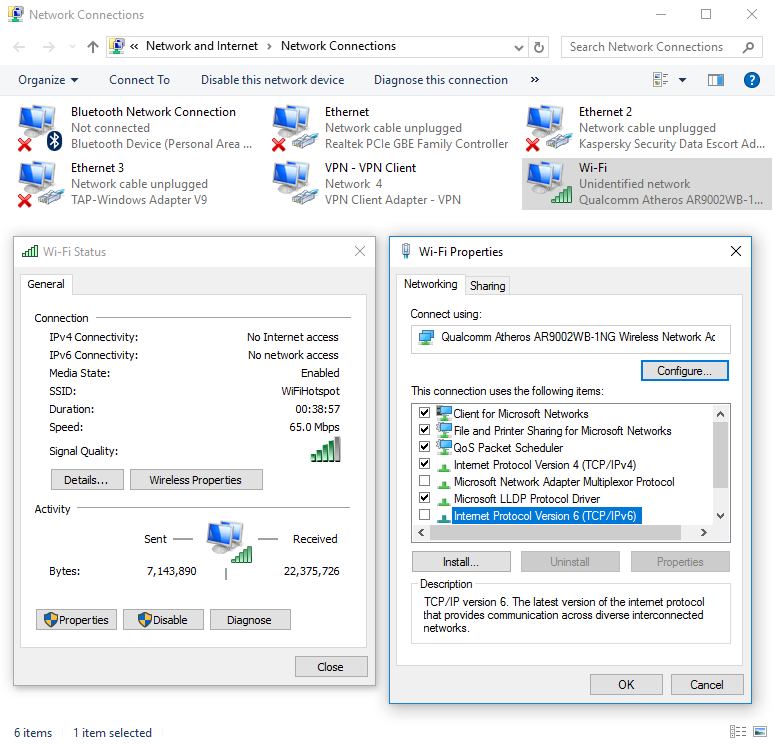
请用同样的方法,为 VPN - VPN Client 连接取消勾选除 Internet 协议版本 4 (TCP/IPv4) 之外的所有项目。设置完成后应如下图所示: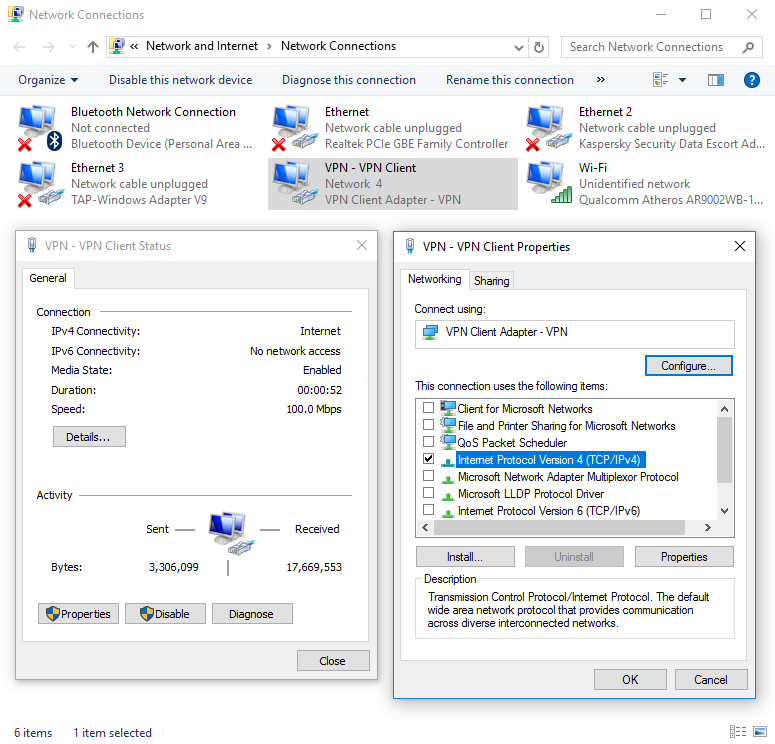
另外还请关闭 Windows 中的 Teredo。Teredo 是一项过渡技术,用于让位于 IPv4 网络、但没有原生 IPv6 接入的主机也能获得完整的 IPv6 连通性。
关闭 Teredo 的方法如下:
1) 以管理员身份运行命令提示符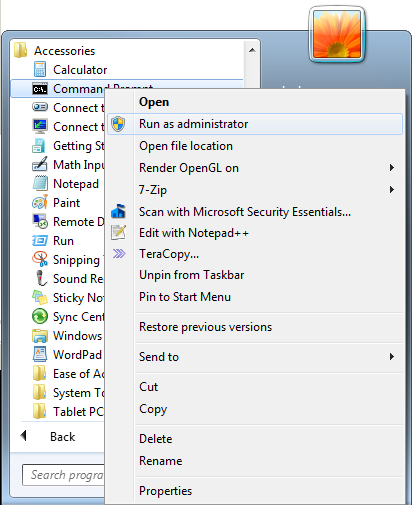
2) 在命令提示符中执行以下命令:
netsh interface teredo set state disabled
3) 重启电脑
为了完成信用卡或 PayPal 付款,PayPro 支付系统有时会向客户索取更多个人资料。
PayPro 这样做是为了防止他人盗用您的信用卡或 PayPal 账户付款,避免可能出现的纠纷。
如果您不希望提供个人资料,建议改用比特币付款。比特币是一种匿名支付方式,我们直接收取比特币,不经过任何第三方支付平台。
Trust.Zone 的所有 VPN 服务器都按地理位置划分成不同线路(VPN 线路)。这样做是为了让用户获得更好的连接速度和稳定性:用户可以连接距离自己较近的服务器;如果某台服务器因故不可用,系统会自动把用户切换到同一线路下的另一台服务器。
要在 Trust.Zone VPN 客户端中切换账户,请按以下步骤操作:
1) 打开 Trust.Zone VPN 客户端。
2) 点击设置(Settings)图标,关闭断网保护(Kill switch)。
3) 点击状态(Status)图标,按住键盘上的 Ctrl + Shift + Alt,左键点击 Renew 按钮,然后确认退出登录。
4) 用您登录 Trust.Zone 网站所使用的邮箱和密码重新登录.
5) 断开连接后重新连接。
该问题出现在 Windows 系统上,原因是系统无法校验新的驱动程序证书。我们强烈建议您安装 Windows 安全更新 KB3033929。缺少 KB3033929 更新时,Windows 无法校验新版证书,这会影响各类新软件的安装。
我们强烈建议您开启 Windows 更新,并安装所有可用的系统更新。
如果您因故不想开启 Windows 更新,也可以只单独安装 KB3033929 这一个更新。
请参考以下常见问题,手动卸载 Trust.Zone VPN 客户端: 如何手动卸载 Windows 版 Trust.Zone VPN 客户端
1) 下载命令行脚本: remove_tz_client.cmd
2) 双击脚本即可运行。
如果您的网络连接设置或调制解调器/路由器中填的是 ISP 提供的 DNS 服务器,就可能出现 DNS 泄漏。要解决 DNS 泄漏,建议把 ISP 的 DNS 换成 Trust.Zone DNS 或其他可信的 DNS 服务器。新的 DNS 需要同时在网络连接设置和调制解调器/路由器中填写。您可以使用 Trust.Zone DNS(最安全)、Google Public DNS、OpenDNS,或任何您信任的 DNS 服务器。
如何在网络连接中设置 Trust.Zone DNS?
请使用以下 Trust.Zone DNS: 109.236.87.2, 23.237.56.98
Windows 10/8/7 教程: http://www.thewindowsclub.com/how-to-change-dns-settings-in-windows-7-vista
如何在网络连接中设置 Google Public DNS?
谷歌官方教程: https://developers.google.com/speed/public-dns/docs/using
Windows 7 视频教程: https://youtu.be/7DBRynpVT84?t=57s
如何在网络连接中设置 OpenDNS?
OpenDNS 官方教程: https://use.opendns.com/
Trust.Zone VPN 还可以搭配哪些 DNS 服务器使用?
我们整理了一份可与 Trust.Zone VPN 搭配使用的DNS 服务器列表。
只有连接到支持端口转发的独享 IP 时,端口转发功能才可用。
您可以在订购页面购买新订阅时一并选购独享 IP + 端口转发功能,也可以为当前正在使用的订阅追加该功能——打开订阅页面并点击 ADD FEATURES 按钮即可。
连接到支持端口转发的独享 IP 后,11000-65535 范围内的所有端口都会自动转发到您所使用的设备。
可以。当前订阅仍在有效期内时,您也可以购买或续订。此时新购买的订阅会处于“待生效”状态,并在当前订阅到期后自动启用,服务不会出现中断。
如果您当前使用的是“免费试用”订阅,它会立即终止,新购买的订阅将在付款完成后立即生效。
连接 Trust.Zone VPN 时可能出现 Authentication failed(认证失败)错误,原因通常有以下几种:
1. 您在 OpenVPN 或 L2TP/IPSec 连接中填写的是网站的登录邮箱和密码。
解决方法: 请改用您的 VPN User / VPN Password。VPN 凭据可在这里查看: 手动配置页面
2. 您当前的订阅是付费订阅,并且已经到期。
解决方法: 使用 Trust.Zone 需要有一份状态为有效的订阅。您可以在订阅页面查看当前订阅的状态,并在价格页面购买新的订阅
3. 您当前的订阅已到期。
解决方法: 使用 Trust.Zone 需要有一份状态为有效的订阅。您可以在订阅页面查看当前订阅的状态,并在价格页面购买新的订阅
当客户的 IP 地址在短时间内变成另一个国家的 IP 时,部分邮箱服务商(如 GMail、Outlook 等)可能会限制访问。举例来说:您平时在英国收发邮件,突然又从美国访问(因为连接了美国的 VPN 服务器),邮箱服务商就会“认为”有人在美国盗号,于是暂时锁定您的邮箱。
若要在使用其他国家的 VPN 服务器时恢复邮箱访问,请先在浏览器中登录邮箱并通过验证。验证通过后,邮件客户端就可以正常收发邮件了。
如果您使用的是 Gmail,可能需要在连接 Trust.Zone VPN 的状态下打开 https://accounts.google.com/DisplayUnlockCaptcha 页面并点击 “Continue”,以恢复对 Gmail 邮箱的访问。
不过在某些情况下这样做也无济于事,因为部分 VPN 服务器由于机房收到垃圾邮件投诉而封禁了对外的邮件发送端口。此时您仍然可以通过网页版邮箱(在浏览器中登录邮箱)发送邮件。
不需要,重启应用即可。点击 “Exit” 图标关闭应用,然后重新启动!
如果您在注册或付款时填错了邮箱且尚未验证,可以在个人中心页面自行修改。
打开个人中心页面,把填错的邮箱改成正确的地址,在 “Current Password”(当前密码)栏中输入您的现用密码,然后点击 “SAVE GENERAL SETTINGS”(保存常规设置)按钮。
稍后系统会向您的新邮箱发送一封确认邮件,请打开邮件并点击其中的确认链接完成验证。
请注意:新邮箱一旦通过验证,就无法再次更改。
当您连接到同一 VPN 线路(例如 us.trust.zone)下的一台新服务器时,Windows 会为您和这台服务器之间新建一个网络——该线路下每台服务器对应一个网络。
当该线路下的每台服务器都连接过至少一次之后,Windows 就不会再新建网络了。
这是因为部分网站使用的 GEO IP 数据库过于陈旧。您可以在连接检测页面查看自己当前的位置。
可以,只要您的路由器支持 OpenVPN 或 L2TP/IPSec 客户端功能即可,具体请参阅路由器的说明文档。
配置 VPN 连接时,可能需要用到 CA 证书、客户端证书、密钥文件、ovpn 文件以及您的 VPN 凭据等。这些内容都可以在手动配置页面找到。
部分路由器可以刷入 DD-WRT 固件。您可以在这里查询自己的路由器是否受 DD-WRT 项目支持,并下载固件和查看刷机说明:DD-WRT 路由器数据库。
Trust.Zone VPN 支持完整版 DD-WRT 固件。在 DD-WRT 上配置 OpenVPN 连接的说明请见DD-WRT 配置说明页面(请选择距离您最近的 VPN 线路并按步骤操作)。
有时在从一个网络切换到另一个网络后,Windows 版 Trust.Zone VPN 客户端会卡在 “Initialization”(初始化)阶段。
按以下步骤操作通常可以解决问题:
1) 退出 Trust.Zone VPN 客户端(在客户端中点击 Exit,再点击 OK 确认)
2) 运行 services.msc(按 Win-r,输入 services.msc 后按 Enter),找到 Trust.Zone VPN Client 服务并停止它。
3) 以管理员身份运行记事本(右键点击记事本快捷方式,选择以管理员身份运行),点击文件 -> 打开,打开文件 C:\Program Files\Trust.Zone VPN Client\vpn_client.config
4) 在 vpn_client.config 文件中,把以 bool NSlookup 开头的那一行改成 NSlookup true
5) 在 vpn_client.config 中删除以 string NS 开头的那一行
6) 保存文件并退出记事本
7) 启动 Trust.Zone VPN Client 服务
8) 运行 Trust.Zone VPN 客户端并尝试连接 VPN
1) 从开始菜单进入设置(点击齿轮图标,或在开始菜单中输入 设置 后点击打开)
2) 进入网络和 Internet
3) 在右侧栏中进入以太网
4) 选择名称以 网络 加数字开头的那个网络
5) 打开使这台电脑可被发现开关
如果您在中国无法连接 Trust.Zone VPN,请尝试使用 UDP 协议的 OpenVPN 连接。
请打开以下链接,依次选择您的操作系统、OpenVPN 协议以及想要连接的 VPN 线路: https://trustedzone.info/zh/setup/
在下载 .ovpn 文件之前,可以先在说明页面中选择 UDP 协议。
Trust.Zone VPN 目前不支持 IPv6。
我们强烈建议您在使用 Trust.Zone 之前关闭 IPv6。
Trust.Zone VPN 默认使用以下加密算法:
OpenVPN 连接:
L2TP/IPSec 连接:
Windows 版 Trust.Zone VPN 客户端:
Hash Algorithm: SHA-1, Cipher Algorithm: AES-CBC, Cipher Key Size: 256 bits
1. Run the Tunnelblick app, click a small Tunnelblick icon at the right on the top menu bar and click the VPN Details... menu item to open Tunnelblick window.
2. Click the Utilities button then click the Uninstall Tunnelblick... button to start the uninstalling process. Click the OK button in the next dialogue.
In case you have no Uninstall Tunnelblick... button or button is greyed out please download the Uninstaller app suitable for your Tunnelblick version from http://tunnelblick.net/downloads.html and use it to Uninstall Tunnelblick.
3. Reboot your Mac
4. Download and install the latest stable Tunnelblick suitable for your Mac OS X version from http://tunnelblick.net/downloads.html
5. Make sure you're logged into your Trust.Zone account and download a Configurations.tblk
6. Drag-n-drop the downloaded Configurations.tblk file to the small Tunnelblick icon at the top of the screen. This will add all Trust.Zone VPN locations to the Tunnelblick.
7. Select the desired VPN location from Tunnelblick and click it to connect or follow the manual How to connect with Tunnelblick to specific VPN server location on Mac OS X
首先需要在 Tunnelblick 中删除旧的 VPN 配置。
您可以借助访达(Finder)完成此操作。
1) 让 Tunnelblick 窗口处于激活状态,按 Command-Q 退出 Tunnelblick。
2) 打开访达(Finder)。
3) 按 Command-Shift-G 组合键打开前往文件夹对话框。
4) 复制以下路径并粘贴到该对话框中:/Library/Application Support/Tunnelblick/Users/ 然后按回车。
5) 接着进入与您 Mac OS 用户名同名的文件夹,其中就是各个连接文件夹(连接分类)。全选并删除这些文件夹。
6) 再用 Command-Shift-G 组合键进入以下目录:~/Library/Application Support/Tunnelblick/Configurations/,并删除其中的所有文件夹。
完成以上步骤后,Tunnelblick 中的所有 VPN 连接就都被删除了。
现在可以下载新的配置并导入 Tunnelblick 了:
1) 从以下页面下载 Trust.Zone-VPN-Configs.tblk 文件:https://trustedzone.info/zh/setup#manual_setup(请先登录您的 Trust.Zone 账户)
2) 运行 Tunnelblick,在 Welcome to Tunnelblick 对话框中点击 I have configuration files,然后在 Add a configuration 对话框中点击 OK。
3) 找到下载好的 Trust.Zone-VPN-Configs.tblk 文件,把它拖放到顶部菜单栏右侧的 Tunnelblick 小图标上。
4) 出现提示时,请输入您的 Mac OS 用户名和密码。
您可以调整 Trust.Zone 应用的 DPI 设置。
操作步骤:
1) 运行 Trust.Zone VPN 客户端
2) 右键点击任务栏上的 Trust.Zone 图标,会弹出包含以下项目的菜单:TrustZone VPN、从任务栏取消固定、关闭窗口。
3) 右键点击菜单中的 TrustZone VPN 项,再左键点击“属性”。
4) 切换到“兼容性”选项卡。
5) 点击“更改所有用户的设置”,再点击“更改高 DPI 设置”。
6) 勾选“重写高 DPI 缩放行为。缩放执行者:”,并在下拉菜单中选择“系统”。
7) 点击“确定”,再次点击“确定”关闭属性窗口。
8) 如果按上述步骤操作后客户端显示仍无变化,请重复一遍,但在第 6 步中把“系统”改选为“应用程序”。


